Excel中利用SmartArt模板创建流程图教程

 时间:2026-04-26 01:40:35

1、打开Excel文档,点击菜单中的【插入】,选择功能区的【SmartArt】

Excel中利用SmartArt模板创建流程图教程

2、点击后弹出“选择smartArt图形”对话框。列表中包括了列表、流程、循环、层次结构、关系、矩阵等多种分类。选择其中一种,点击【确定】按钮,如下图所示。

Excel中利用SmartArt模板创建流程图教程

3、之后,就会出现图形,可以进行编辑

Excel中利用SmartArt模板创建流程图教程

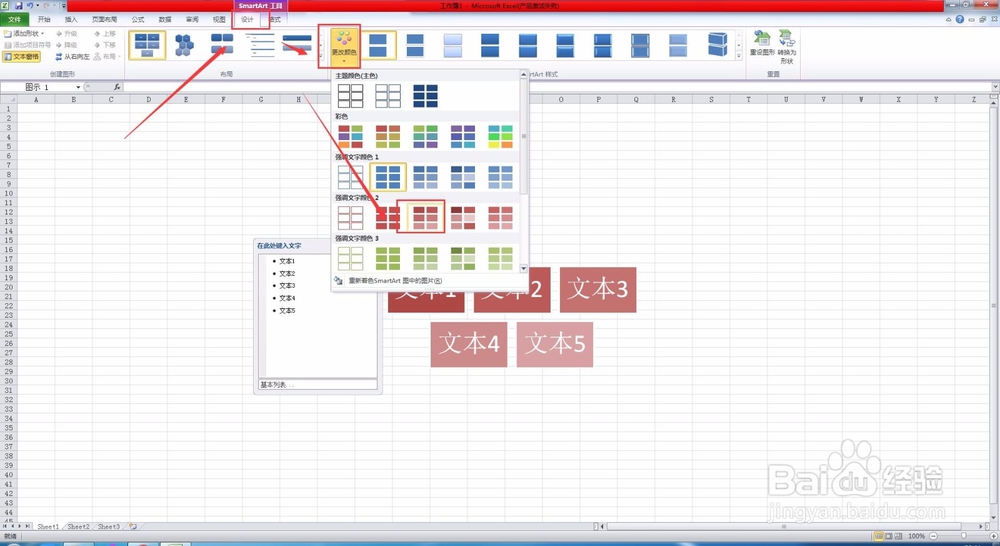
4、在【设计】选项卡上的“SmartArt”选项组中单击“更改颜色”按钮, 在弹出的下拉菜单中选择“色彩范围-强调文字颜色
Excel中利用SmartArt模板创建流程图教程

5、在【设计】选项卡的“SmartArt样式”选项组中单击“快速样式”按钮。在弹出的下拉菜单中选择【砖块场景】选项。

Excel中利用SmartArt模板创建流程图教程

6、最终SmartArt图形效果图如下图所示

Excel中利用SmartArt模板创建流程图教程

  • PPT幻灯片中怎么插入艺术字
  • 在word中给正方形添加绿色渐变和三维效果
  • 怎样在word中插入垂直框列表
  • Word如何设置版面的效果样式#校园分享#
  • 分享execl中COUNTIF函数学习及运用一
  • 热门搜索
    怎么减肥最快 为什么word文档打不开 为什么要学习英语 电脑待机时间怎么设置 siri怎么打开 椽怎么读 腌咸鱼的做法 阴道松弛怎么办 微信怎么设置拍一拍 after怎么读