1、打开一张图片,复制一层。
选择通道,选择反差大的红通道,按住ctrl键载入该通道点选区。

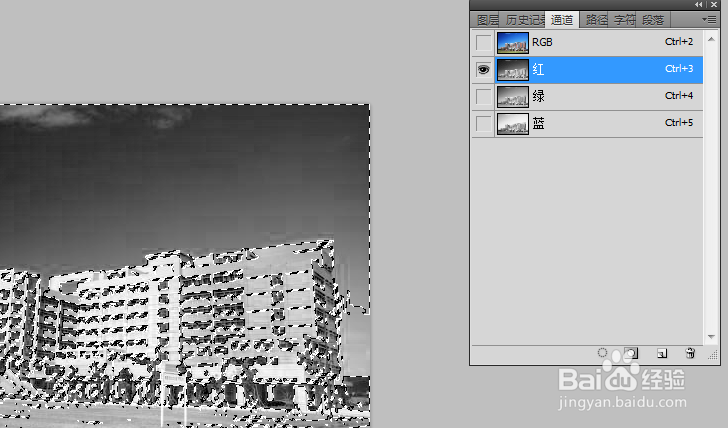
2、然后选择反向,然后拷贝该图层出来,再新建一个图层。

3、选择渐变工具,找到圆形彩虹,生成彩虹雏形。
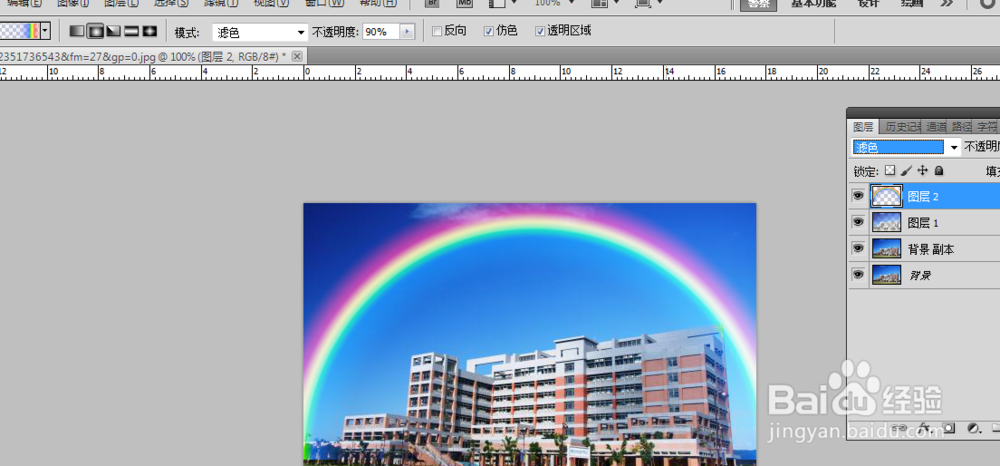
4、将模式改成滤色,执行“滤镜”-“模糊”-“高斯模糊”。


5、单击“图像”-“调整”-“色相/饱和度”。

6、将图层2拖动图层1的下方,使彩虹放置到图像中点建筑物下方。
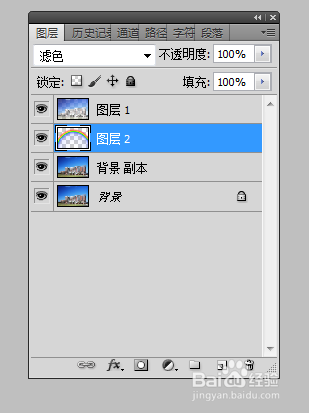
7、此时看下图像最终效果。

时间:2026-05-03 21:24:04
1、打开一张图片,复制一层。
选择通道,选择反差大的红通道,按住ctrl键载入该通道点选区。
2、然后选择反向,然后拷贝该图层出来,再新建一个图层。
3、选择渐变工具,找到圆形彩虹,生成彩虹雏形。
4、将模式改成滤色,执行“滤镜”-“模糊”-“高斯模糊”。
5、单击“图像”-“调整”-“色相/饱和度”。
6、将图层2拖动图层1的下方,使彩虹放置到图像中点建筑物下方。
7、此时看下图像最终效果。
