1、打开电脑上的Microsoft Office PowerPoint 2003软件。矿低

2、点击自选图形右边的下拉菜单按钮。

3、点击基本形状。

4、点击二级菜单中的正方体。

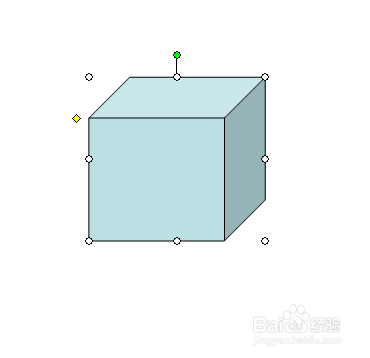
5、在幻灯片中画出一个正方体。
6、点击阴影样式按钮。

7、在弹裕贪出的菜单中点击选择你需要的阴影样式。

8、这样你画出的正方体就出现了阴影效果趴随岔。

时间:2026-04-22 12:58:22
1、打开电脑上的Microsoft Office PowerPoint 2003软件。矿低
2、点击自选图形右边的下拉菜单按钮。
3、点击基本形状。
4、点击二级菜单中的正方体。
5、在幻灯片中画出一个正方体。
6、点击阴影样式按钮。
7、在弹裕贪出的菜单中点击选择你需要的阴影样式。
8、这样你画出的正方体就出现了阴影效果趴随岔。
