PPT制作一个字一个字出现效果

 时间:2026-04-25 11:58:26

1、打开PowerPoint,点击菜单栏插入-文本框,输入文字。

PPT制作一个字一个字出现效果

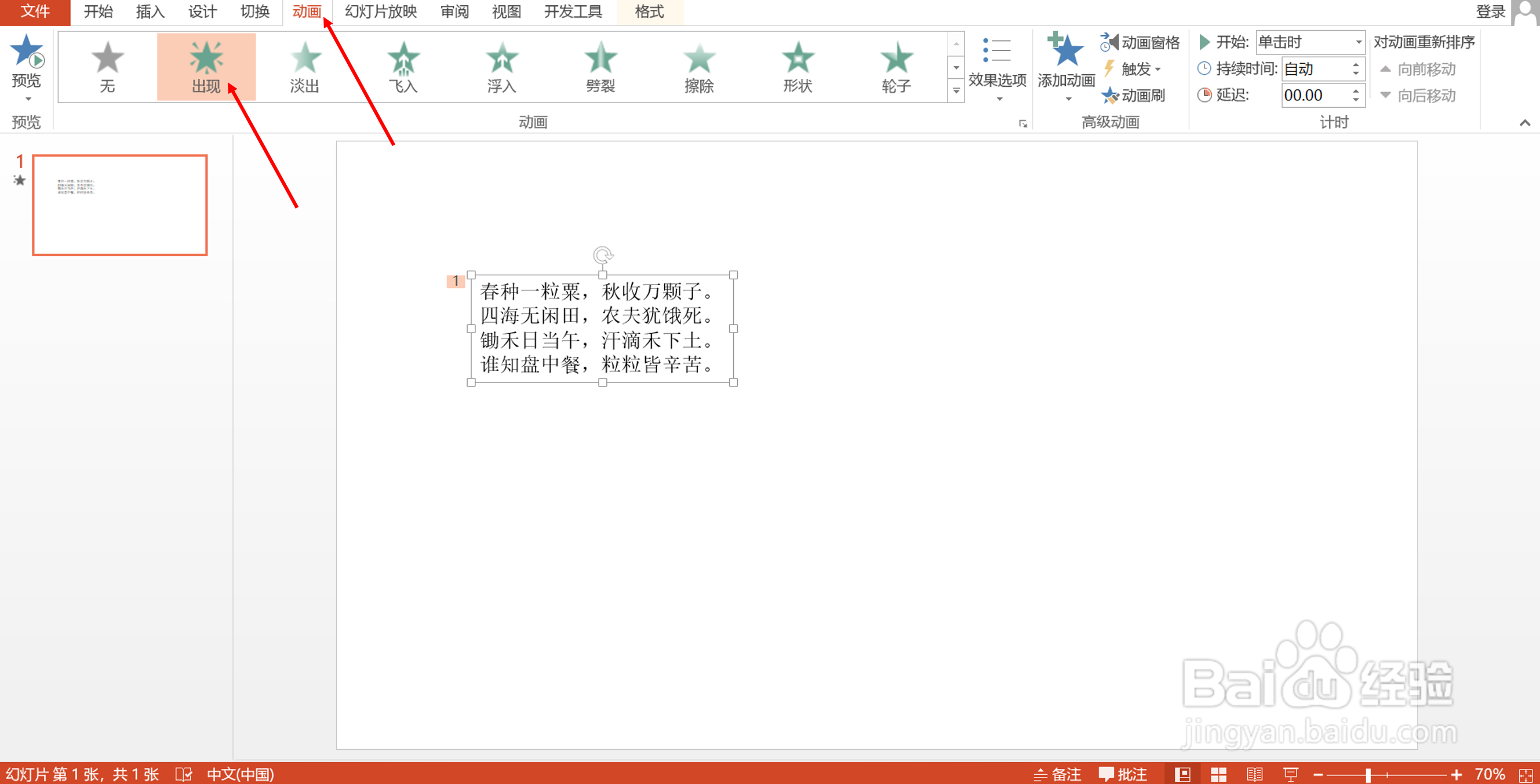
2、选中文字文本框,单击菜单栏动画-出现

PPT制作一个字一个字出现效果

3、单击动画窗格,在右侧动画窗格,选中文本框1右击-效果选项

PPT制作一个字一个字出现效果

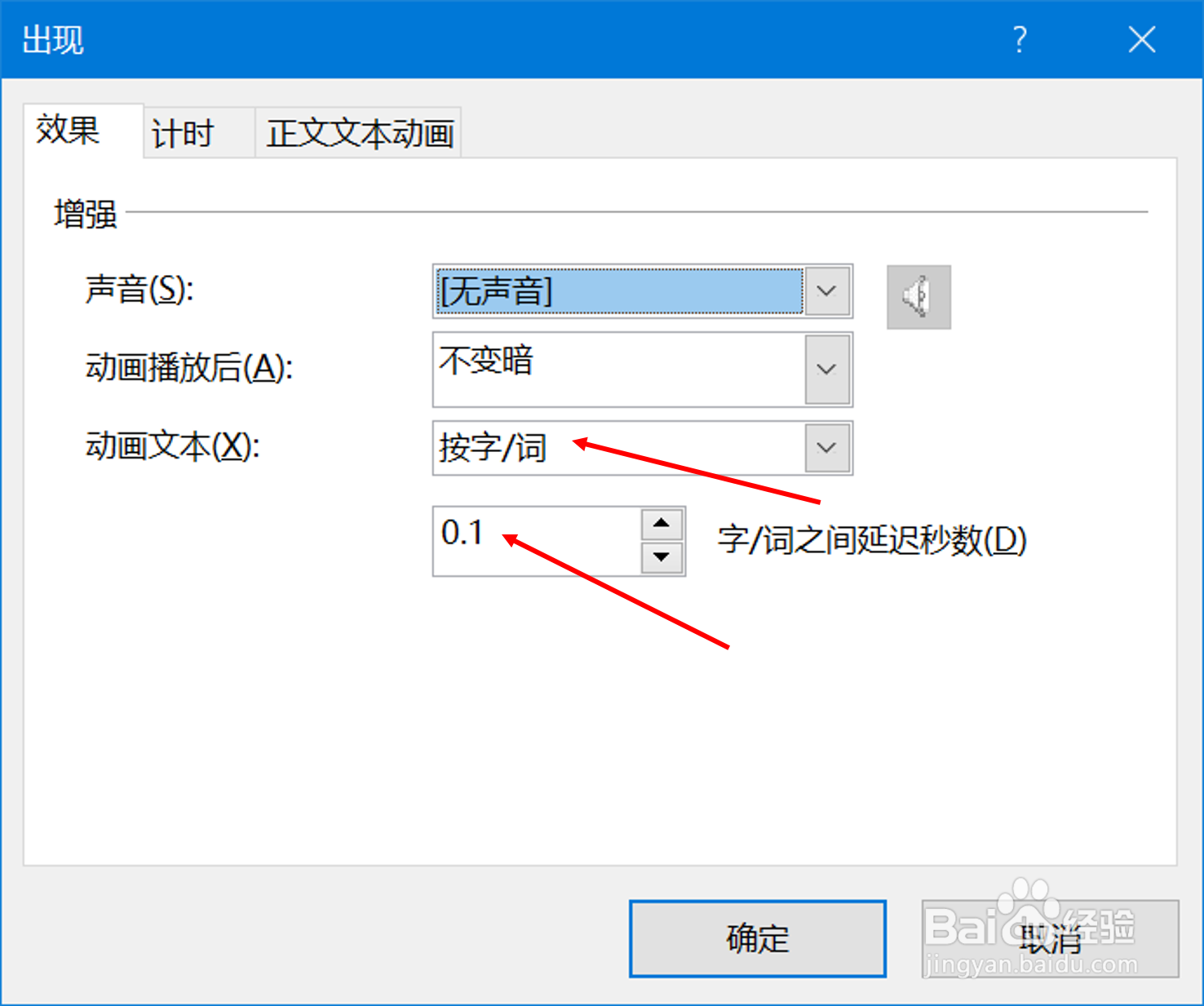
4、在出现对话框设置,动画文本:按字/词,字/词之间延迟秒数:0.1,确定。
PPT制作一个字一个字出现效果

5、在右侧动画窗格,点击全部播放,预览设置效果。

PPT制作一个字一个字出现效果

1、打开PowerPoint,点击菜单栏插入-文本框,输入文字。

2、选中文字文本框,单击菜单栏动画-出现

3、单击动画窗格,在右侧动画窗格,选中文本框1右击-效果选项

4、在出现对话框设置,动画文本:按字/词,字/词之间延迟秒数:0.1,确定。

5、在右侧动画窗格,点击全部播放,预览设置效果。

  • PPT中怎么制作一个字一个字出现的动画效果
  • 一个字一个字出现的动画效果
  • 怎么让PPT中的文字一个一个出现?
  • ppt字体一个一个出现效果怎么弄
  • PPT如何让一段话的每个字出现逐字显示的效果?
  • 热门搜索
    询盘是什么意思 蛔虫药什么时候吃 什么叫群租房 区块链是什么意思 hard是什么意思 风度翩翩的意思 和谐是什么意思 才的意思 心神不宁的意思 龙珠超什么时候更新