Win10台式电脑投影仪接电脑后画面不显示怎么办

 时间:2026-02-15 04:13:59

1、打开计算机,然后在计算机和投影仪之间连接数据线(VGA或HDMI),如下图躲泥所示沟央海。

Win10台式电脑投影仪接电脑后画面不显示怎么办

2、在计算机桌面上的空白处单击鼠标右键,然后选择“屏幕分辨率”(已通过系统的一部分:鼠标右键菜单-》显示设置-》高级显示设置),如下图所示。

Win10台式电脑投影仪接电脑后画面不显示怎么办

3、打开“屏幕分辨率”对话框,然后单击右侧的“检查”(计算机将检测到显示设备),如下图所示。

Win10台式电脑投影仪接电脑后画面不显示怎么办

4、在“监视器”下选择两台监视泉召器,一一选择监视器,然后单击“分辨率(R)”右侧的下拉菜单以确认相同的分辨率,如下图所示。
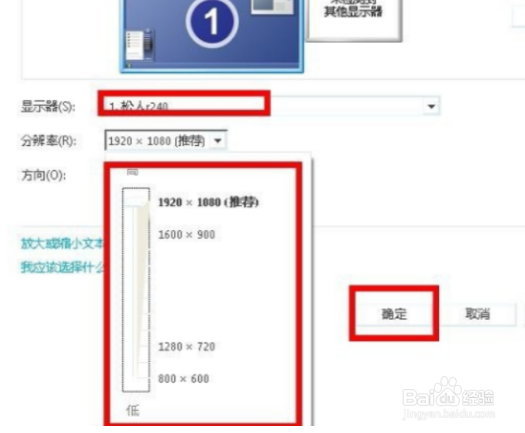
Win10台式电脑投影仪接电脑后画面不显示怎么办

5、确定相同的分辨率后,在“监视器”下选择两个监视器,并设置相同的分辨率,直到投射图像为全屏,如下图所示。

Win10台式电脑投影仪接电脑后画面不显示怎么办

  • 电脑和投影仪连接后不显示桌面,怎么办?
  • 投影不显示电脑内容怎么办
  • 投影仪不显示电脑内容怎么办
  • 如何处理电脑连接投影仪无法全屏显示的问题
  • 如何解决投影仪连接电脑没信号的问题
  • 热门搜索
    苹果12什么时候上市 等不到你的雪月风花是什么歌 不负韶华下一句是什么 打飞机是什么 净值型理财产品是什么意思 得了艾滋病有什么症状 小刀是什么意思 余数是什么 吗啡是什么 低烧是什么症状和感觉