windows server2012安装教程

 时间:2026-05-01 18:24:26

1、上网搜一个server2012的序列号备用,打开虚拟机,添加2012的镜像新建一个典型的虚拟机。

2、输入我们上网查到的序列号(RTMNG-7K8HQ-3QVVW-W8QKF-Q9H7D),设置完成后,打开虚拟机开始安装系统。

windows server2012安装教程

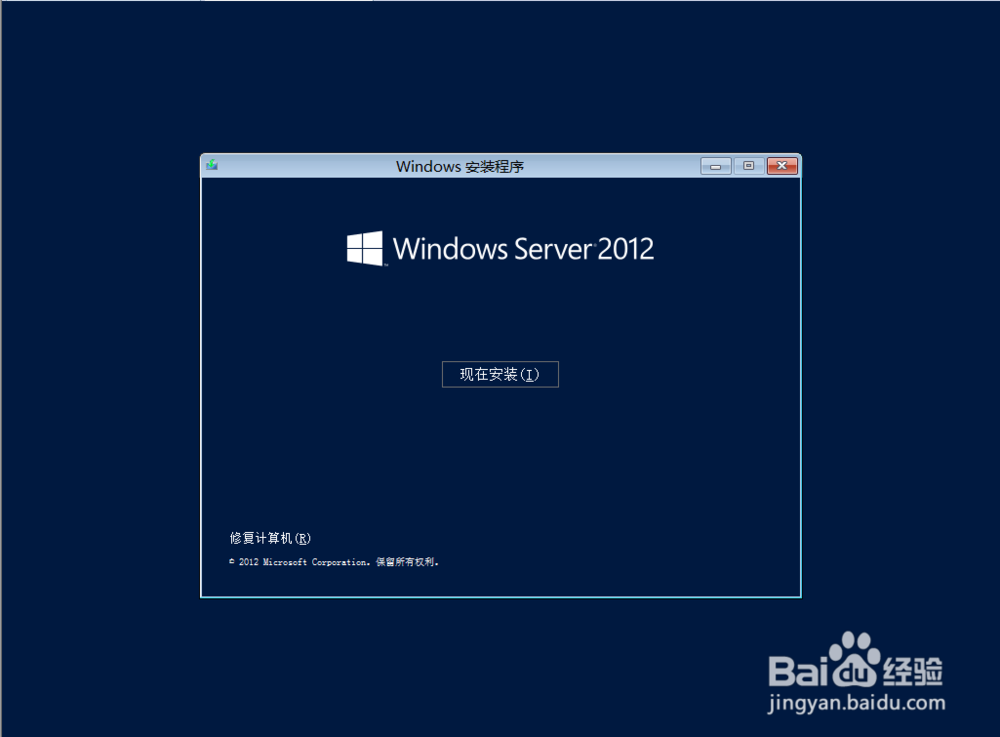
3、这里我们选择默认就行,点击开始安装。

windows server2012安装教程

windows server2012安装教程

4、server2012提供了4中选择,

1:标准版的不带有gui桌面环境的。

2:标准版的带有gui桌面环境的。

3:增强版的不带有gui桌面环境的。

4:增强版带有gui桌面环境的。

选择完成后下一步就可以了。

windows server2012安装教程

windows server2012安装教程

5、这一步我们选择自定义安装,而不是升级安装。

windows server2012安装教程

6、我们选择安装系统的分区,和其他windows系列没有区别,看个人的意愿。

windows server2012安装教程

windows server2012安装教程

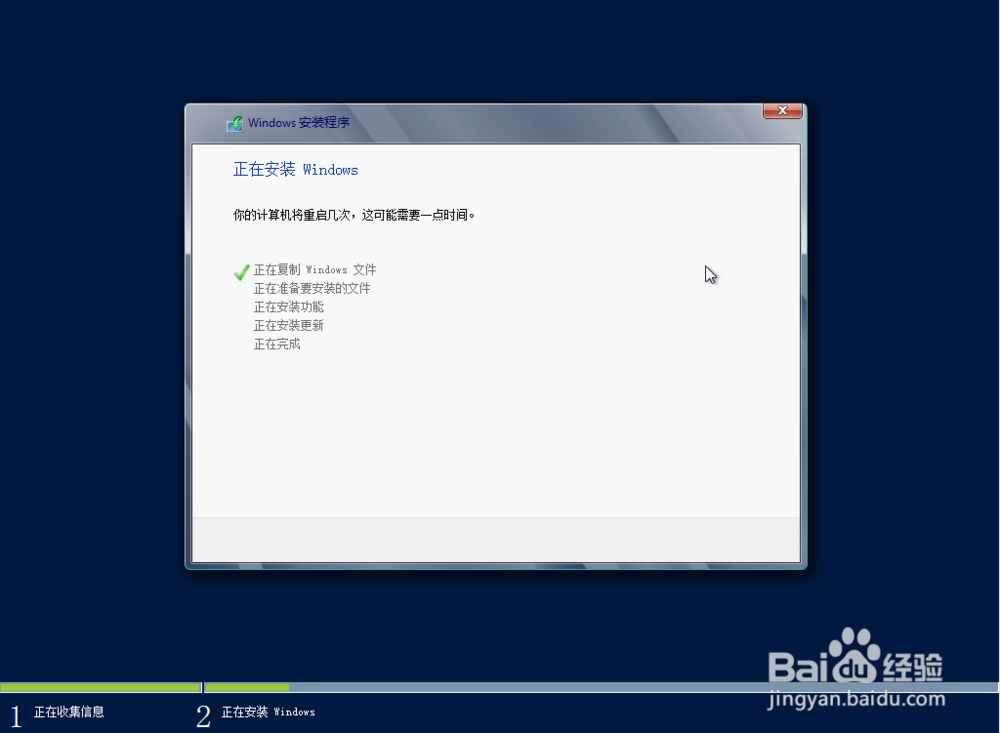
7、接下来的过程是自动的,可能会重启几次,耐心等待就好。

windows server2012安装教程

8、安装完成,接下来你就能体验你的server2012了。

windows server2012安装教程

  • Windows Server 2012 R2(英文版)安装教程
  • WinServer 2012操作系统禁止用户文件夹共享
  • Win10请求的操作需要cmd提升到管理员权限怎么办
  • IIS6.0服务的安装方法
  • Windows Server 2012系统安装方法
  • 热门搜索
    一岁宝宝发烧怎么办 大学生怎么创业 清炖排骨怎么做好吃 如何做酱牛肉好吃 做包子的方法与步骤 怎么煮咖啡 家常麻婆豆腐 炒年糕怎么做好吃 包子馅怎么做好吃 鸡脚怎么做好吃