1、先打开PS软件,新建一张白色的长方形纸。


2、画一个长方形填充卡其色。

3、再画一个长方形,选择另一个色度的颜色填充。


4、再画一个长方形,选择第3种色度填充。

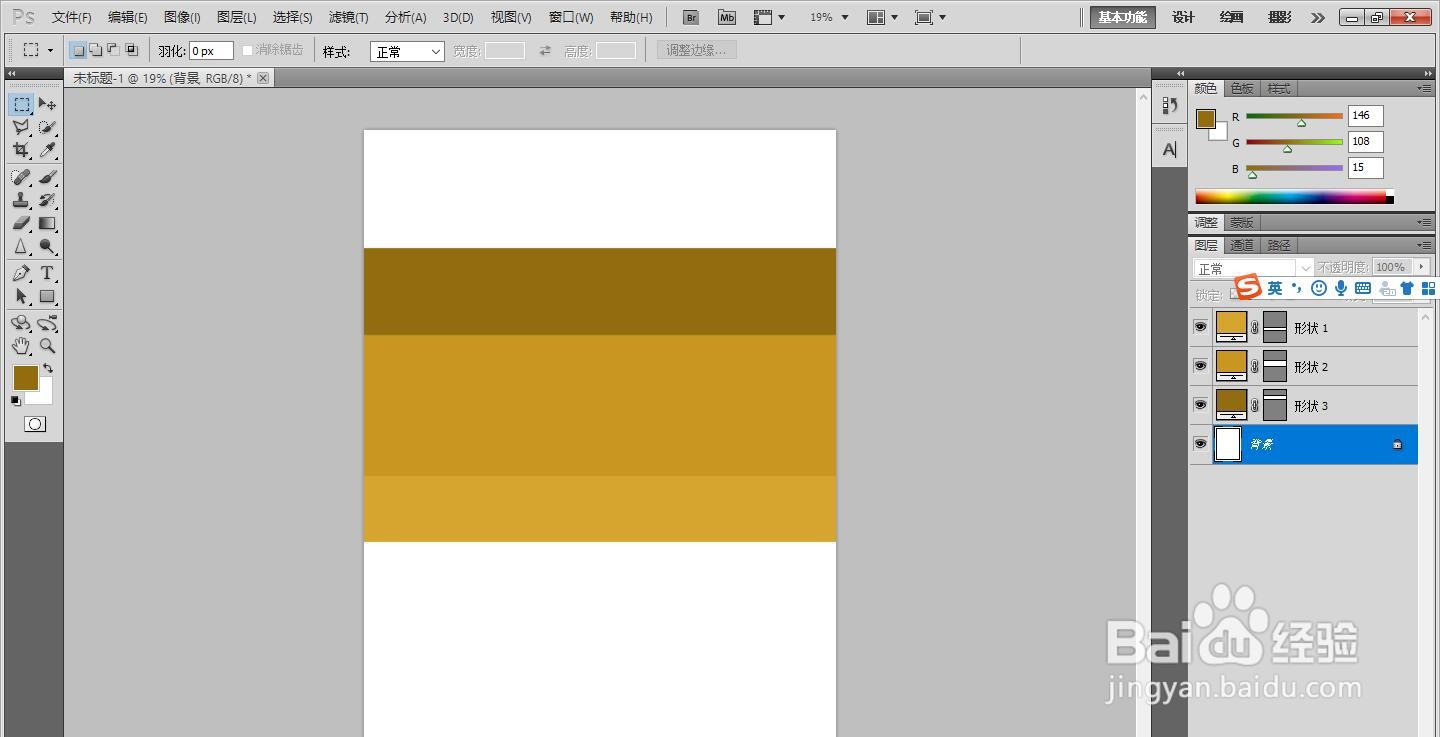
5、先变形拉伸中间的长方形。

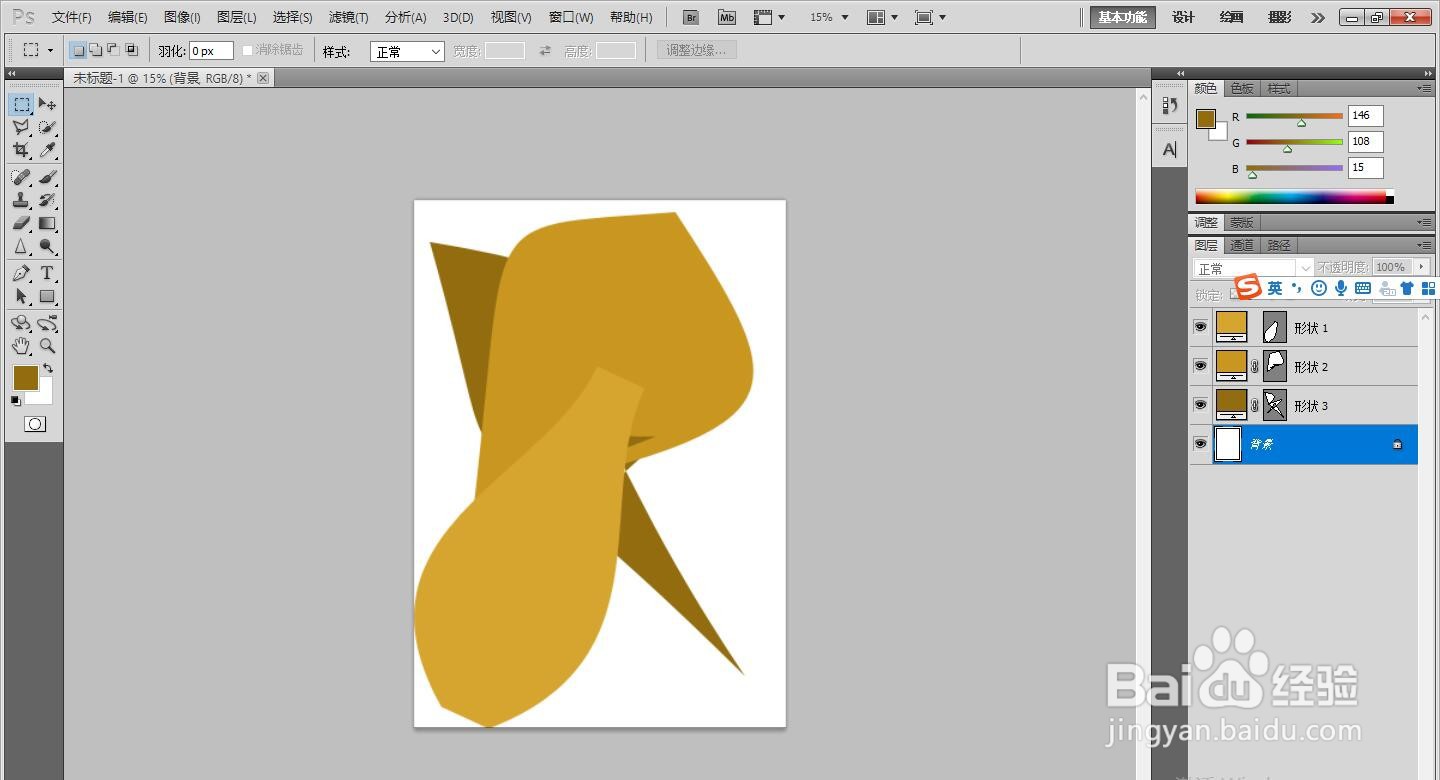
6、再变形拉伸上面的长方形,最后变形拉伸底部的长方形。这样一幅抽象画就制作好了。

时间:2026-04-25 13:04:04
1、先打开PS软件,新建一张白色的长方形纸。
2、画一个长方形填充卡其色。
3、再画一个长方形,选择另一个色度的颜色填充。
4、再画一个长方形,选择第3种色度填充。
5、先变形拉伸中间的长方形。
6、再变形拉伸上面的长方形,最后变形拉伸底部的长方形。这样一幅抽象画就制作好了。
