1、桌面右键点击此电脑,在打开的菜单项中,选择属性;

2、系统窗口中,点击左侧菜单中的设备管理器;

3、设备管理器窗口中,找到并展开监视器这项;

4、点击监视器选项下方的通用即插即用监视器设备选项;

5、通用即插即用监视器 属性窗口,点击窗口上方的驱动程序选项;

6、通用即插即用监视器 属性 - 驱动程序,点击下方的更新驱动程序选项;

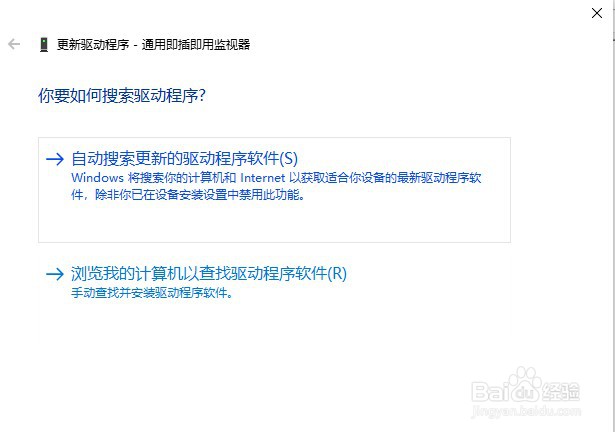
7、更新驱动程序 - 通用即插即用监视器窗口,可选自动搜索更新的驱动程序软件或浏览我的计算机以查找驱动程序软件(官网下载的驱动安装,可选择此选项);
时间:2026-05-02 16:35:43
1、桌面右键点击此电脑,在打开的菜单项中,选择属性;
2、系统窗口中,点击左侧菜单中的设备管理器;
3、设备管理器窗口中,找到并展开监视器这项;
4、点击监视器选项下方的通用即插即用监视器设备选项;
5、通用即插即用监视器 属性窗口,点击窗口上方的驱动程序选项;
6、通用即插即用监视器 属性 - 驱动程序,点击下方的更新驱动程序选项;
7、更新驱动程序 - 通用即插即用监视器窗口,可选自动搜索更新的驱动程序软件或浏览我的计算机以查找驱动程序软件(官网下载的驱动安装,可选择此选项);
