1、打开2019版pr,点击文件。

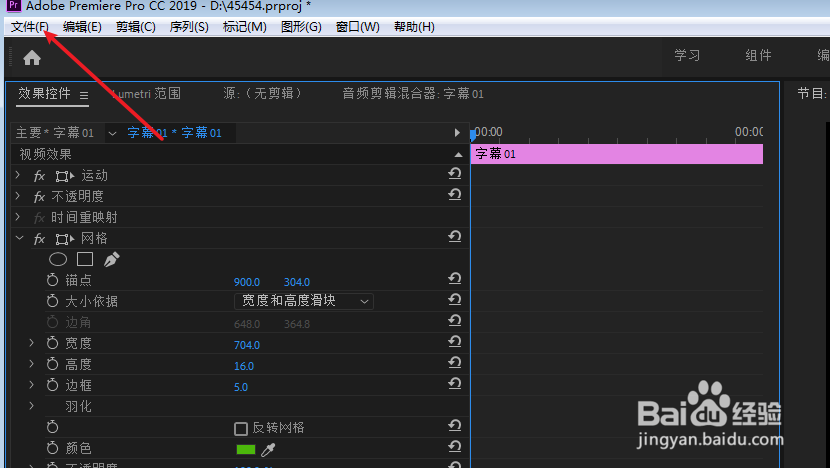
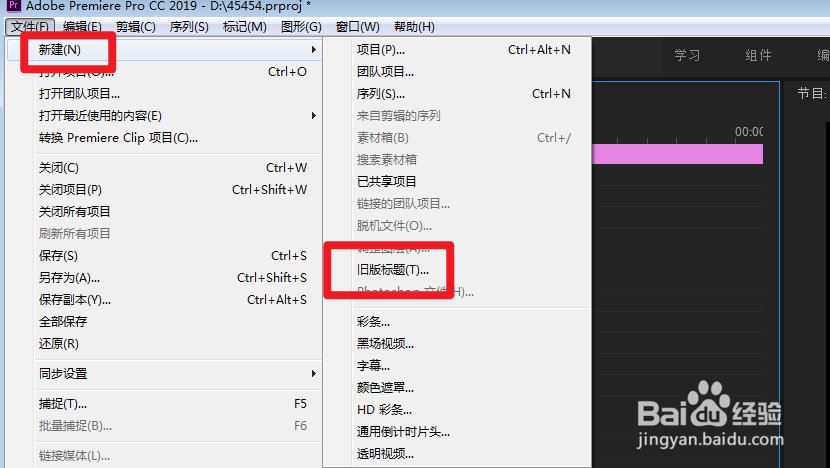
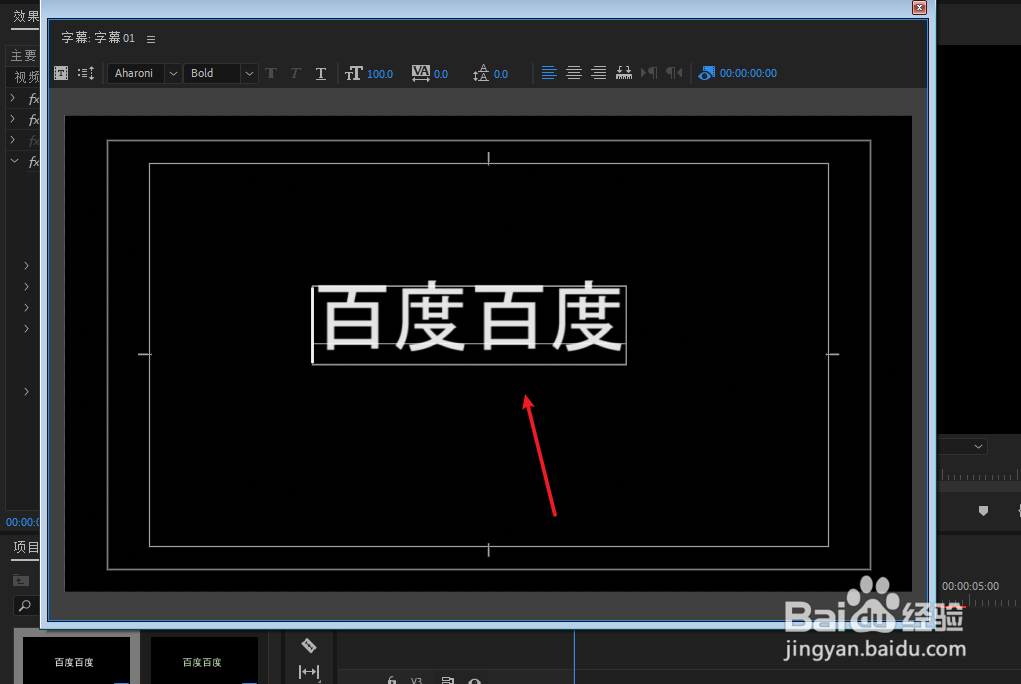
2、选pr的新建以及旧版标题,输入字幕。
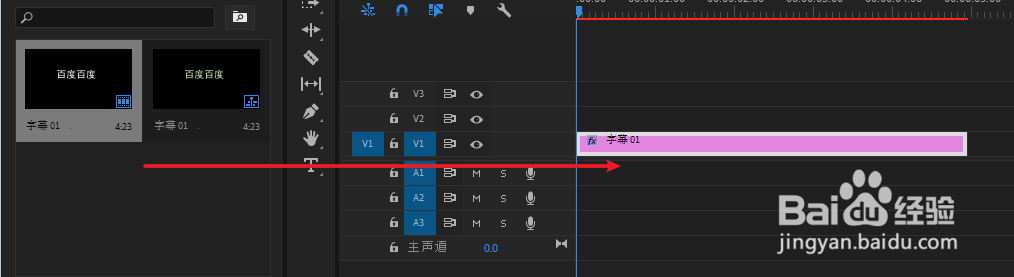
3、把字幕放入时间轴,打开效果,并把网格效果加入到字幕上。
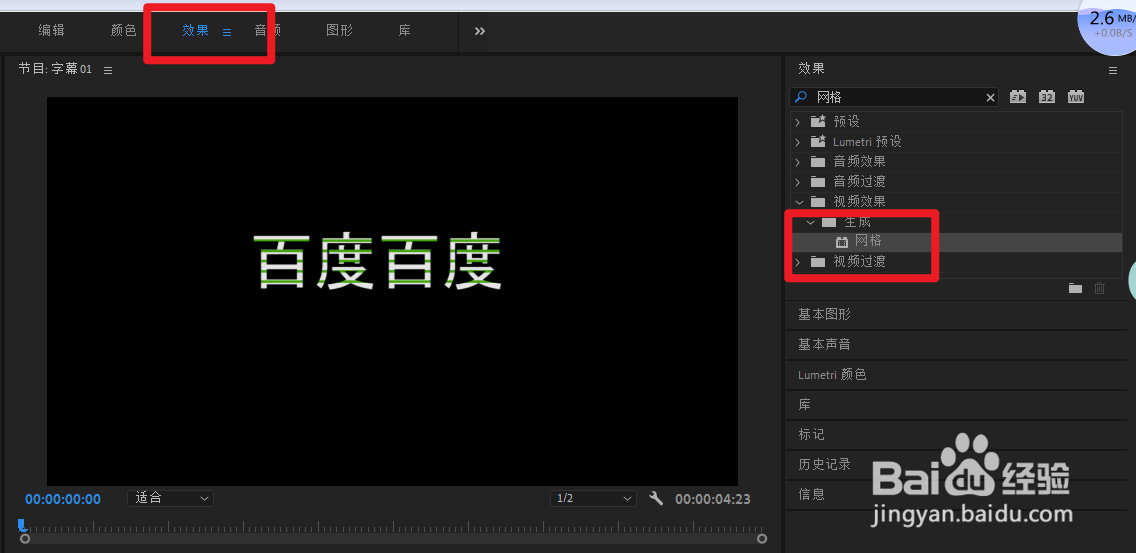
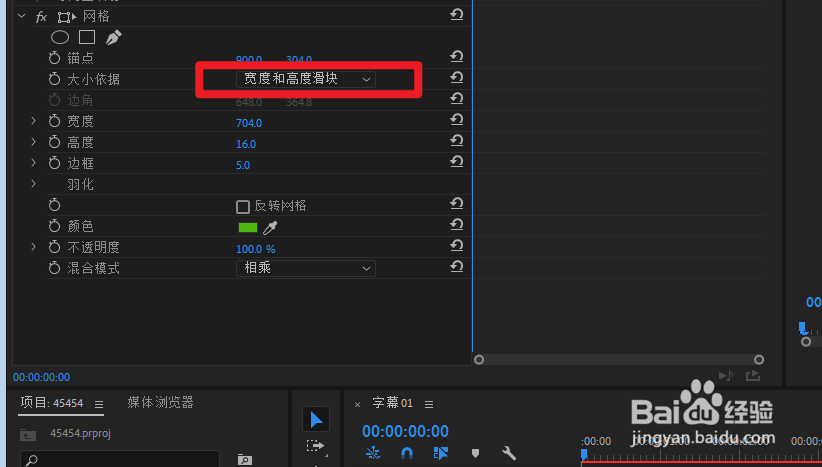
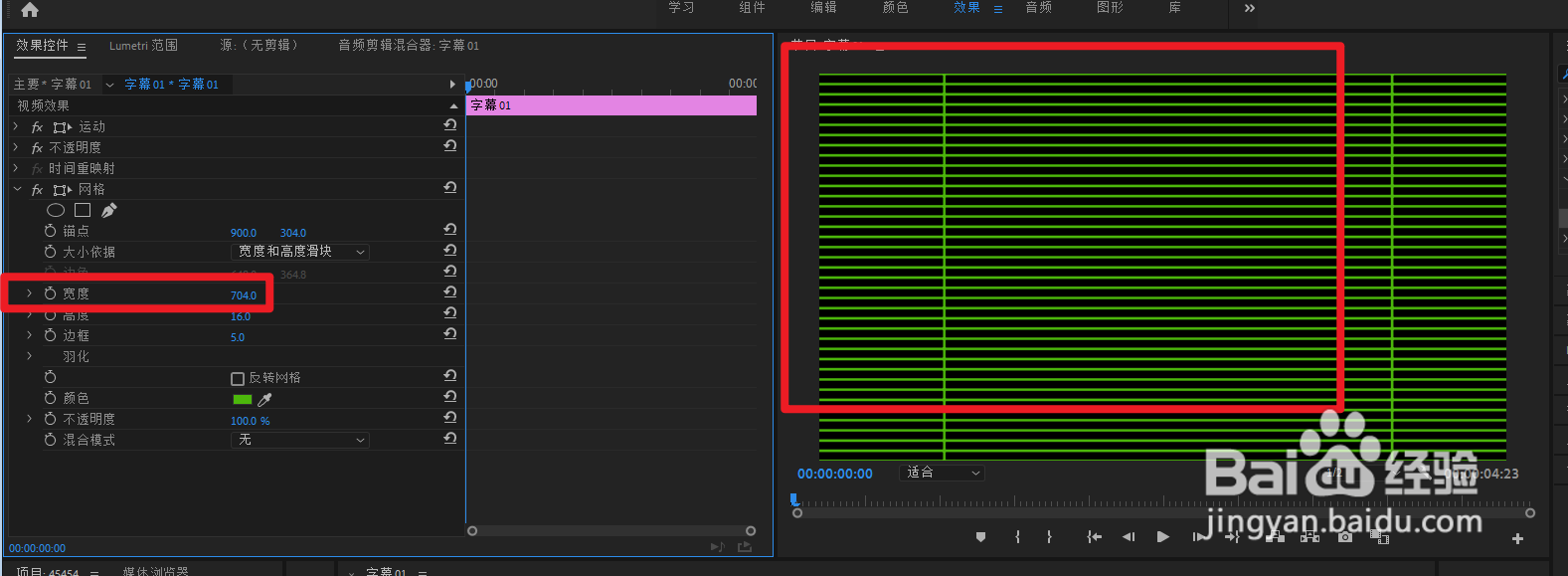
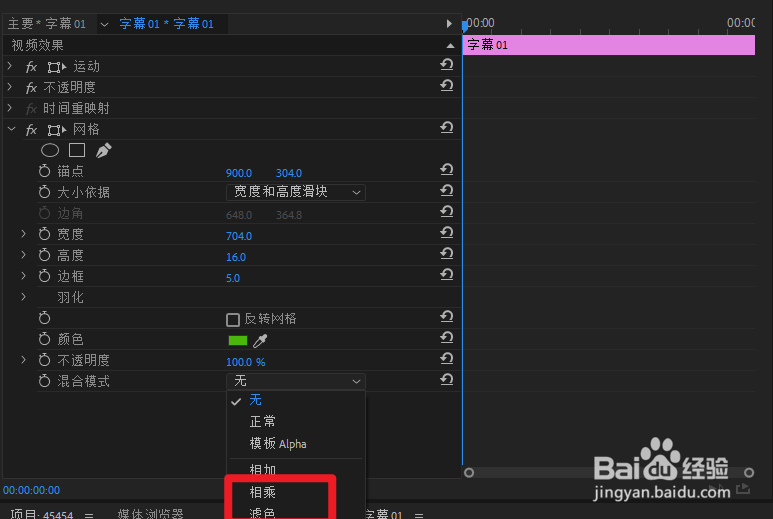
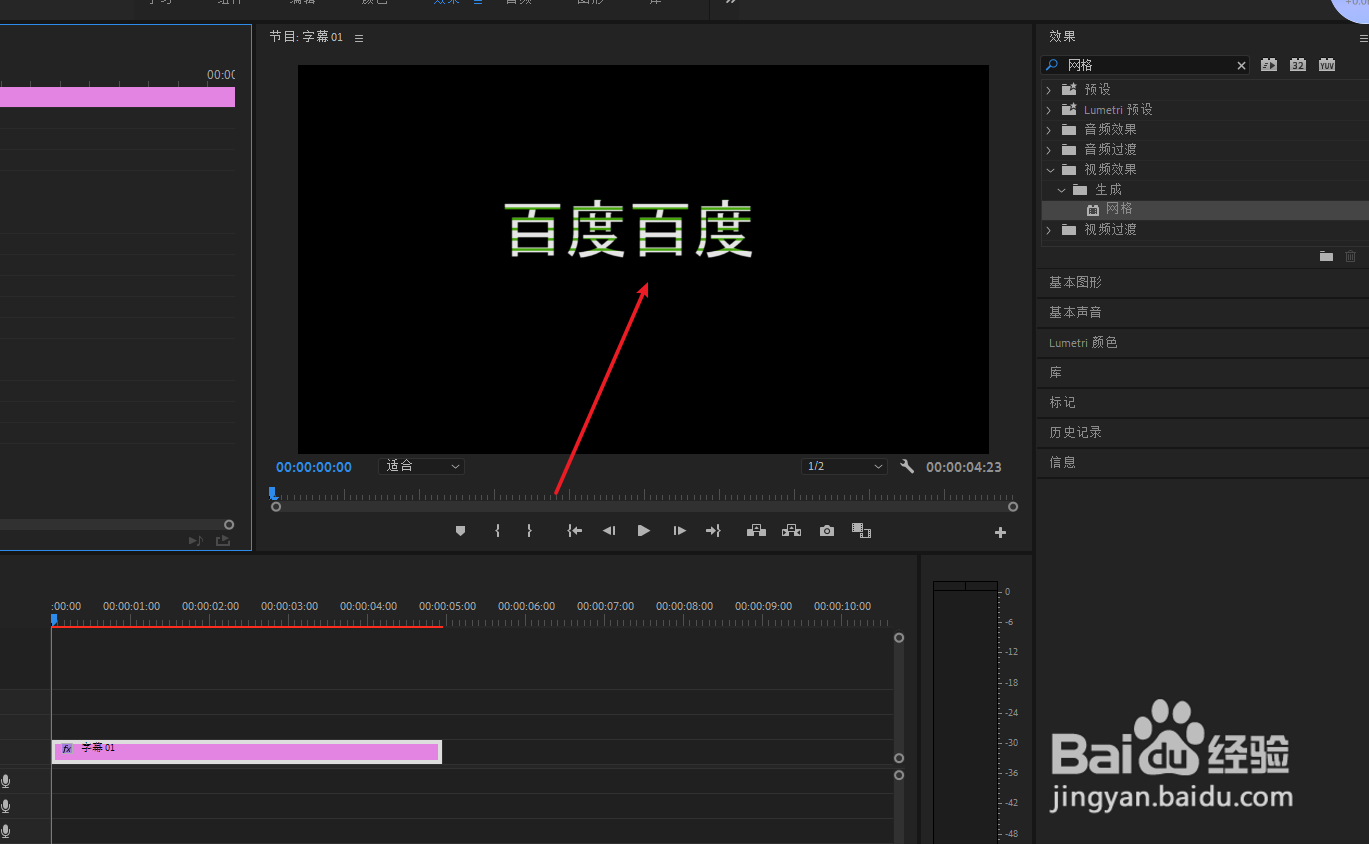
4、如图一,把大小依据设置成宽度xxx,调整下面的宽度,让条纹像图二这样子。
5、点击混合模式的无,选择相乘。(网格颜色要修改一下)
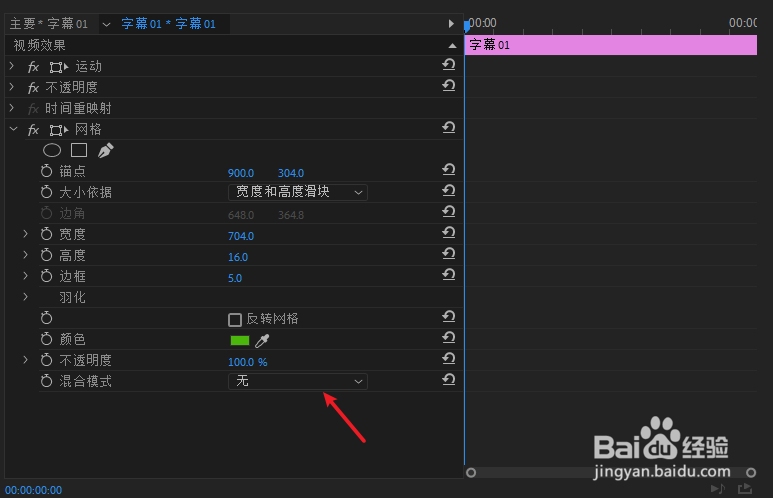
6、如此,颜色相干的条纹字幕就做出了。
时间:2026-04-21 20:48:54
1、打开2019版pr,点击文件。
2、选pr的新建以及旧版标题,输入字幕。
3、把字幕放入时间轴,打开效果,并把网格效果加入到字幕上。
4、如图一,把大小依据设置成宽度xxx,调整下面的宽度,让条纹像图二这样子。
5、点击混合模式的无,选择相乘。(网格颜色要修改一下)
6、如此,颜色相干的条纹字幕就做出了。
