excel如何快速批量实现四舍五入

 时间:2026-02-16 00:42:46

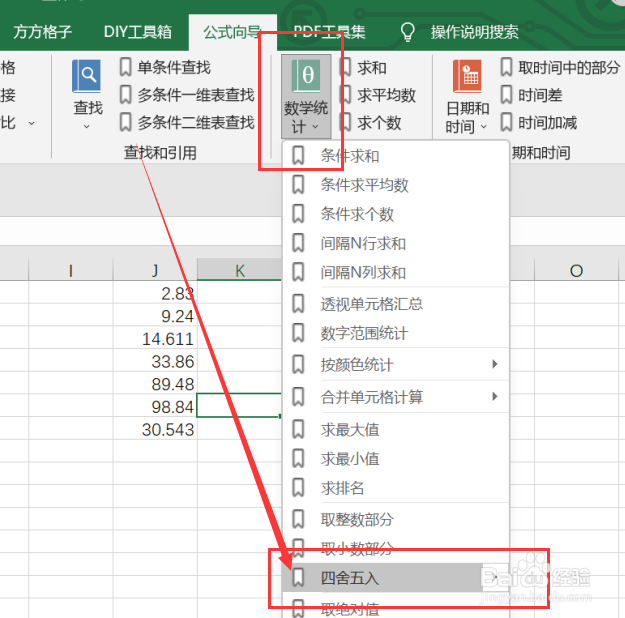
1、我们经常会遇到我们需要将表格内的单元格中的数据来进行四舍五入,首先我们应该先打开excel软件,点击软件内的“公式向导”选项卡。

excel如何快速批量实现四舍五入

2、点击公式向导选项卡后,我们要点击数学统计模块中的数学统计选项卡,再点击下拉菜单中的“四舍五入”选项卡。
excel如何快速批量实现四舍五入

3、点击四舍五入选项卡后,就会出现一个对话框,我们要根据对话框内容来选择我们要进行处理的数据区域,这里我们选择的是J1。

excel如何快速批量实现四舍五入

4、选中要进行处理的数据区域后,就会再次出现一个对话框,我们要根据对话框内容来选择要存放结果的单元格,这里我们选择的是K1。

excel如何快速批量实现四舍五入

5、选中要放置结果的单元格后,就会再次出现一个对话框,我们要根据对话框内容来选择我们要进行处理的操作。

excel如何快速批量实现四舍五入

6、如图所示,点击确定后,就可以获得我们所需要的结果了。

excel如何快速批量实现四舍五入

  • excel如何实现批量将数字四舍五入
  • Excel如何实现批量数值的四舍五入
  • excel四舍五入怎么做
  • Excel表格中怎样设置数值四舍五入
  • 使用Excel时,如何快速将数据进行四舍五入
  • 热门搜索
    大白菜做法大全家常 腊排骨的做法大全 奶油怎么做 可乐鸡的做法 失业金怎么申请领取 红烧肉 做法 鲧怎么读 阴虱子是怎么形成的 榴莲煲鸡汤的做法 痔疮出血了该怎么办