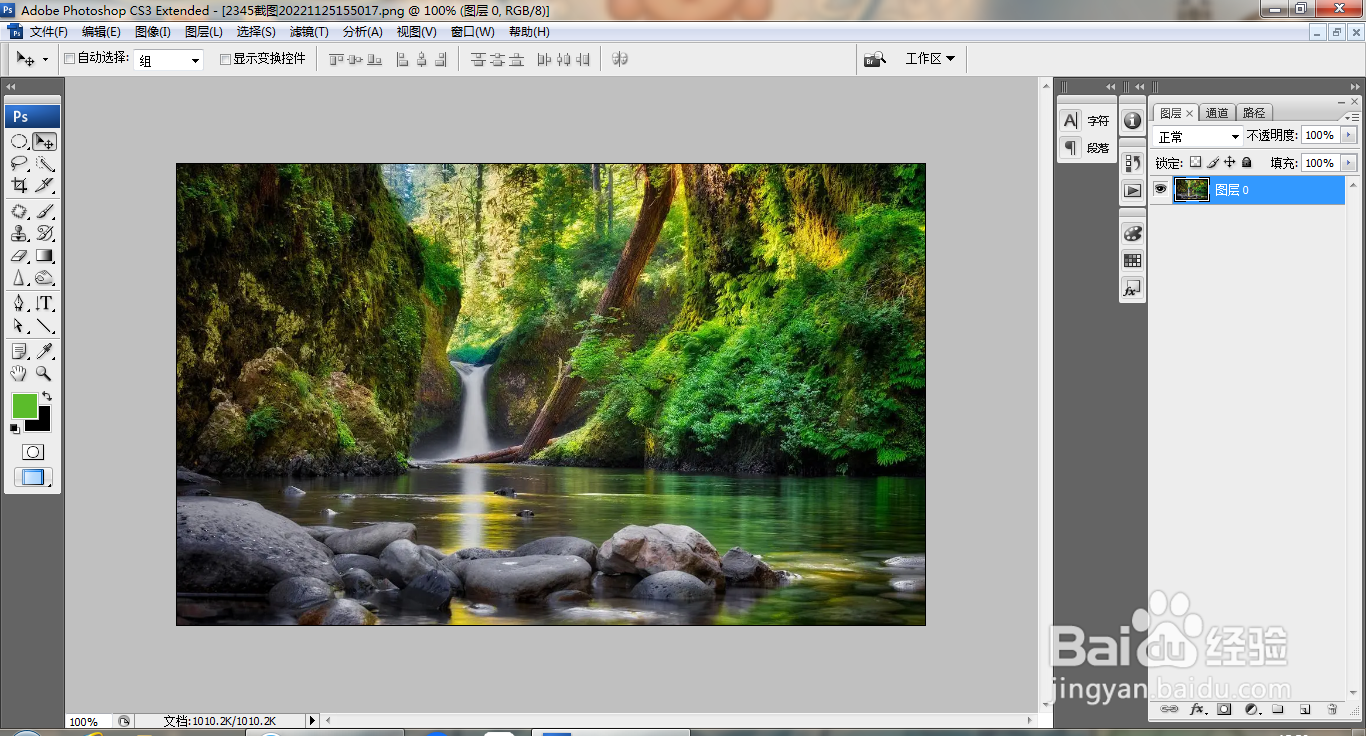
1、打开PS,打开图片,如图
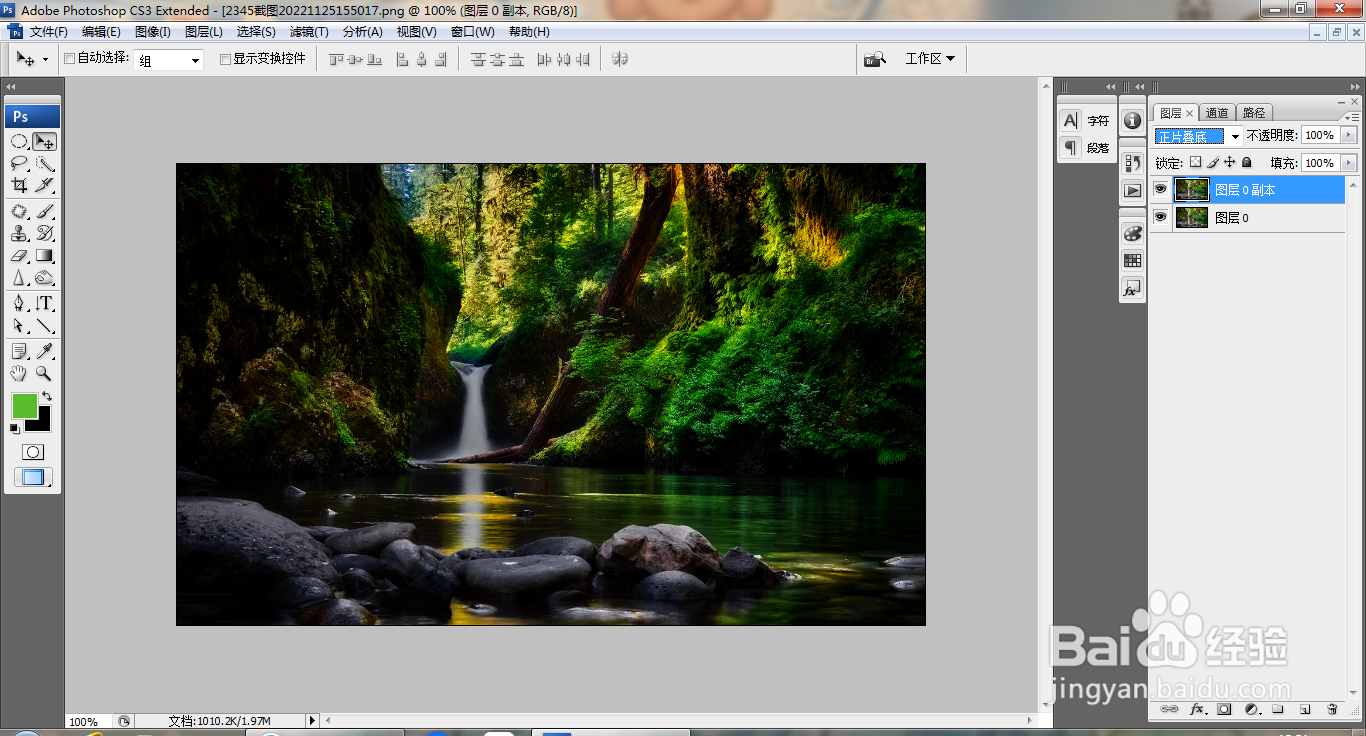
2、复制图层副本,正片叠底,如图
3、盖印图层,如图

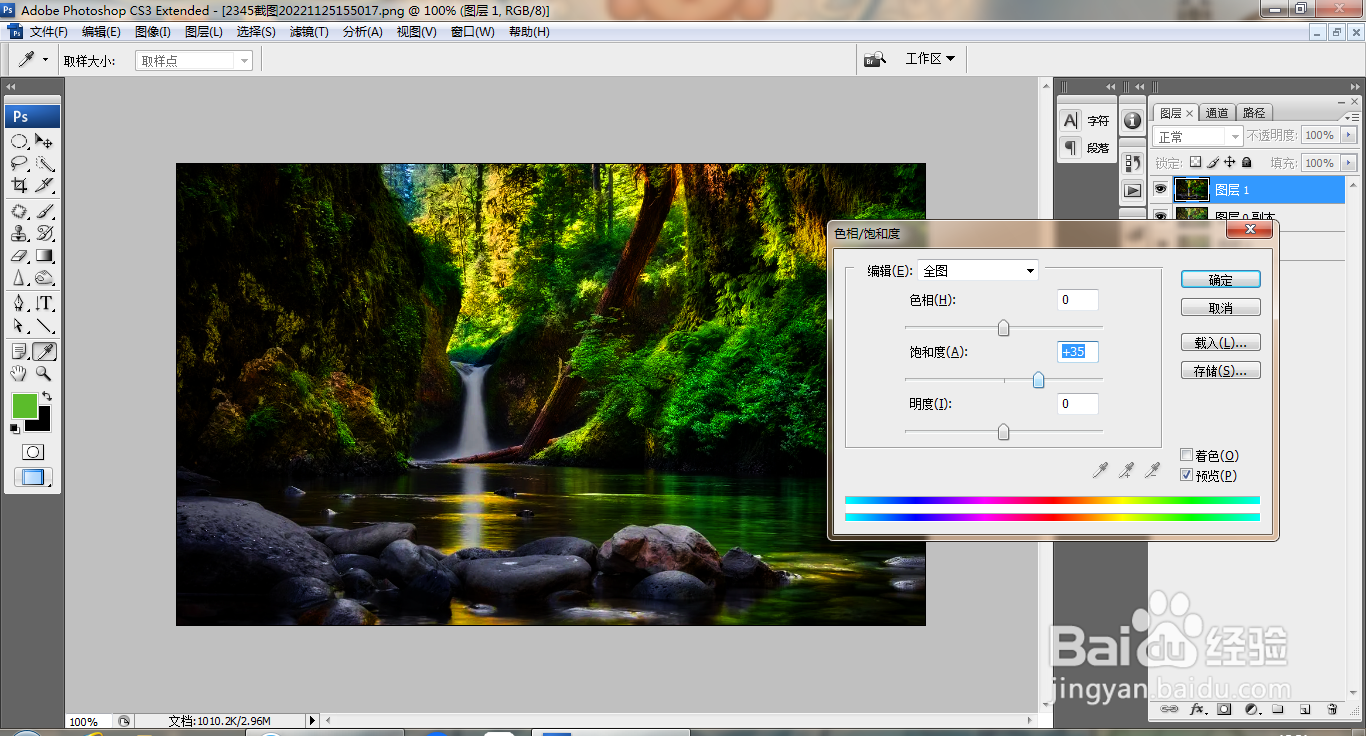
4、打开色相饱和度对话框,设置饱和度为35,点击确定,如图
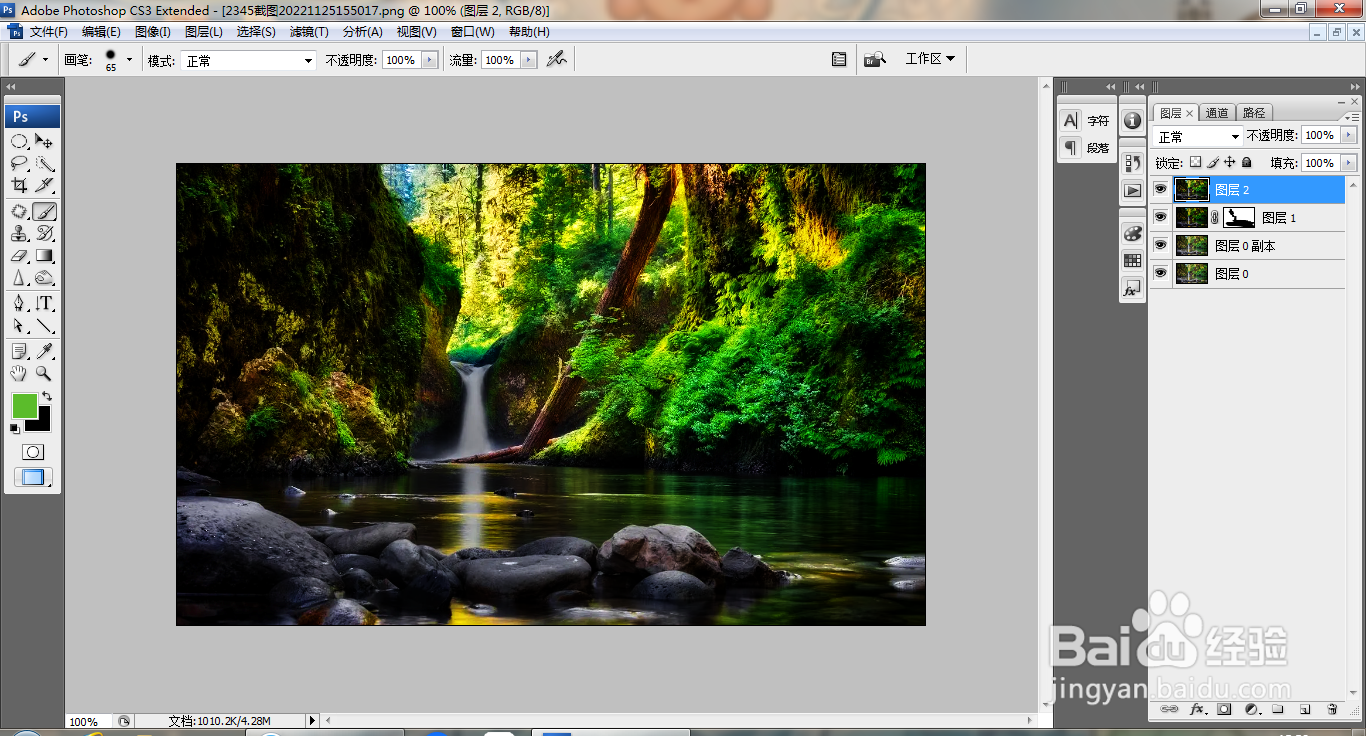
5、新建图层蒙版,设置前景色为黑色,选择画笔工具,涂抹图片的背景内容,如图

6、选中图层,滤色,如图

7、盖印图层,如图
8、继续打开色相饱和度对话框,选择吸管工具,点选颜色调整,设置饱和度为76,点击确定,如图
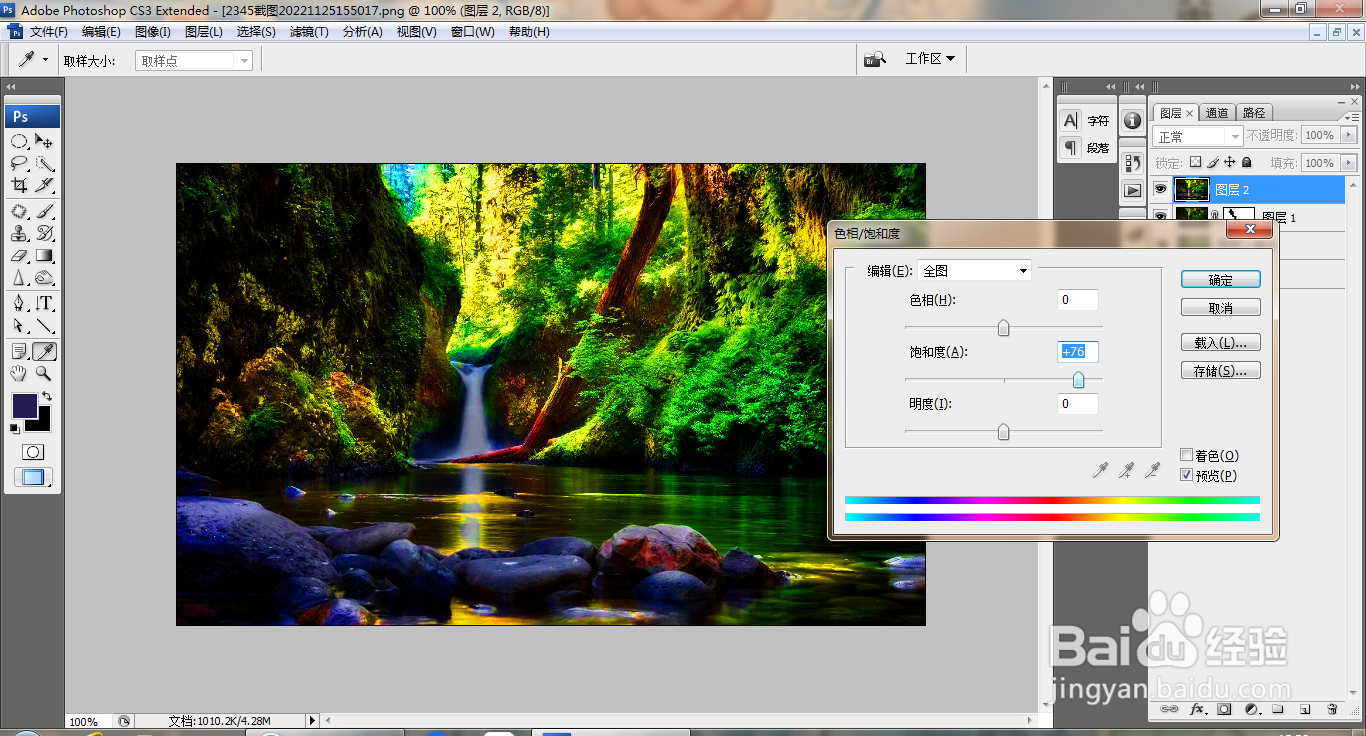
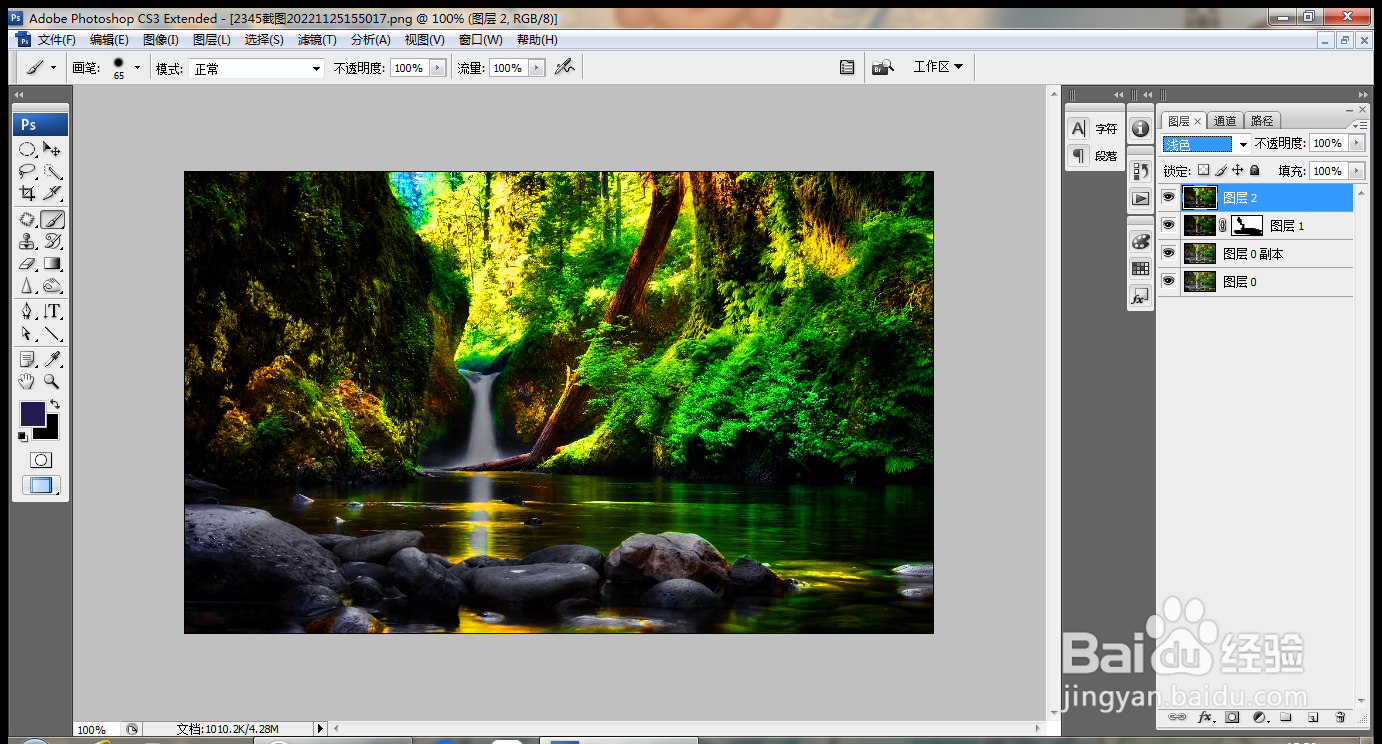
9、选中图层,滤色,如图
时间:2026-05-05 21:28:20
1、打开PS,打开图片,如图
2、复制图层副本,正片叠底,如图
3、盖印图层,如图
4、打开色相饱和度对话框,设置饱和度为35,点击确定,如图
5、新建图层蒙版,设置前景色为黑色,选择画笔工具,涂抹图片的背景内容,如图
6、选中图层,滤色,如图
7、盖印图层,如图
8、继续打开色相饱和度对话框,选择吸管工具,点选颜色调整,设置饱和度为76,点击确定,如图
9、选中图层,滤色,如图
