Solidworks如何画文具---调色板

 时间:2026-02-17 04:33:11

1、1首先我们打开Solidworks软件,我安装的是Solidworks 2017版本,如图:

Solidworks如何画文具---调色板

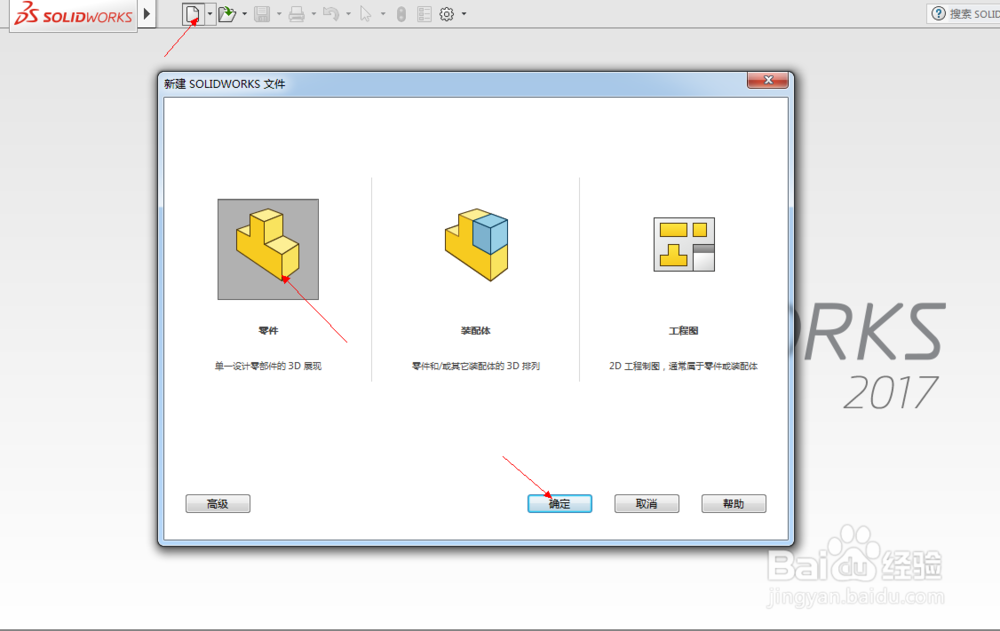
2、2然后我们单击上面的“新建”,在弹出来的对话框驾戴中选择“零件”,点击确认,如图:
Solidworks如何画文具---调色板

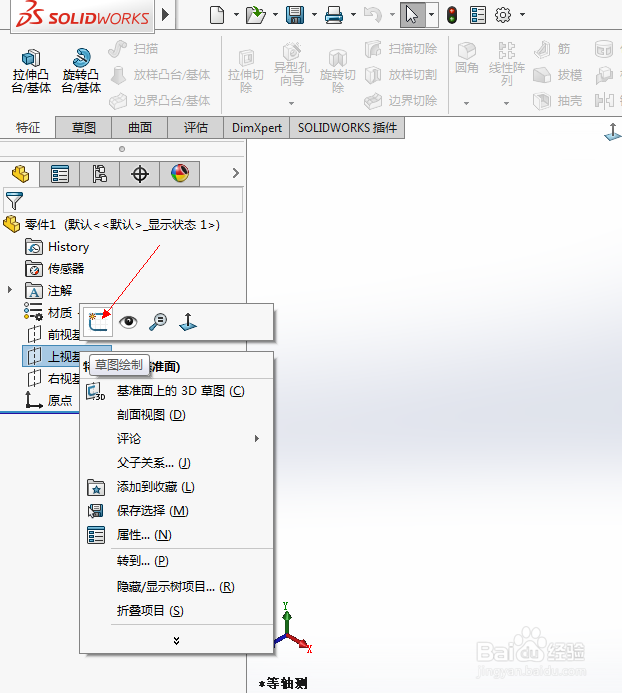
3、3打开Solidworks界面,右键单击右侧的“上视基准面”,在弹出来的下拉菜单中,选择草图绘制,如图:
Solidworks如何画文具---调色板

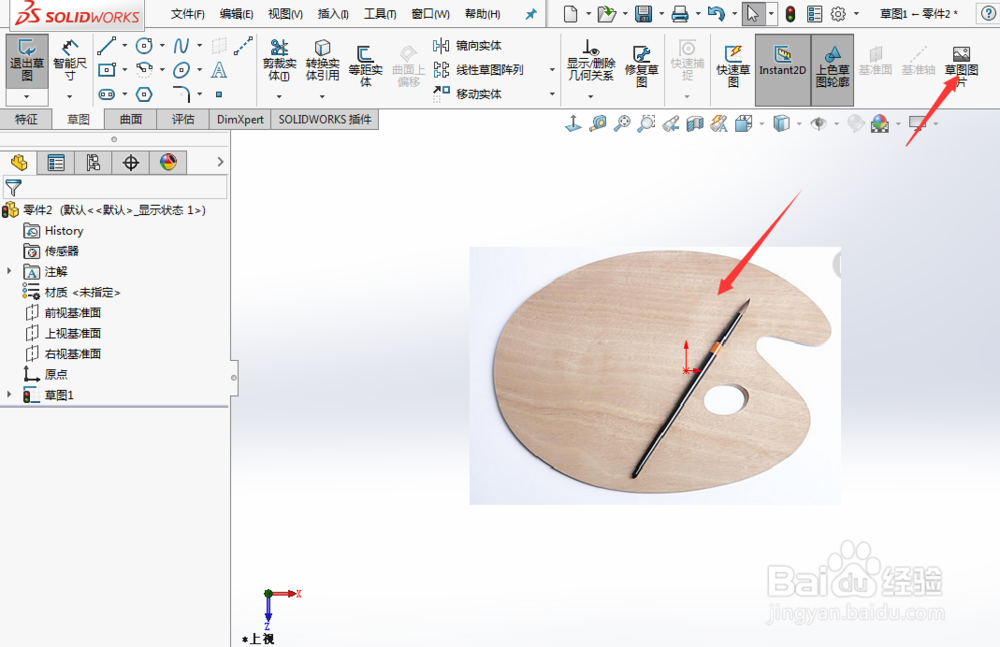
4、4在草图绘制界面,我们选择插入草图图片,如图。

Solidworks如何画文具---调色板

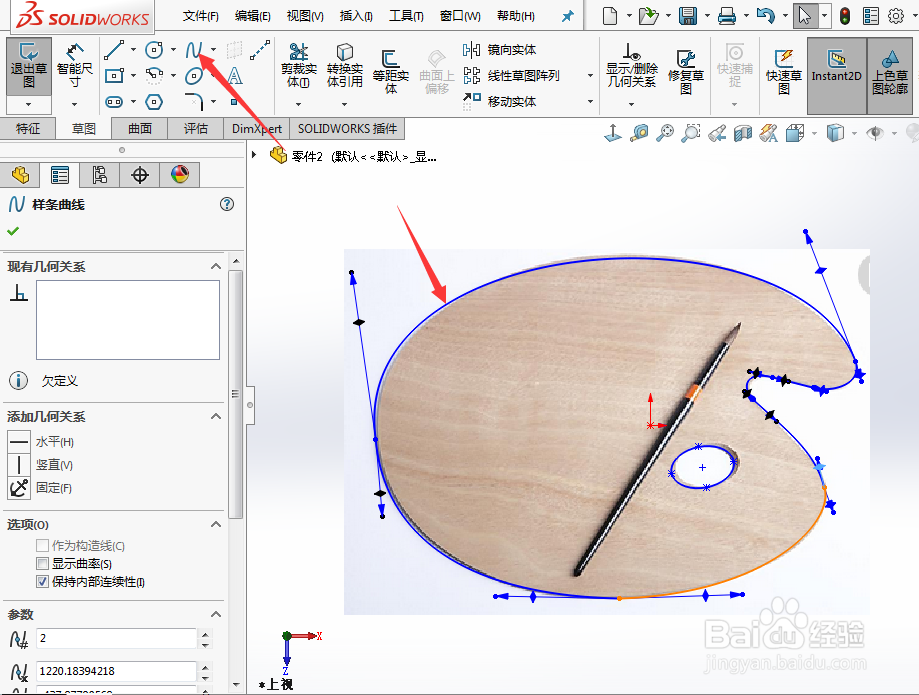
5、5然后我们沿图片的外部轮廓,用曲线描绘出外形图,如图。

Solidworks如何画文具---调色板

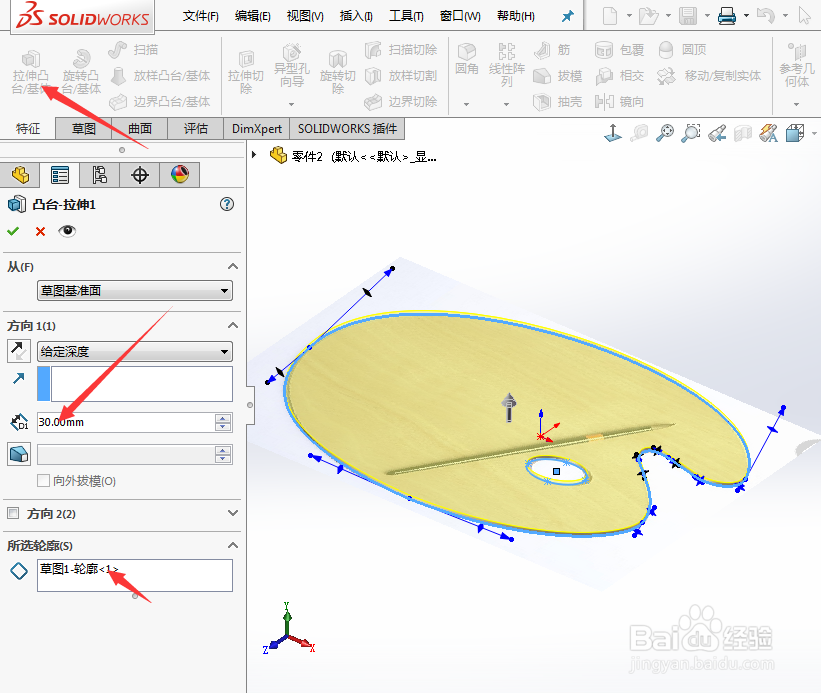
6、6在“特征”里单击”拉伸”,在出现的设置里面输入“距离”、“方向”等参数,如图:
Solidworks如何画文具---调色板

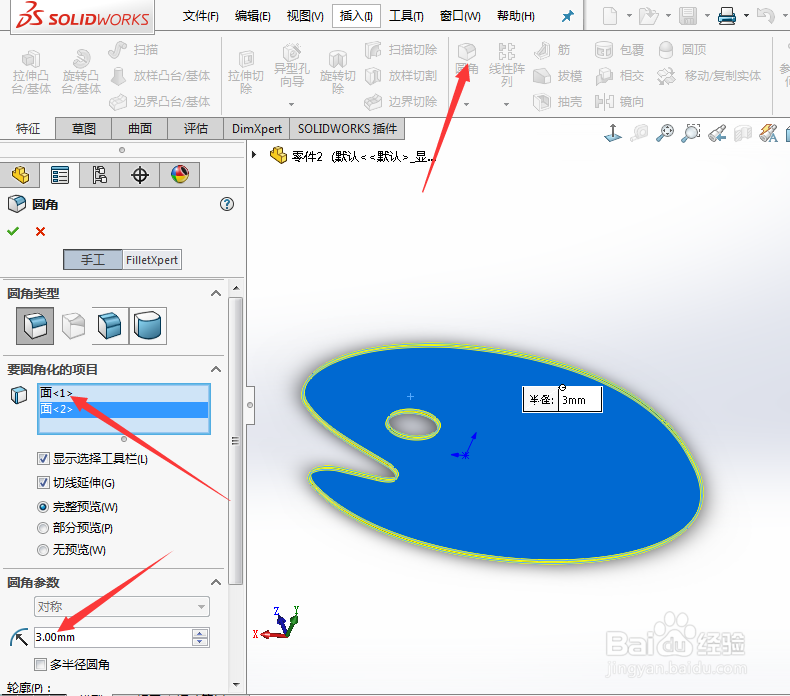
7、7然后在“特征称肺吩”里单击”圆角”,在出现的设置里面输入参数,如图:
Solidworks如何画文具---调色板

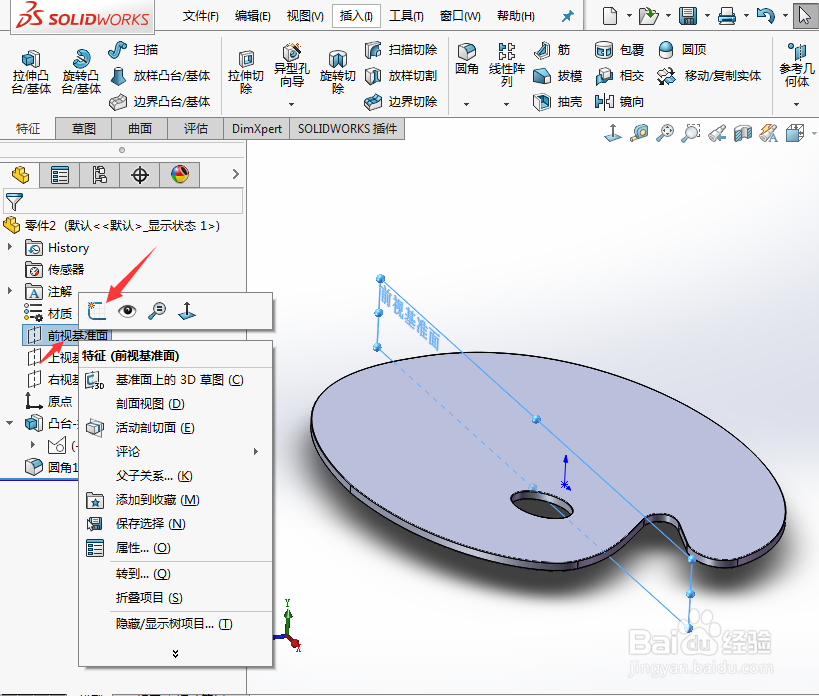
8、8右键单击右侧的“前视基准面”,在弹出来的下拉菜单中,选择草图绘制,如图:
Solidworks如何画文具---调色板

9、9然后瞧冷用草图绘制出下图所示的图形,并用智能尺寸标注好尺寸,使图形完全定义。

Solidworks如何画文具---调色板

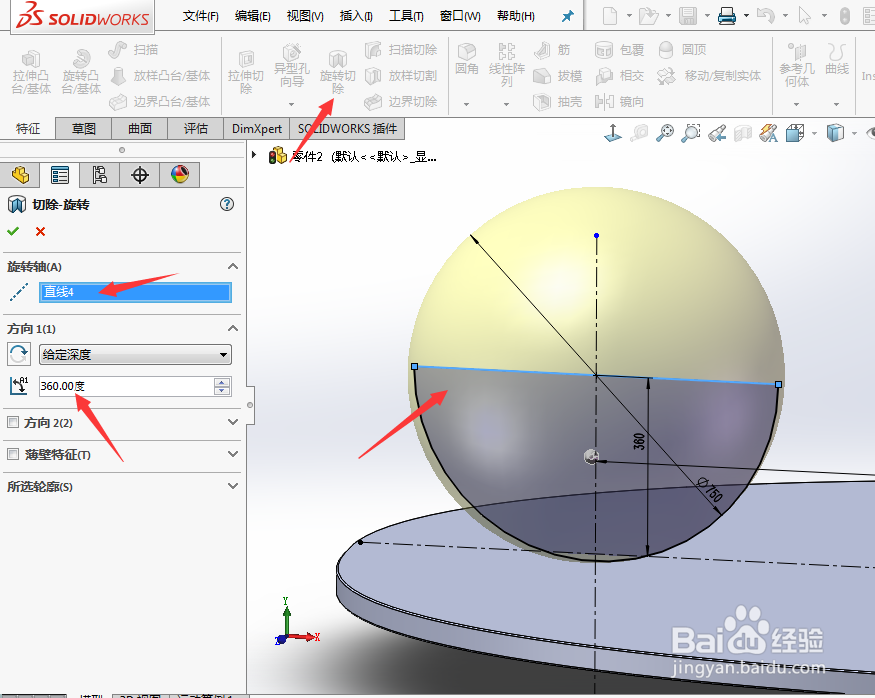
10、10在“特征”里单击”旋转切除”,在出现的设置里面输入“距离”、“方向”等参数,如图:
Solidworks如何画文具---调色板

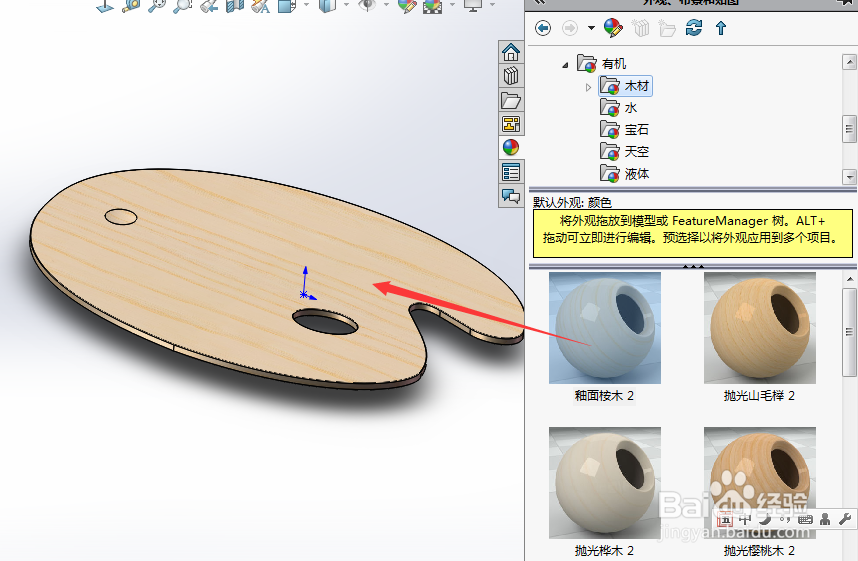
11、11 完成后,在右侧选择外观、布景和贴图,将画好的图形选择好材质与颜色,如图:
Solidworks如何画文具---调色板

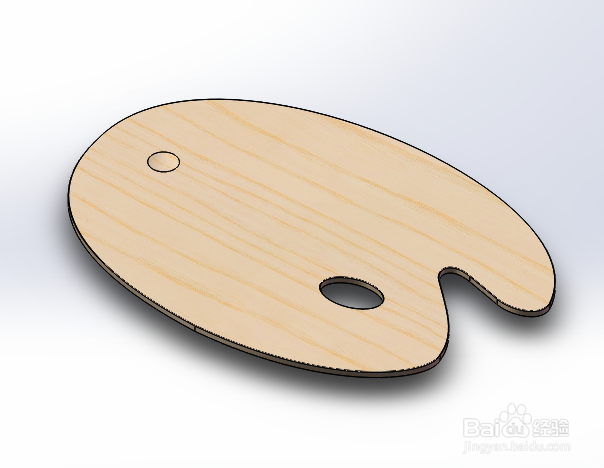
12、12一个三维的文具调色板模型就大功告成了。

Solidworks如何画文具---调色板

  • SolidWorks去除实体曲面上不需要的实体
  • solidworks如何绘制多孔椭圆形凸台
  • solidworks装配体直接开始各个零件的创建
  • SolidWorks2016-线性阵列
  • soildworks的倒角和圆角
  • 热门搜索
    巴氏腺囊肿怎么治疗 唐氏筛查结果怎么看 牙齿松动了怎么办 北京信息科技大学怎么样 黄褐斑怎么治疗 宫颈纳氏囊肿怎么治疗 怎么变瘦 紫菜蛋花汤怎么做 怎么更改电脑开机密码 指甲长到肉里怎么办