PPT课件如何插入瀑布图表怎么设置EXCEL图形报表

 时间:2026-04-23 19:45:54

1、新建一个PPT演示文稿

PPT课件如何插入瀑布图表怎么设置EXCEL图形报表

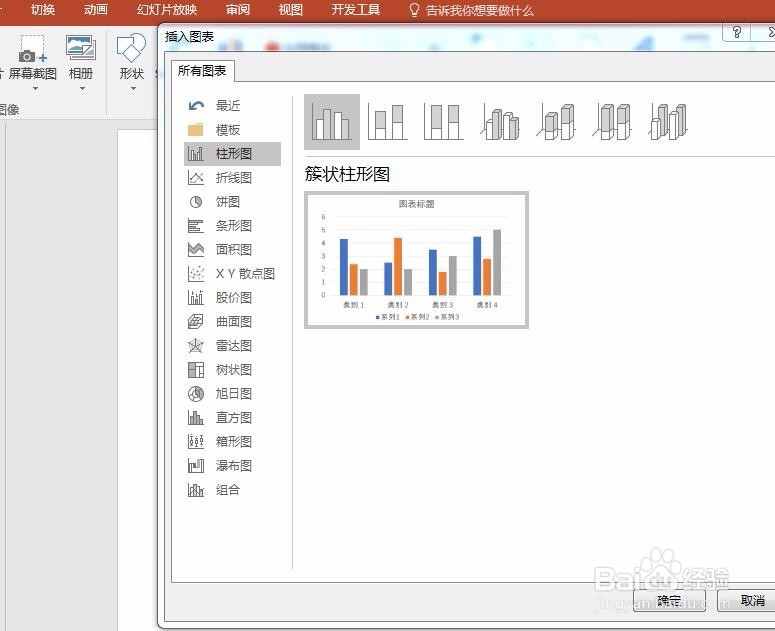
2、在PPT界面的功能区,找到插入菜单,而后找到图表选项卡

PPT课件如何插入瀑布图表怎么设置EXCEL图形报表

3、点击图表选项卡,出现图表设置对话框

PPT课件如何插入瀑布图表怎么设置EXCEL图形报表

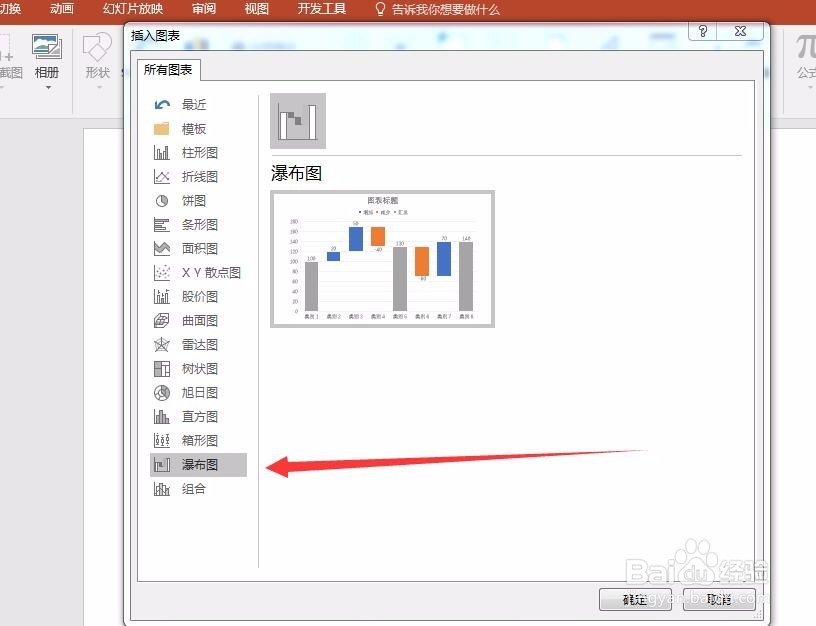
4、在图表对话框内,找到瀑布图,而后确定

PPT课件如何插入瀑布图表怎么设置EXCEL图形报表

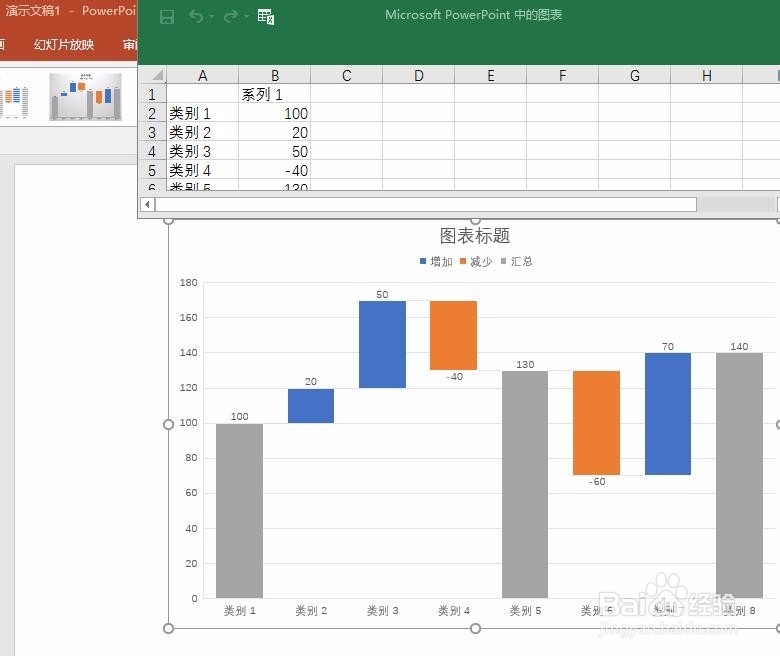
5、确定后,PPT界面出现一个瀑布图以及一个EXCEL的数据工作表

PPT课件如何插入瀑布图表怎么设置EXCEL图形报表

6、修改其中一个数据的数值,而后确定,发现图表可以及时更新,而后修改所有数据为我们自己想要的数据
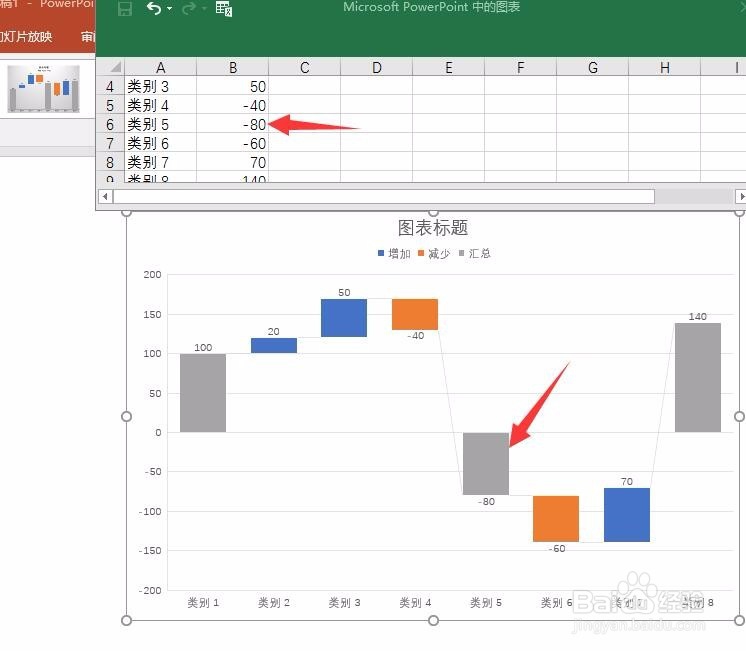
PPT课件如何插入瀑布图表怎么设置EXCEL图形报表

7、在EXCEL工作表中,修改系列名称为我们准备好的名称,而后修改图表标题等其他选项

PPT课件如何插入瀑布图表怎么设置EXCEL图形报表

8、点击EXCEL工作表的关闭选项卡,关闭EXCEL工作表

PPT课件如何插入瀑布图表怎么设置EXCEL图形报表

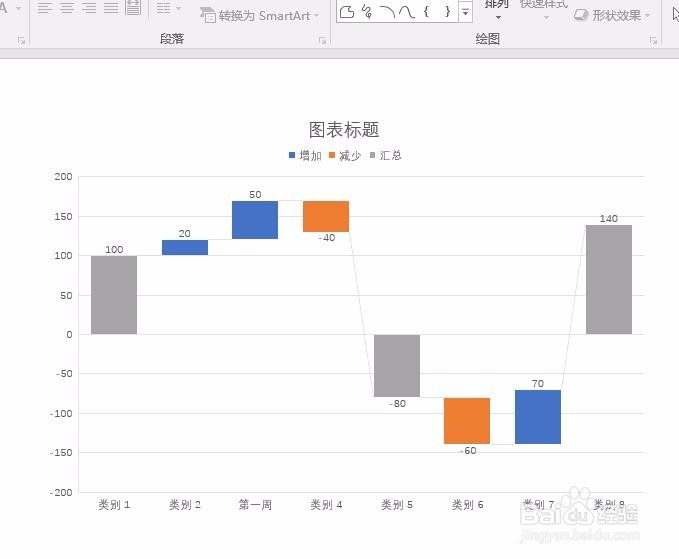
9、最终效果如图所示

PPT课件如何插入瀑布图表怎么设置EXCEL图形报表

  • Word文字技巧—如何为Word 设置不同的页脚
  • 在Word中如何添加Excel电子表格?
  • WORD中的表格,在每一页设置标题自动添加操作
  • Word2019如何绘制肘形箭头?
  • WPS文字的窗格和工具选项卡
  • 热门搜索
    孕妇长痘痘怎么办 血红蛋白高是什么原因 投影仪如何连接电脑 qq怎么刷会员 如何紧致皮肤 你怎么舍得我难过伴奏 广东工贸职业技术学院怎么样 如何使用投影仪 如何打开电脑摄像头 松下冰箱质量怎么样