win10桌面图标左上角出现一个被选中框怎么去掉

 时间:2026-04-22 16:37:54

1、在Windows10桌面上,点击图标后,发现在图标左上角会出现一个被选中的框。

win10桌面图标左上角出现一个被选中框怎么去掉

2、打开Windows10的文件资源管理器窗口,点击图标或是文件的时候,也会出现被选中的框。

win10桌面图标左上角出现一个被选中框怎么去掉

3、这时可以在打开的文件资源管理器窗口中,点击上面的“查看”菜单。

win10桌面图标左上角出现一个被选中框怎么去掉

4、然后在打开的查看工具条上找到“项目复选框”一项,把前面的勾选去掉即可。

win10桌面图标左上角出现一个被选中框怎么去掉

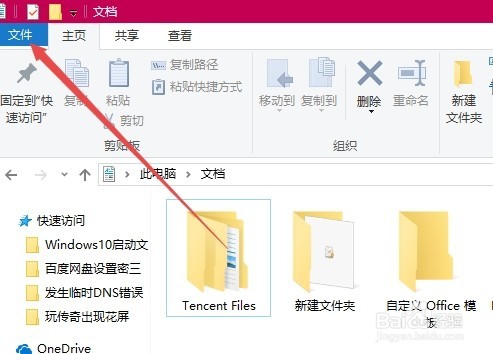
1、我们也可以在打开的文件资源管理器窗口中,点击左上角的“文件”菜单

win10桌面图标左上角出现一个被选中框怎么去掉

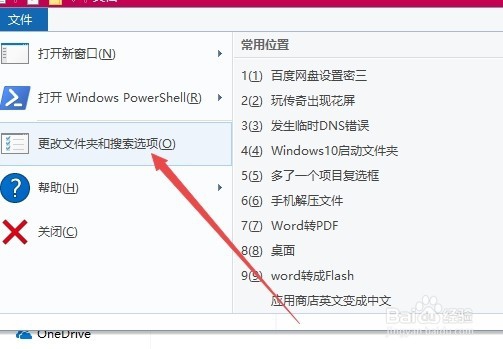
2、在打开的下拉菜单中点击“更改文件夹和搜索选项”菜单项。

win10桌面图标左上角出现一个被选中框怎么去掉

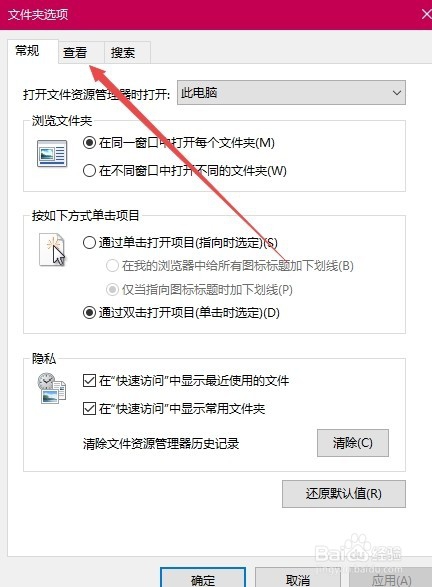
3、这时就会打开文件夹选项窗口,在窗口中点击上面的“查看”选项卡。

win10桌面图标左上角出现一个被选中框怎么去掉

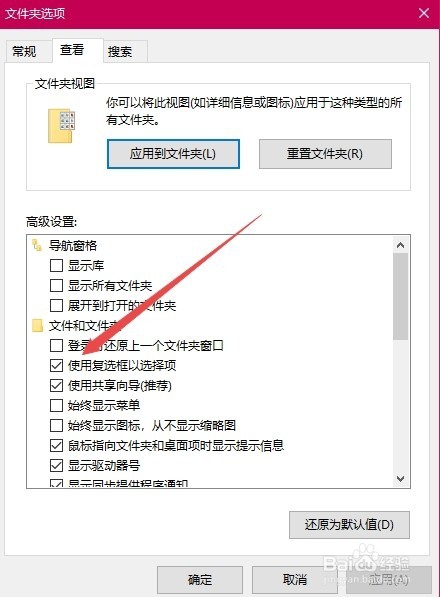
4、这时在打开的查看窗口中,去掉“使用复选框以选择项”前面我勾选,最后点击确定按钮。
win10桌面图标左上角出现一个被选中框怎么去掉

  • 有什么办法让win11右键默认显示更多选项
  • win11任务栏怎么靠左
  • win11桌面图标不见了怎么恢复
  • 怎么样去掉win11系统的显示更多选项方法
  • windows11右键菜单改回老版
  • 热门搜索
    五红汤的做法 鲤鱼的做法大全 小吃做法大全 汉堡的做法 番茄鸡蛋汤的做法 落枕了怎么快速好起来 酱猪手的做法 酱肉包子馅的做法 烤鱼的做法视频 魔芋豆腐的做法