1、点击“开始”,打开“控制面板”。

2、点击查看“设备和打印机”。
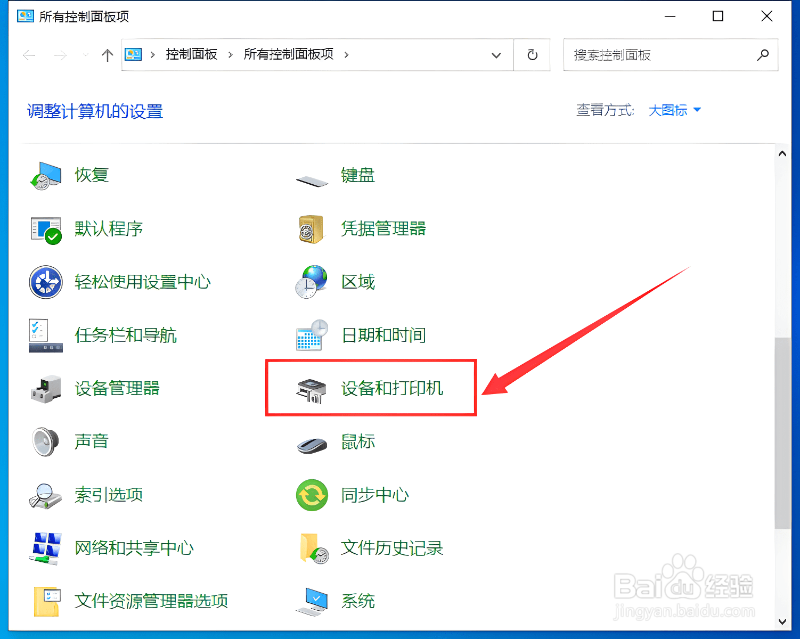
3、再点击“添加打印机”。

4、正在搜索可使用的打印机。直接点击“我所需打印机未列出”。

5、勾选“使用TCP/IP地址和主机名添加打印机”,然后点击“下一页”。

6、输入打印机的IP地址,点击“下一页”。直接点击“下一页”安装驱动。

7、看看你的打印支不支持系统自动的驱动。如果没有则需要去下载或是使用打印配过来的光盘。
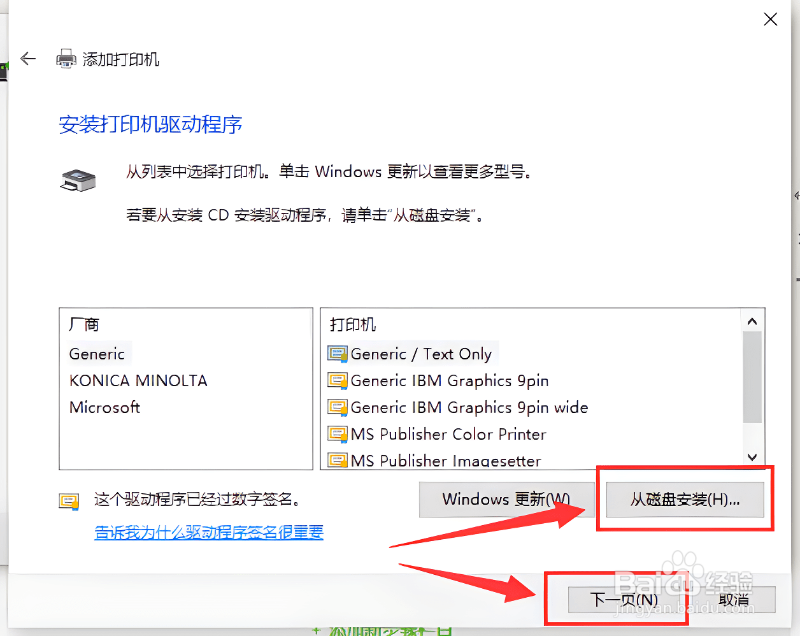
8、给打印机取名后点击下一步。
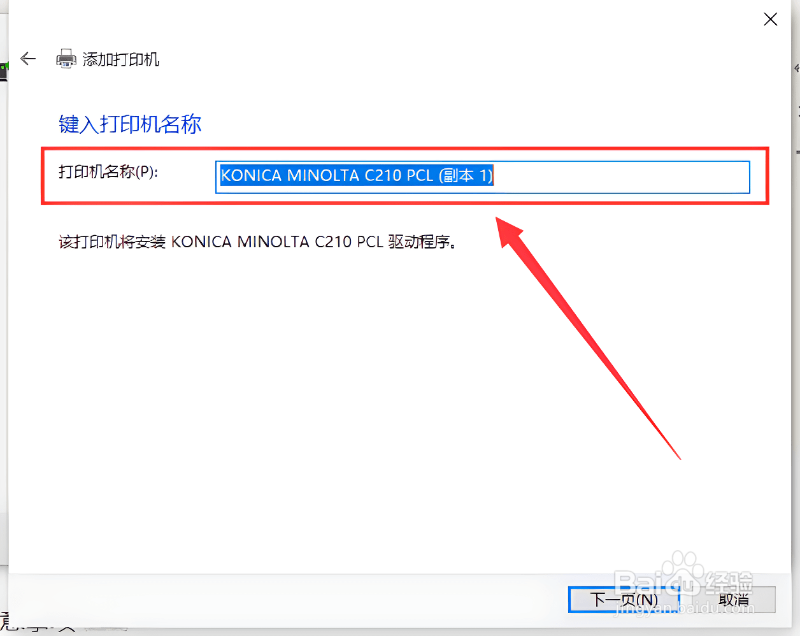
9、这样网络打印机就添加成功了。

时间:2026-04-22 17:16:17
1、点击“开始”,打开“控制面板”。
2、点击查看“设备和打印机”。
3、再点击“添加打印机”。
4、正在搜索可使用的打印机。直接点击“我所需打印机未列出”。
5、勾选“使用TCP/IP地址和主机名添加打印机”,然后点击“下一页”。
6、输入打印机的IP地址,点击“下一页”。直接点击“下一页”安装驱动。
7、看看你的打印支不支持系统自动的驱动。如果没有则需要去下载或是使用打印配过来的光盘。
8、给打印机取名后点击下一步。
9、这样网络打印机就添加成功了。
