WPS文字中防止内容被复制的设置方法

 时间:2026-02-12 08:12:37

1、在计算机桌面的Wps文字图标上双击鼠标左键,将其打开运行。打开需要编辑或者修改的Wps文档。如图所示;

WPS文字中防止内容被复制的设置方法

2、在打开的Wps文字程序窗口,打开“审阅”菜单选项卡,并点击插入工具栏中的“限制编辑”选项按钮。如图所示;

WPS文字中防止内容被复制的设置方法

3、点击限制编辑选项后,在编辑区右侧会打开“限制编辑”对话框。如图所示;

WPS文字中防止内容被复制的设置方法

4、在限制编辑对话框中,选择“设置文档的保护方式”并选择“填写窗体”选项,再点击“启动保护”按钮。如图所示;

WPS文字中防止内容被复制的设置方法

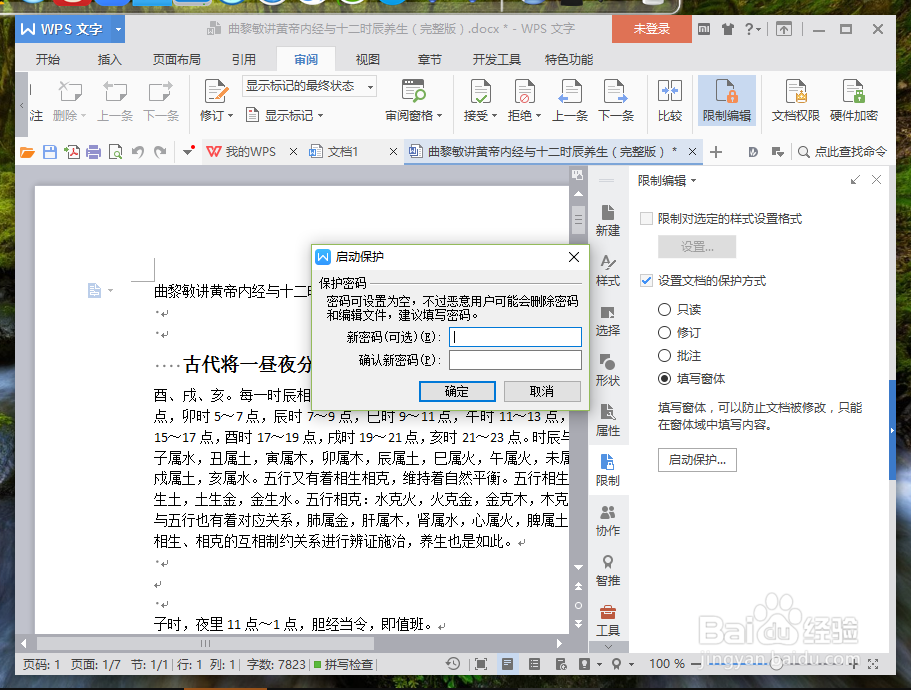
5、点击启动保护按钮后,这个时候会打开“启动保护”对话框。如图所示;

WPS文字中防止内容被复制的设置方法

6、在启动保护对话框中,输入密码,并点击“确定”按钮。这样就对我们的文档进行了保护。如图所示;

WPS文字中防止内容被复制的设置方法

7、如不需保护,并点击“停止保护”按钮。如图所示;

WPS文字中防止内容被复制的设置方法

8、在弹出的取消保护文档对话框,输入密码,并点击“确定”按钮。这样就对文档取消了保护。如图所示;

WPS文字中防止内容被复制的设置方法

  • wps怎么自动生成页码 wps怎么生成页码
  • wps怎么去掉分页符分节符
  • wps中如何设置每页显示首行标题
  • 如何用wps添加页眉横线消除页眉横线
  • 如何去掉pdf的水印
  • 热门搜索
    孕妇血糖高怎么控制 炒金针菇的做法大全 爻怎么读 鸽子怎么做好吃 为什么会得荨麻疹 排卵试纸怎么用 虎皮鹦鹉怎么养 双黄连口服液怎么样 带鱼怎么处理 浑身酸痛乏力感觉疲惫是怎么回事