在word中怎么一栏多栏混合排版并添加分割线

 时间:2026-04-29 04:43:25

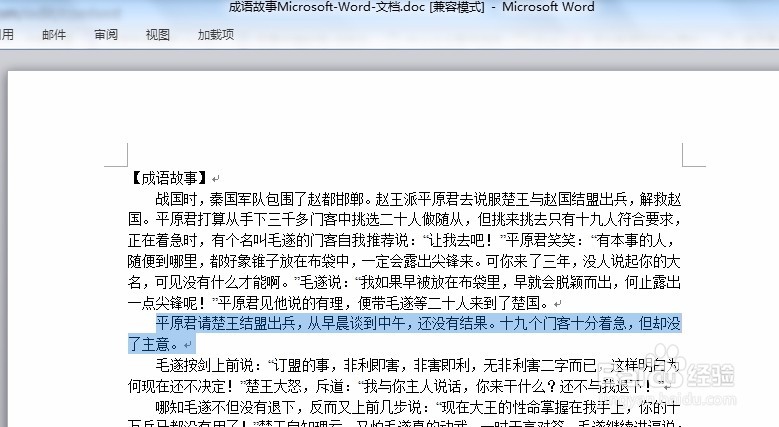
1、打开一个Word文档,可以看到这个文档是一栏的,我们以这个为例子

在word中怎么一栏多栏混合排版并添加分割线

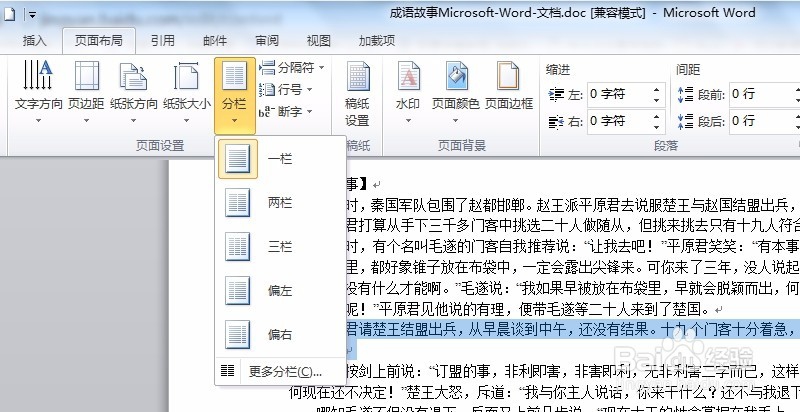
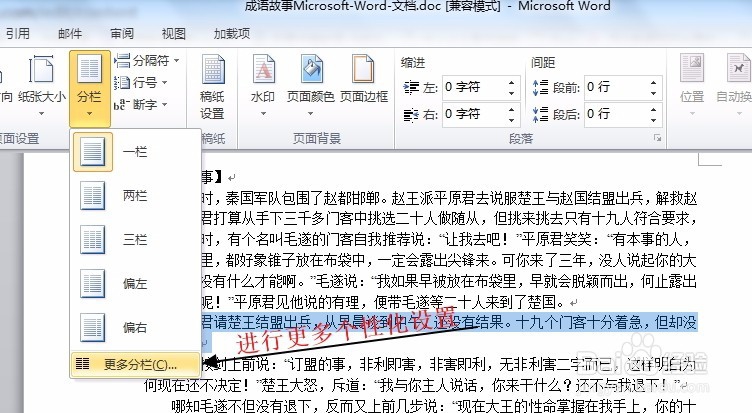
2、选中想要变为多栏的那部分文字,这里随便选择了一部分。点击“布局”里的“分栏”,选择“更多分栏”,如下图所示:
在word中怎么一栏多栏混合排版并添加分割线

在word中怎么一栏多栏混合排版并添加分割线

在word中怎么一栏多栏混合排版并添加分割线

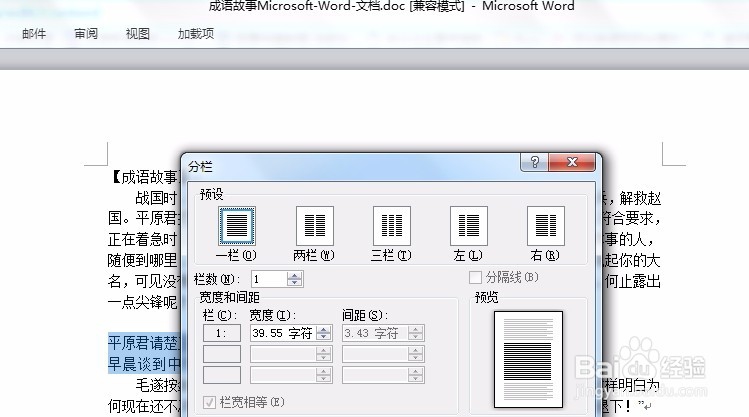
3、打开了“分栏”对话框,默认都是一栏。

在word中怎么一栏多栏混合排版并添加分割线

4、选择为:“两栏”,在预览中可以看到样式变化。可以勾选“分割线”选项,可以让文档更加清晰。

在word中怎么一栏多栏混合排版并添加分割线

5、应用于选项一定要是“所选文字”,不然整篇文章都会成为两栏。确定即可,不满意可以再重复操作
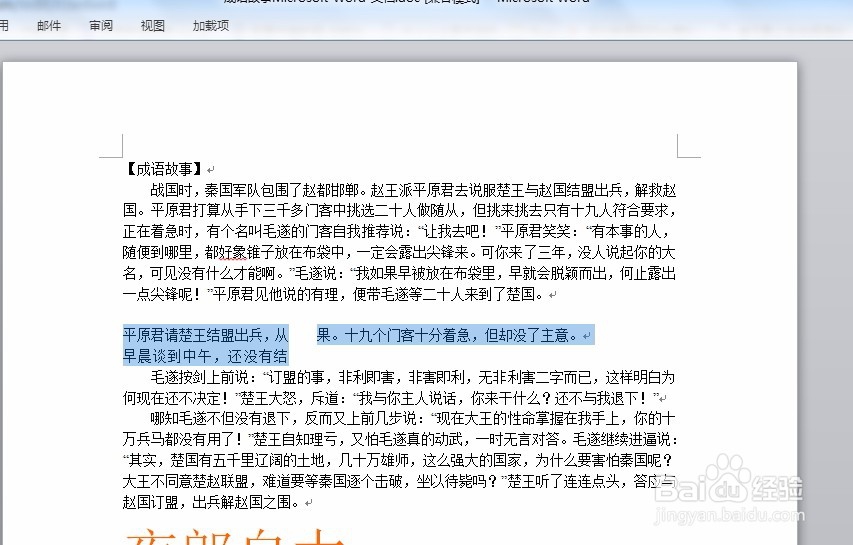
在word中怎么一栏多栏混合排版并添加分割线

6、其实也可以更加有创造力,在第四步中选择“偏左”,让分隔点较为偏左。大家知道怎么操作就自由组合即可,排版出即好看又省纸的文档。

  • 菜单设计的注意事项
  • 用画图程序打开考生文件夹下的水滴
  • 在前端中如何设置顶部边界左边边界
  • WPS文字渐变填充怎么设置
  • DreamWeaver CS3中如何开始网页
  • 热门搜索
    淘宝小号怎么申请 虫草怎么吃效果最好 股票杠杆怎么申请 怎么连接网络打印机 保圣太阳镜怎么样 机票怎么退 被开水烫了怎么处理 工作日志怎么写 羊水多怎么办 用安琪酵母怎么发面