使用Photoshop调整图片大小的方法

 时间:2024-10-31 08:34:07

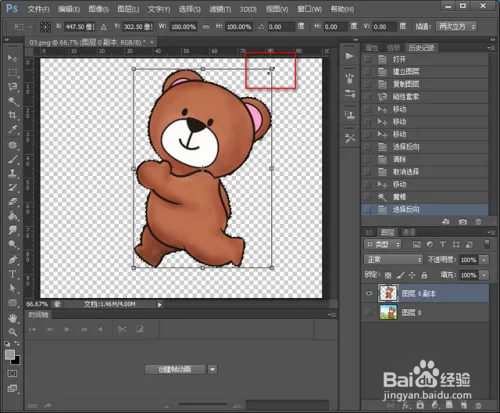
1、选择需要调整大小的图片区域。

使用Photoshop调整图片大小的方法

2、激活自由变换工具。通过点击"编辑"菜单中的"自由变换"选项(或使用快捷键"Ctrl + t")。

使用Photoshop调整图片大小的方法

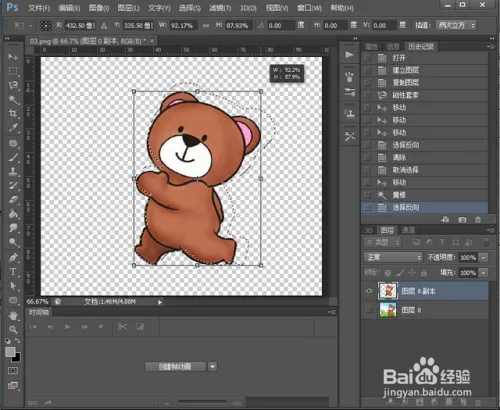
3、调整图片的尺寸。拖动触点来改变图片的宽度或高度。同时按住Shift键可保持图片原始比例进行调整。
使用Photoshop调整图片大小的方法

4、优化图片尺寸。不断拖动触点,直至找到最适合需求的比例。应用变换。调整完毕后,点击"应用"按钮使变换生效。
使用Photoshop调整图片大小的方法

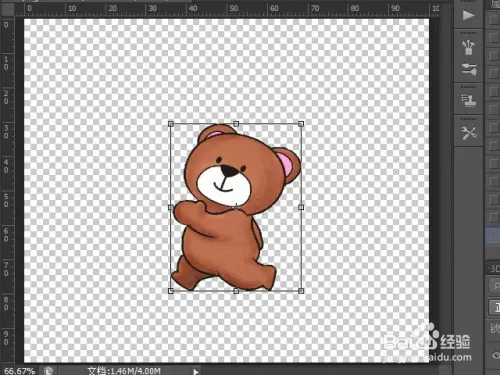
5、添加镜像效果(水平翻转)和倒影效果(上下翻转)。通过点击工具箱上的相应图标激活。
使用Photoshop调整图片大小的方法

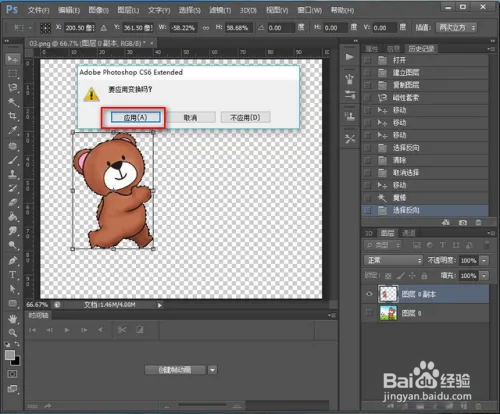
6、保持图片变形。调整时始终按住Shift键,每次移动都会自动缩放以保持比例。应用变换。完成所有调整后,点击"应用"按钮即可将变换应用于图片。
使用Photoshop调整图片大小的方法
  • 如何使用Photoshop修改图片大小
  • Photoshop如何调整图片大小?
  • Photoshop怎么调整图片大小?
  • Photoshop调整图片大小的方法
  • photoshop怎么调整图片大小的方法
  • 热门搜索
    台风来了怎么办 腹部减肥视频 微信分身版怎么下载 医院简介 红烧牛腩 家常红烧鱼 倩女幽魂攻略 西安攻略 赛乐赛减肥靠谱吗 地瓜减肥