1、点击“CorelCAD2018”

2、在“CorelCAD2018”窗口中,点击“工具”
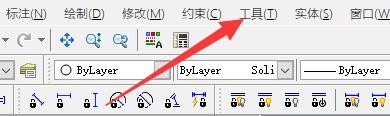
3、在弹出下拉栏中,点击“选项”

4、在“选项”窗口中,点击“图形设置”

5、在“图形设置”窗口中,点击“箭头键移动”

6、在“箭头键移动”列表栏目中,将“箭头键增量2.5”更改为“3”

7、点击“应用”,点击“确定”即可

时间:2026-04-21 22:05:01
1、点击“CorelCAD2018”
2、在“CorelCAD2018”窗口中,点击“工具”
3、在弹出下拉栏中,点击“选项”
4、在“选项”窗口中,点击“图形设置”
5、在“图形设置”窗口中,点击“箭头键移动”
6、在“箭头键移动”列表栏目中,将“箭头键增量2.5”更改为“3”
7、点击“应用”,点击“确定”即可
