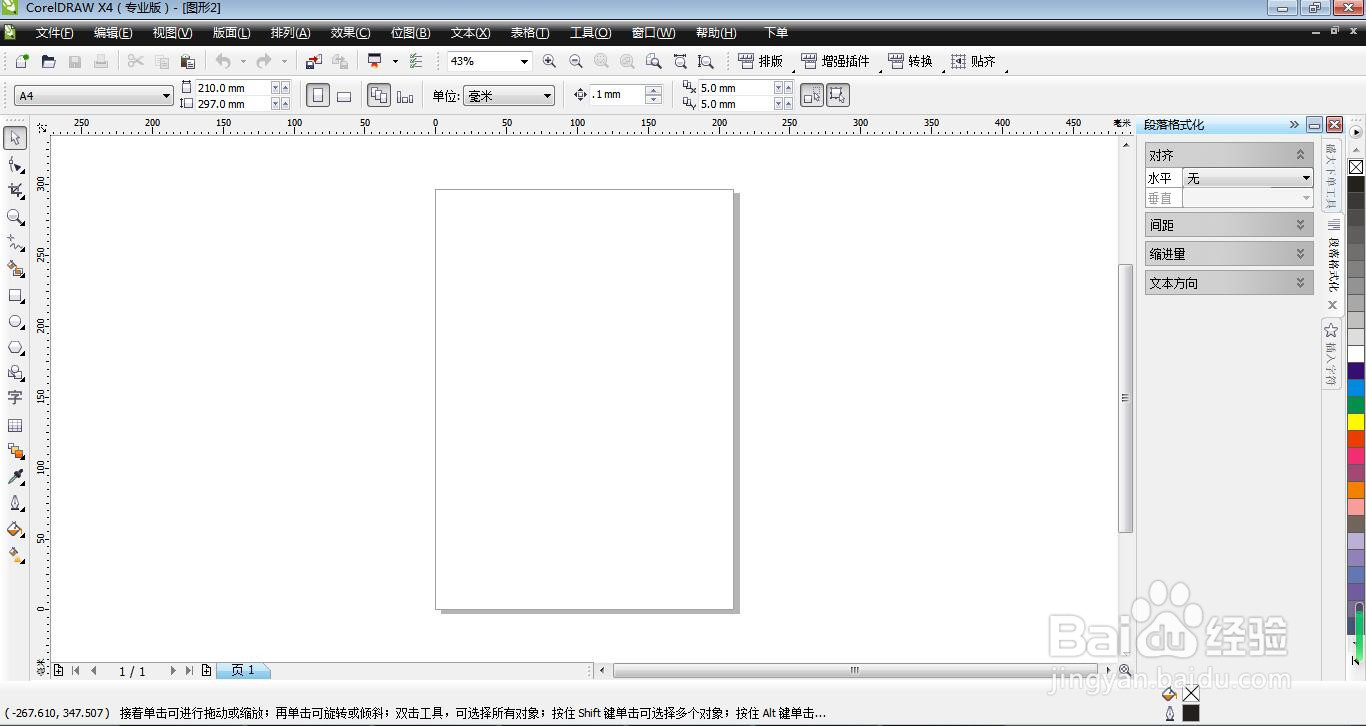
1、首先打开CorelDRAW x4软件。
2、用“椭圆形工具”在操作面板上画出2个圆。

3、我们左右来调节2个圆形,可总觉得边缘对不齐。
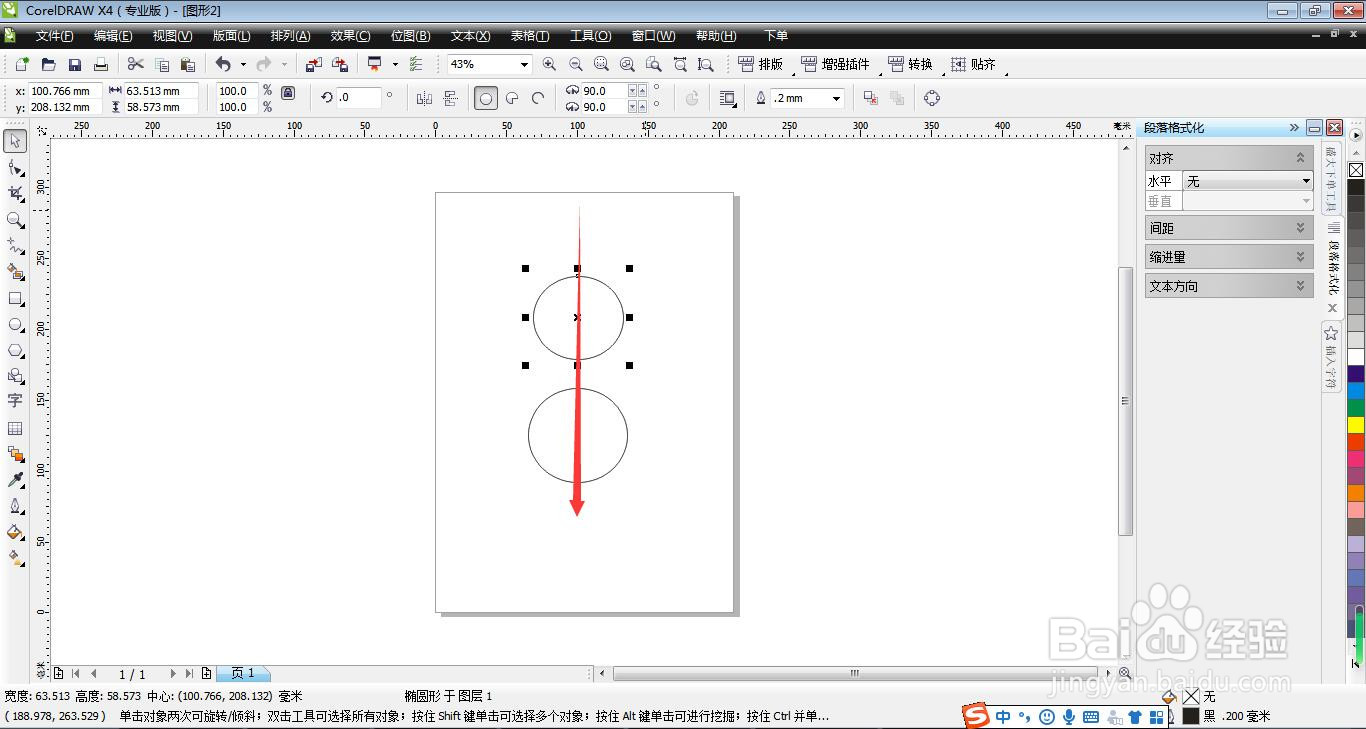
4、这是把鼠标放到左边的刻度标尺边缘。

5、鼠标单击推着不放,拉辅助线到操作面板。

6、同样我们可以从上端的刻度尺拉出一条水平的辅助线。

1、1.首先打开CorelDRAW x4软件。
2.用“椭圆形工具”在操作面板上画出2个圆。
3.我们左右来调节2个圆形,可总觉得边缘对不齐。
4.这是把鼠标放到左边的刻度标尺边缘。
5.鼠标单击推着不放,拉辅助线到操作面板。
6.同样我们可以从上端的刻度尺拉出一条水平的辅助线。
