WPS表格如何粘贴筛选后的数据?

 时间:2026-04-29 16:09:57

1、1.需要筛选出表格中80分以上的人员并复制粘贴出来。

WPS表格如何粘贴筛选后的数据?

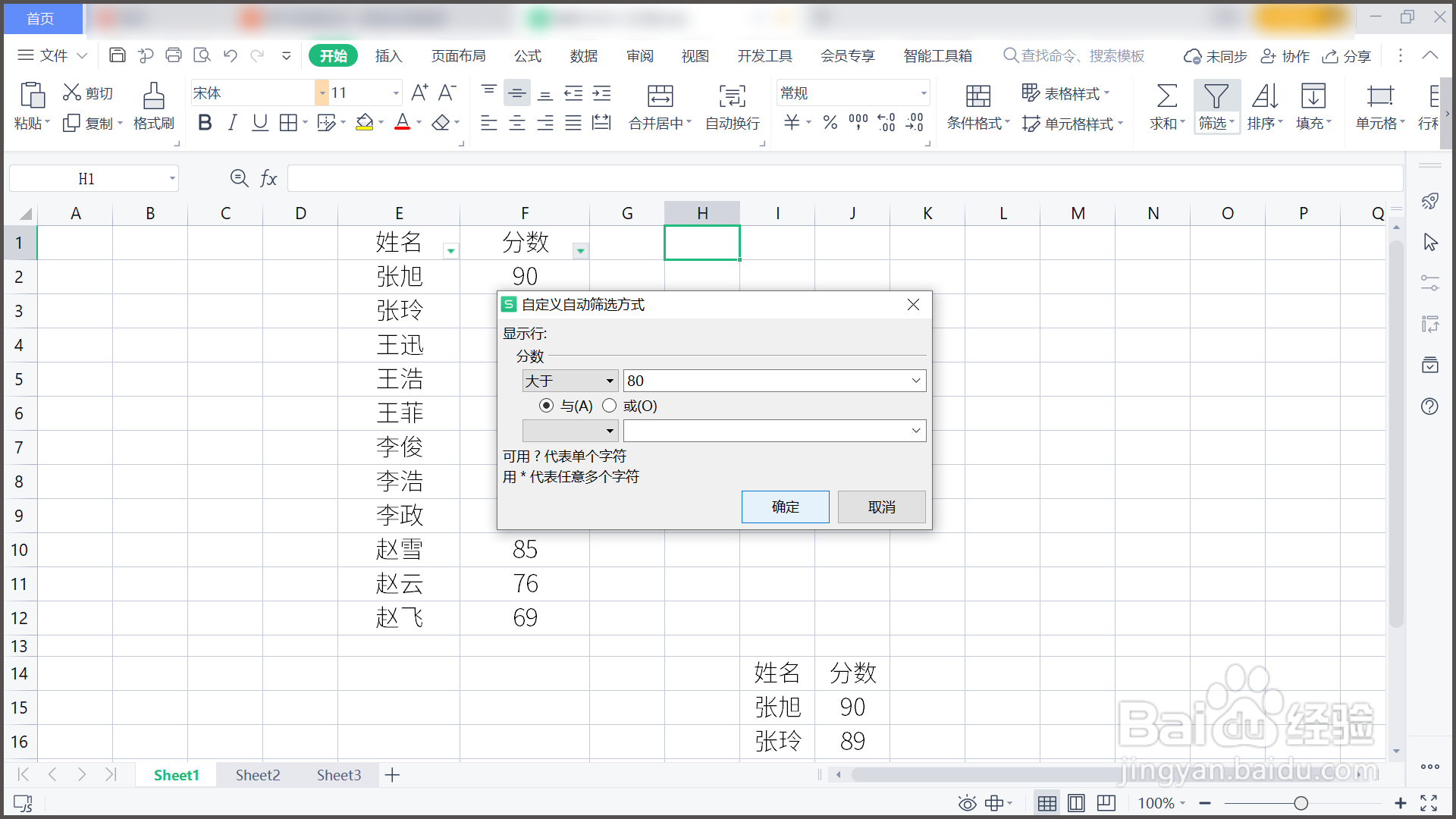
2、2.点击【筛选】—【数字筛选】,【大于】输入80。

WPS表格如何粘贴筛选后的数据?

3、3.点击【确定】后,高于80分的人员便被筛选出来。

WPS表格如何粘贴筛选后的数据?

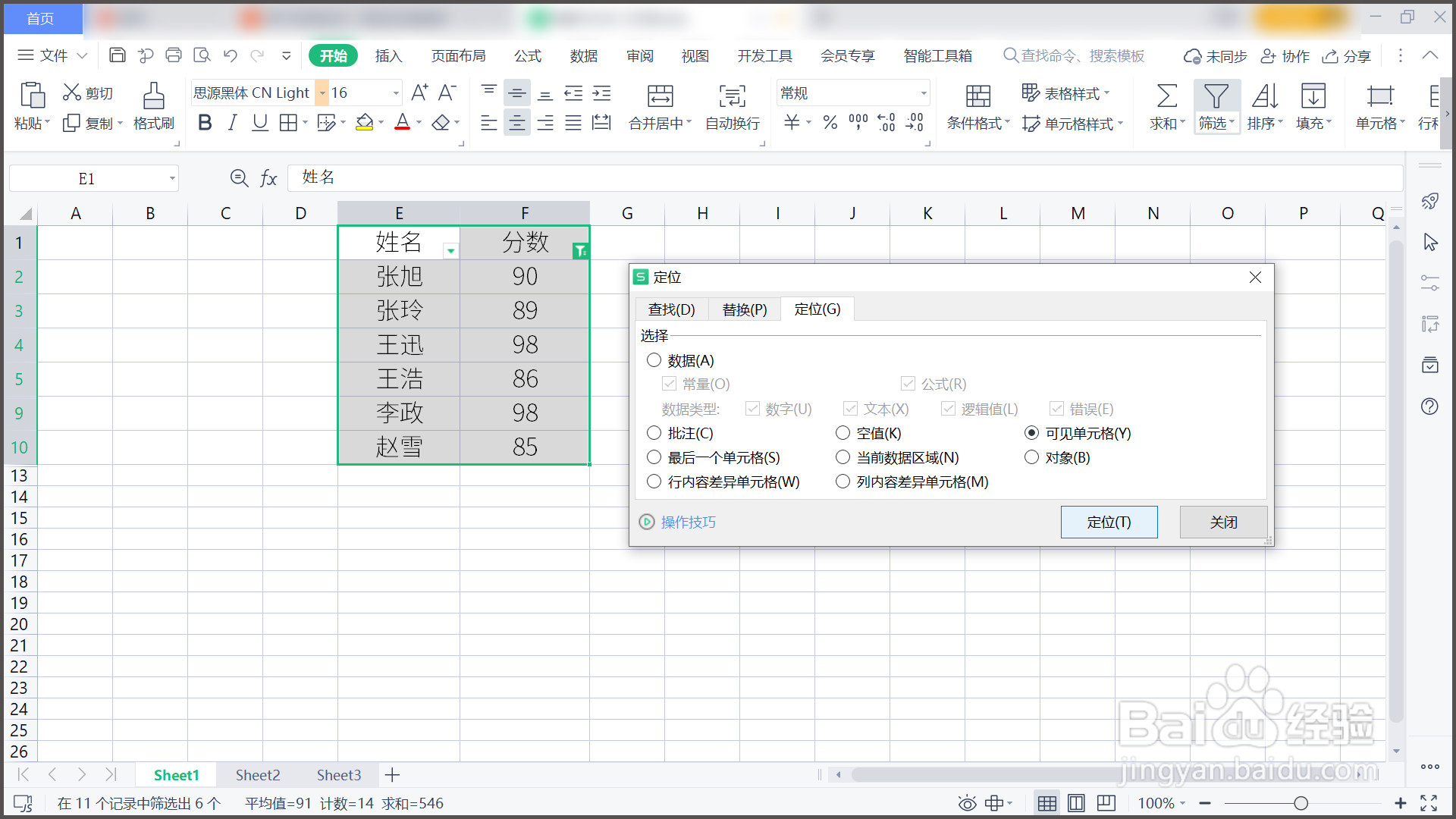
4、4.按下Ctrl+G键,选择【可见单元格】,单击【定位】。

WPS表格如何粘贴筛选后的数据?

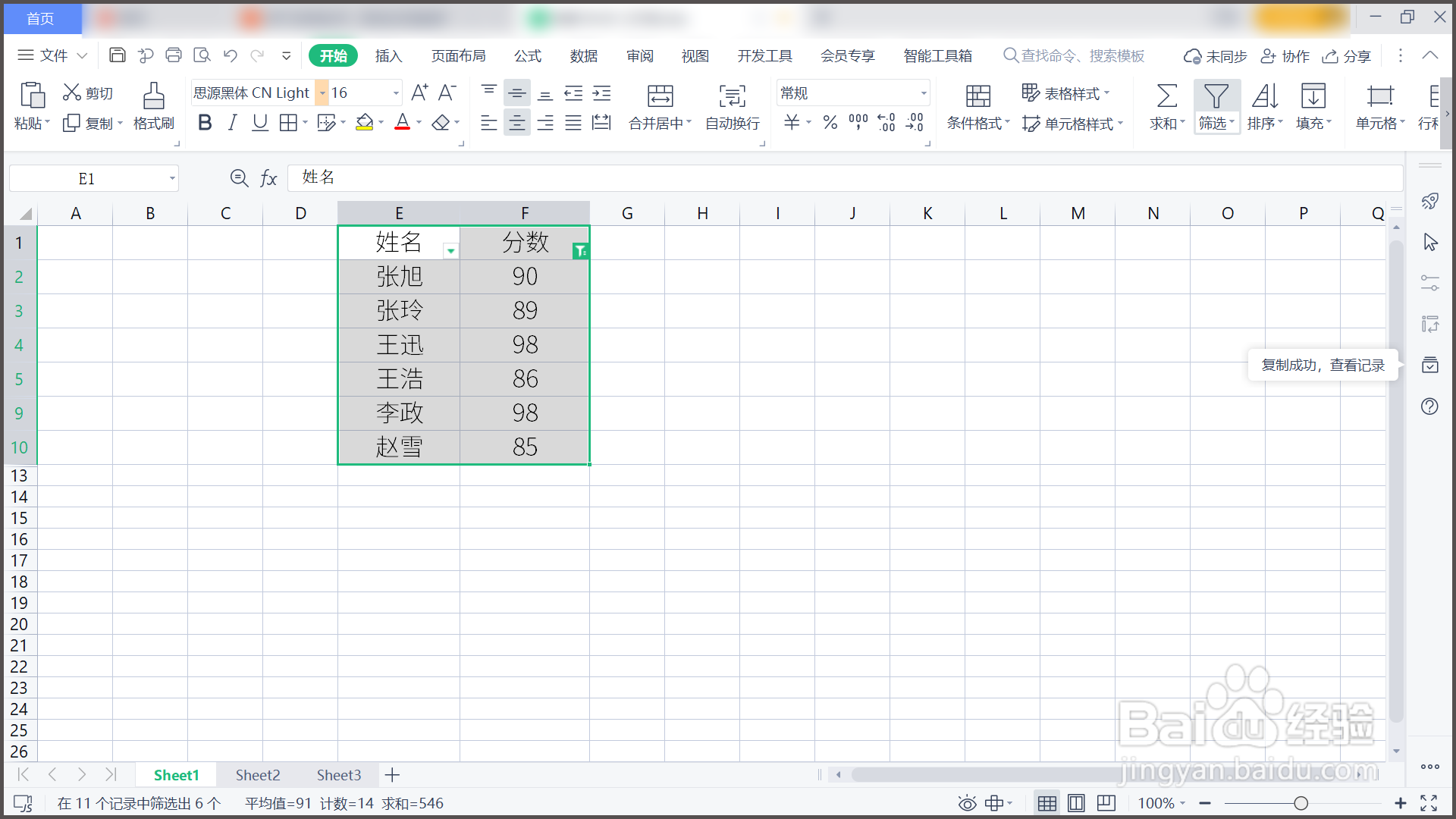
5、5.此时对表格进行复制粘贴,就是筛选后的数据了。

WPS表格如何粘贴筛选后的数据?

6、总结:

1.需要筛选出表格中80分以上的人员并复制粘贴出来。

2.点击【筛选】—【数字筛选】,【大于】输入80。

3.点击【确定】后,高于80分的人员便被筛选出来。

4.按下Ctrl+G键,选择【可见单元格】,单击【定位】。

5.此时对表格进行复制粘贴,就是筛选后的数据了。

  • WPS筛选后怎么粘贴数据
  • WPS表格怎样仅复制可见单元格
  • WPS如何在筛选状态下进行粘贴
  • 怎样用wps excel中把数据复制粘贴到另一个筛选后的表格中
  • WPS·如何单独复制不隐藏(或者筛选后)的数据?
  • 热门搜索
    怎么炖鸡好吃 发财树叶子发黄怎么办 优酷视频怎么下载 淘宝上怎么开网店 感叹号怎么打 怎么查自己手机号码 全身疼痛是怎么回事 机票怎么退 怎么拍月亮 商标怎么注册