1、首先切换到通道面板,找到对比度最高的一个通道;

2、我们选择蓝色通道直接把它拖到下面,复制一个;

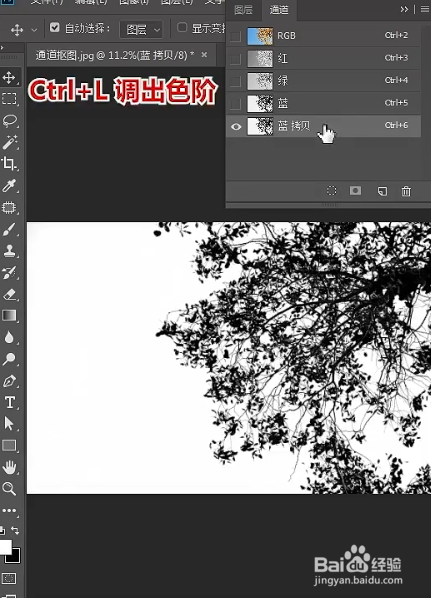
3、接着调出色阶滑动两边的滑块,让黑色变得更黑,白的变得更白;

4、在通道里白色是选区,所以我们CTRL+I反相;

5、按住CTRL键,点击通道缩略图回到RGB,回到图层;

6、最后,CTRL+J复制一层就扣好了,你学会了吗。


1、首先切换到通道面板,找到对比度最高的一个通道;
2、我们选择蓝色通道直接把它拖到下面,复制一个;
3、接着调出色阶滑动两边的滑块,让黑色变得更黑,白的变得更白;
4、在通道里白色是选区,所以我们CTRL+I反相;
5、按住CTRL键,点击通道缩略图回到RGB,回到图层;
6、最后,CTRL+J复制一层就扣好了,你学会了吗。
