ps设计中,如何把图片进行变形调整

 时间:2026-04-23 00:19:05

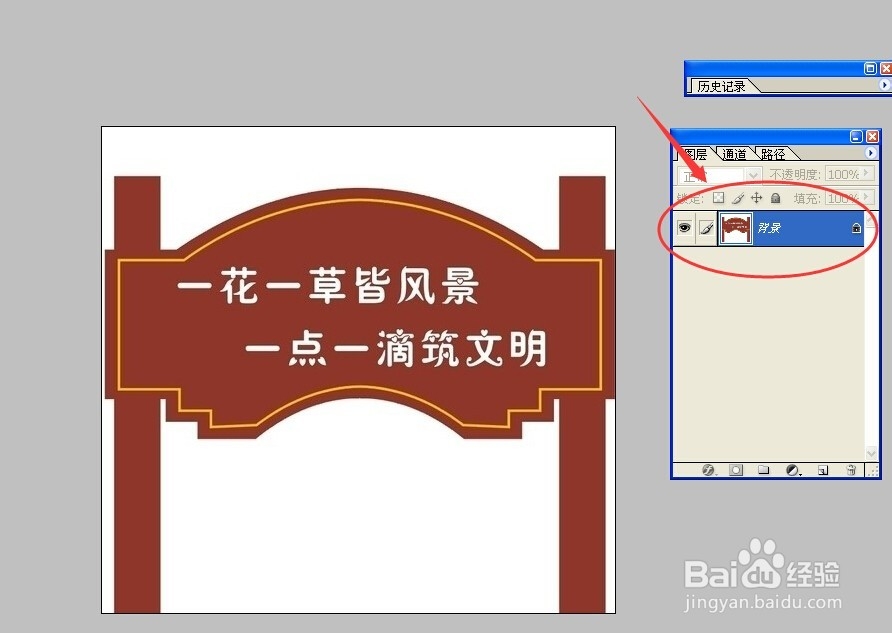
1、打开ps软件,从“文件”中打开“指示牌图标”。双击“背景:变为”图层“,进行编辑。
ps设计中,如何把图片进行变形调整

2、用选取工具把”指示牌“完全选取,然后用快捷键”Ctrl+C“复制,”Ctrl+V“进行粘贴。

ps设计中,如何把图片进行变形调整

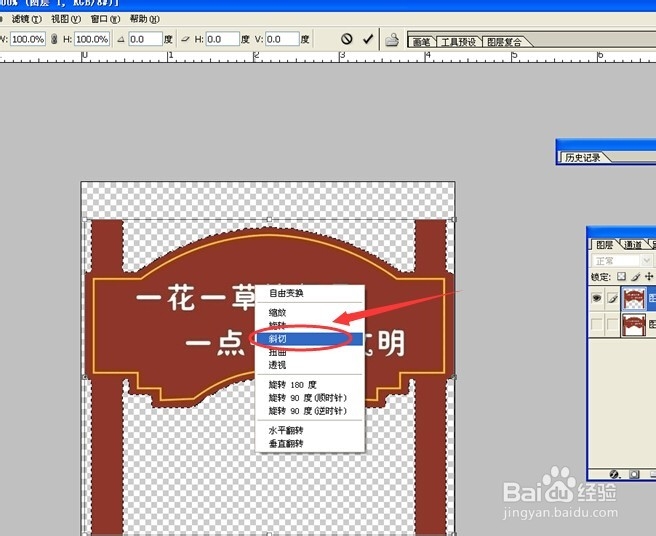
3、选取”指示牌“,把鼠标放在指示牌区域,单击右键,选择”自由变换”工具

ps设计中,如何把图片进行变形调整

4、此时再次单击右键,选择“斜切”工具

ps设计中,如何把图片进行变形调整

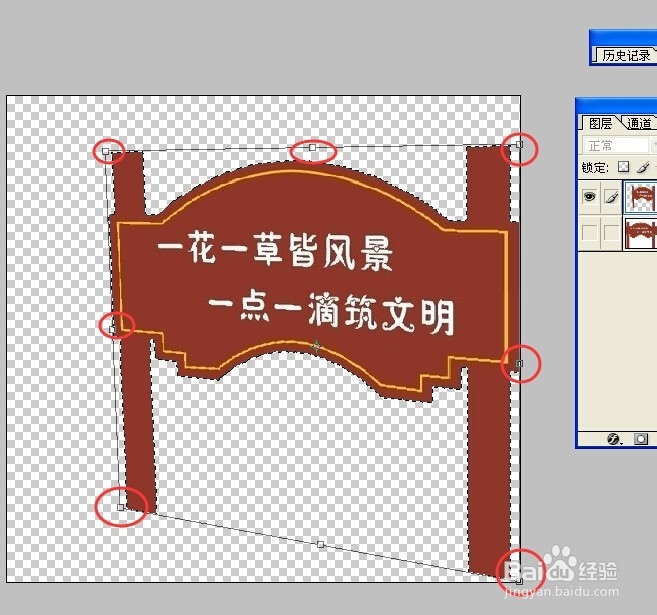
5、拉动图标的四周,进行调整,直到调整为自己满意的变形为止

ps设计中,如何把图片进行变形调整

6、“斜切”变形调整后,在单击鼠标右键,选择“缩变”工具调整图形的大小

ps设计中,如何把图片进行变形调整

7、调整完毕之后,不要关掉此时的图片和ps软件,再打开目标图片“草地”。把图标复制到草地上面,即可

ps设计中,如何把图片进行变形调整

  • PS查看俯瞰图
  • 使用PS如何使图片更加纹理化
  • PS怎样制作出渐变圆环效果
  • PS 对齐图层的方法
  • ps怎样给图层添加居中描边效果
  • 热门搜索
    秉烛夜游的意思 闷闷不乐什么意思 六经指什么 眼霜有什么作用 身份证数字代表什么 土蜂蜜的作用与功效 梗是什么意思 敬仰的意思 化州橘红的功效与作用 钩藤的作用与功效