AutoCAD2018绘图中如何绘制多边形

 时间:2024-10-12 04:36:32

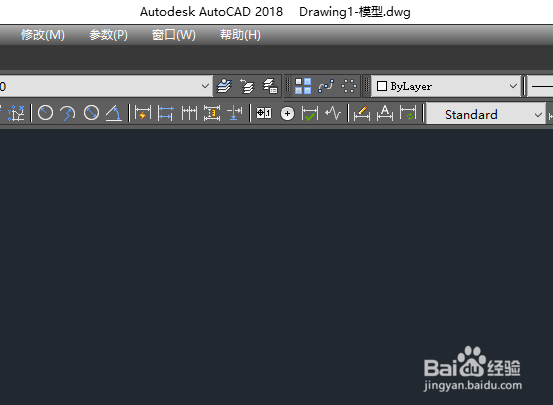
1、打开CAD2018绘图软件,点文件,然后新建一个如图所示的绘图界面。

AutoCAD2018绘图中如何绘制多边形

2、在标题栏里面找到“绘图”,点开找到里面的“多边形”。

AutoCAD2018绘图中如何绘制多边形

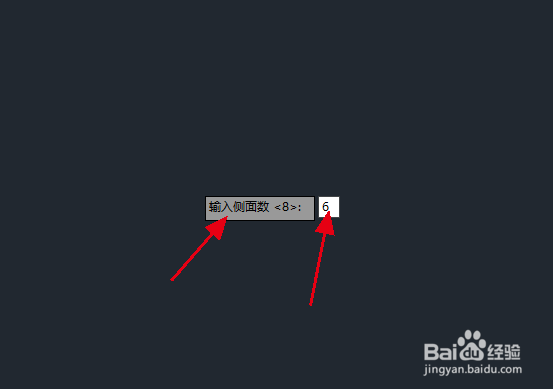
3、点“多边形”,这时候提示“输入侧面数”,也就是多边形的边数,这里面填6。

AutoCAD2018绘图中如何绘制多边形

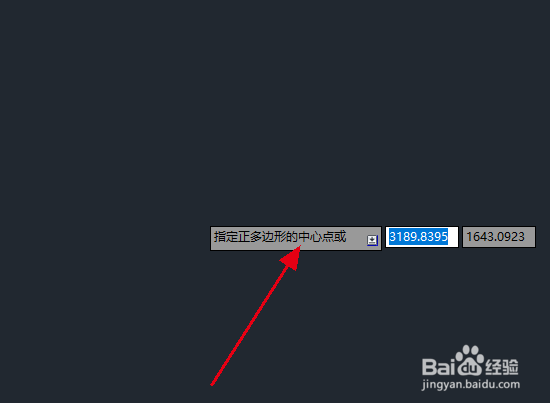
4、填好后,按空格键,这时候“指定正多边形的中心点”,在绘图界面上任意点下作为多边形的中心点。

AutoCAD2018绘图中如何绘制多边形

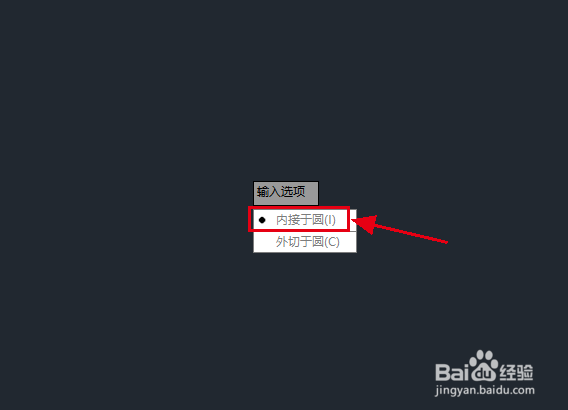
5、多边形的中心点确定好之后,这时候出现一个“输入选型”,里面包括“内接于圆”和“外切于圆”,根据需要选择,我们这里选择“内接于圆”。
AutoCAD2018绘图中如何绘制多边形

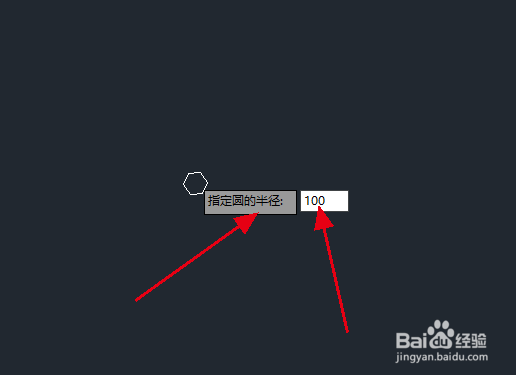
6、选择“内接于圆”后,这时候指定圆的半径,填写100。

AutoCAD2018绘图中如何绘制多边形

7、按空格键,这样最终一个如图所示的正六边形就绘制好了。

AutoCAD2018绘图中如何绘制多边形
  • cad怎么标注尺寸
  • CAD调整标注的位置
  • CAD怎么设置打印图纸尺寸为A4?
  • cad怎么删除多余的线
  • CAD怎么画虚线
  • 热门搜索
    荷兰牛栏奶粉怎么样 山药怎么做 怎么扎头发 蓝牙鼠标怎么连接电脑 犽怎么读 怎么治牙疼 怎么测试智商 网页怎么截图 动漫人物的眼睛怎么画 椰子油怎么吃