PPT中的饼图怎样调整各组成部分的位置和角度

 时间:2026-02-13 14:23:39

1、点击饼图,单击鼠标右键,选择剪切,将饼图放到剪切板上。

PPT中的饼图怎样调整各组成部分的位置和角度

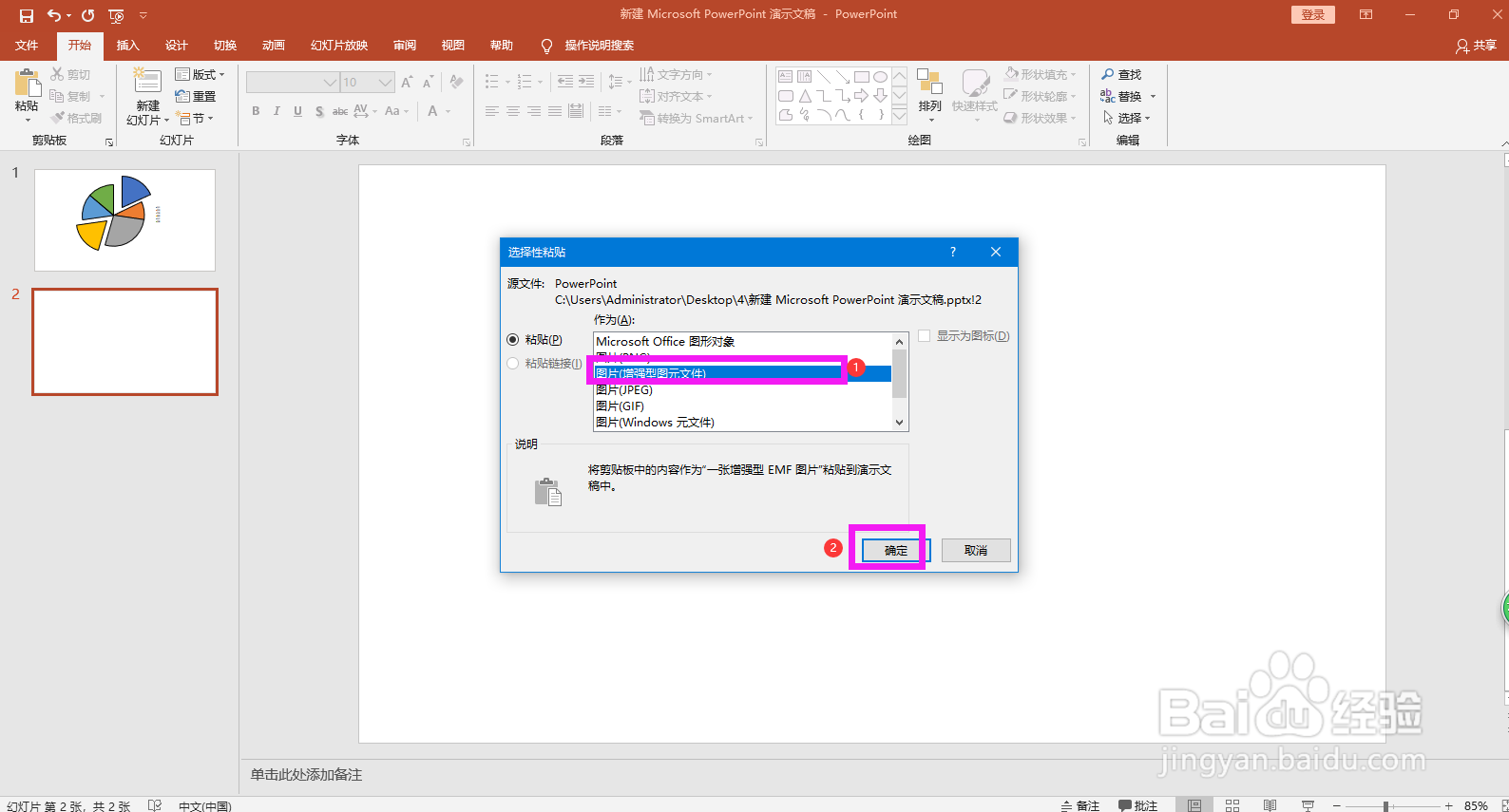
2、在菜单栏上点击开始,点开粘贴下拉箭头,选择“选择性粘贴”,弹出选择性粘贴对话框。

PPT中的饼图怎样调整各组成部分的位置和角度

3、在对话框中选项框中选择“图片增强型图元文件”,点击确定。这时可以看到饼图被重新粘贴到PPT页面中。
PPT中的饼图怎样调整各组成部分的位置和角度

4、点击饼图,单击鼠标右键,在列表选项中将鼠标放到组合上,在右侧出现组合的选项,选择“取消组合”。

PPT中的饼图怎样调整各组成部分的位置和角度

5、在弹出的对话框中点击是。

PPT中的饼图怎样调整各组成部分的位置和角度

6、再次点击饼图,单击鼠标右键,在列表选项中将鼠标放到组合上,在右侧出现组合的选项,再次选择“取消组合”。这时可以看到已将饼图的各个部分拆成单独的部分。

PPT中的饼图怎样调整各组成部分的位置和角度

PPT中的饼图怎样调整各组成部分的位置和角度

7、点击饼图的某一部分,可以拖动位置。同样点击饼图的某一部分,可以出现可编辑框,拖动顶点可以调整大小和角度。

PPT中的饼图怎样调整各组成部分的位置和角度

PPT中的饼图怎样调整各组成部分的位置和角度

  • ppt饼图怎么调整比例
  • PPT饼状图怎么添加数据
  • Excel怎样修改图表饼图的颜色
  • ppt饼状图里面如何添加文字?
  • PPT饼图中怎么显示各项内容百分比或数据
  • 热门搜索
    黄瓜炒鸡蛋的做法 鸭血怎么做好吃 奥尔良烤翅做法 英雄联盟怎么下载 炒猪肝的做法大全 披萨面饼的做法 砀怎么读 澄怎么读 牛肉炖柿子的做法 干锅鸡的做法