Word表格如何批量换行呢?

 时间:2026-02-15 09:18:07

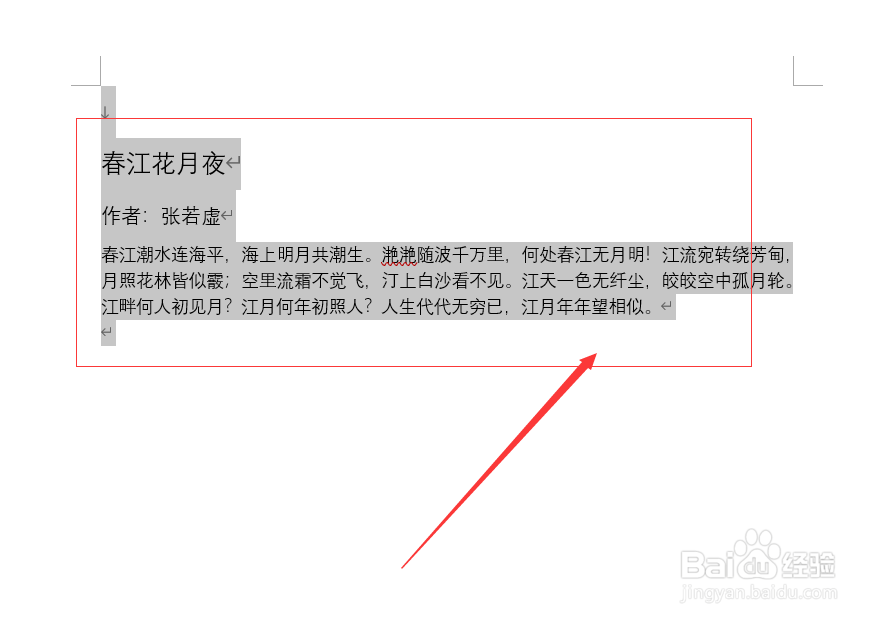
1、第一步,准备一些需要批量换行的文本(以古诗为例)。如下图所示

Word表格如何批量换行呢?

2、第二步,Ctrl+A全选文本。如下图所示:

Word表格如何批量换行呢?

3、第三步,然后打开查找替换对话框(Ctrl+H快捷键)。如下图所示:

Word表格如何批量换行呢?

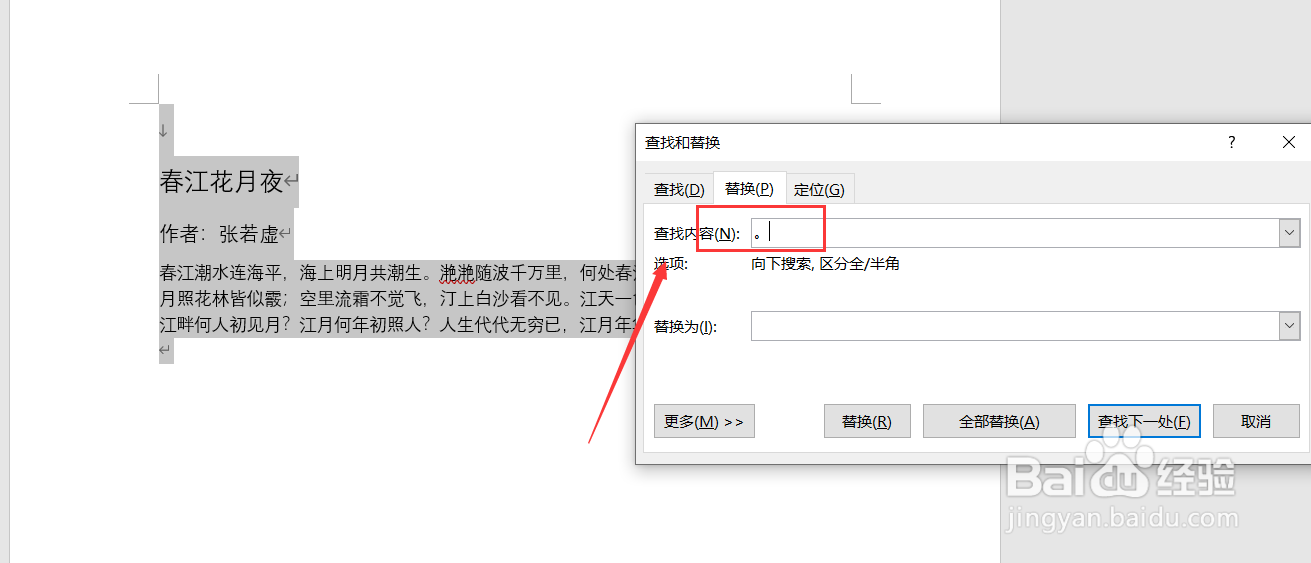
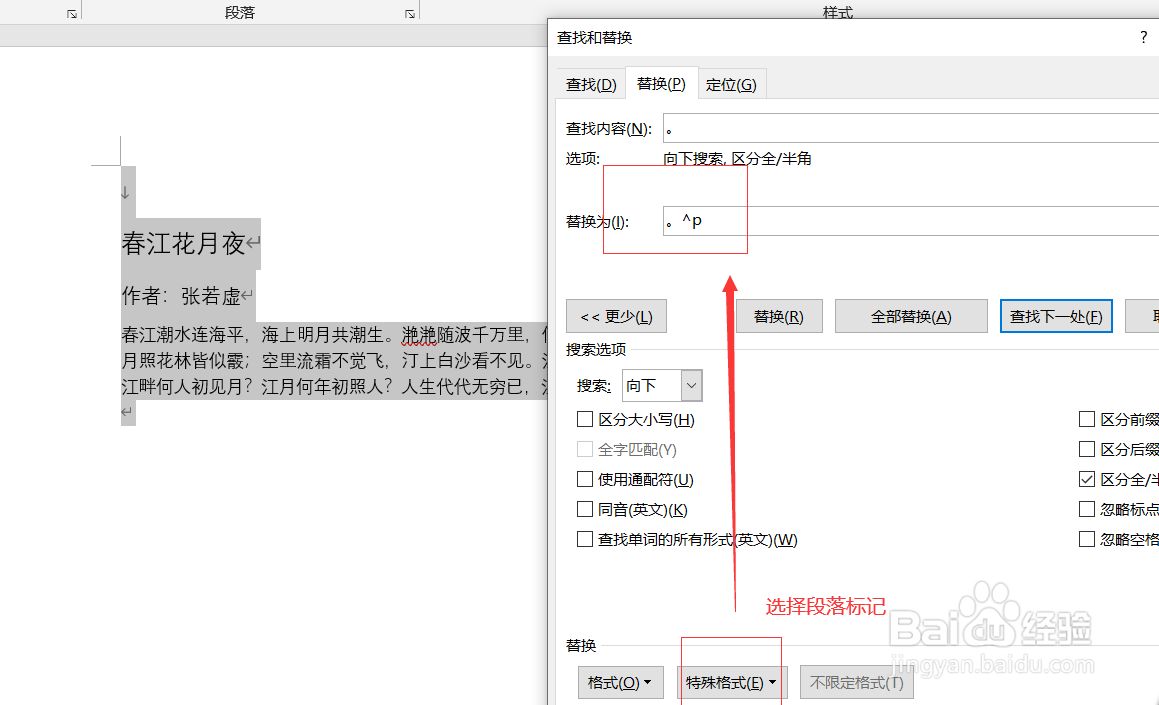
4、第四步,在查找对话框输入一个句号。如下图所示:

Word表格如何批量换行呢?

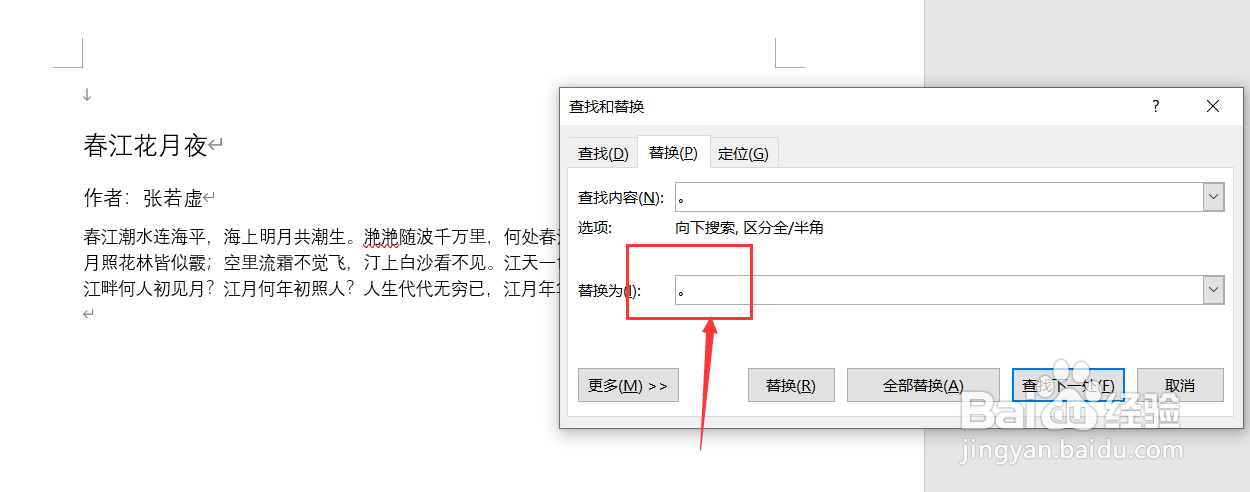
5、第五步,在替换对话框也输入一个句号。如下图所示:

Word表格如何批量换行呢?

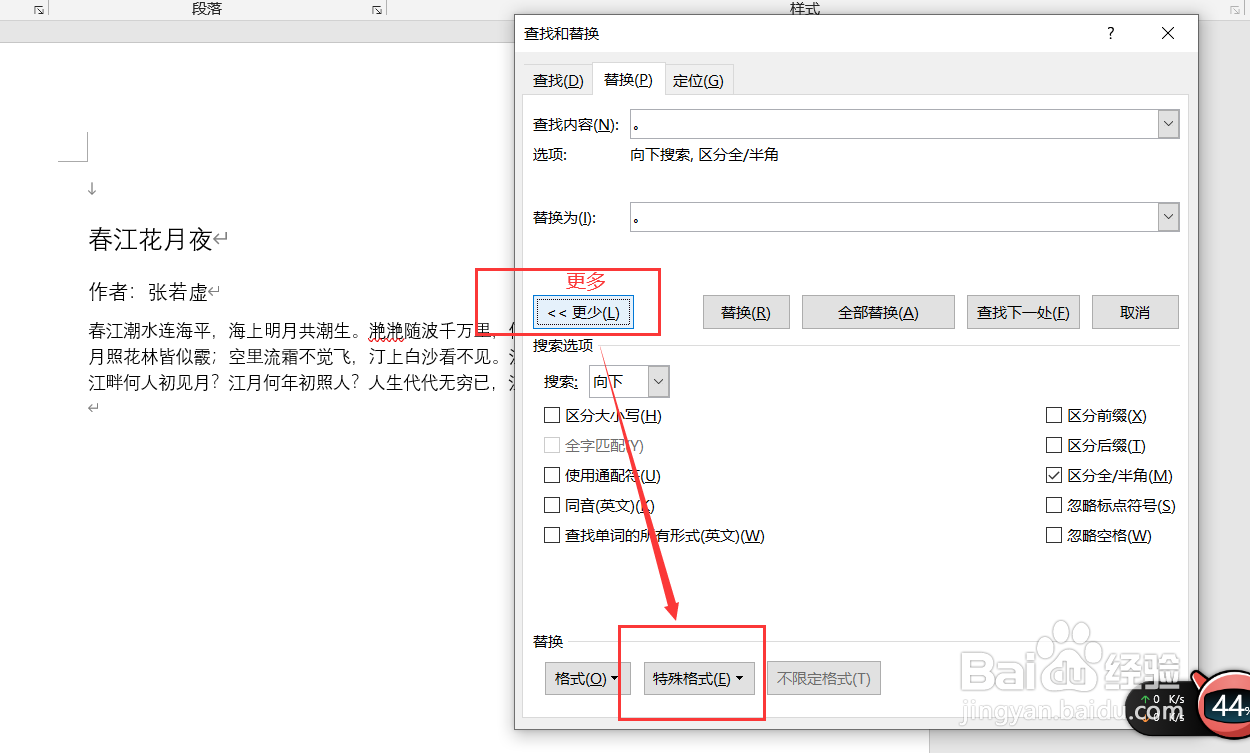
6、第六步,在点击更多,在特殊格式中选择段落标记。如下图所示:

Word表格如何批量换行呢?

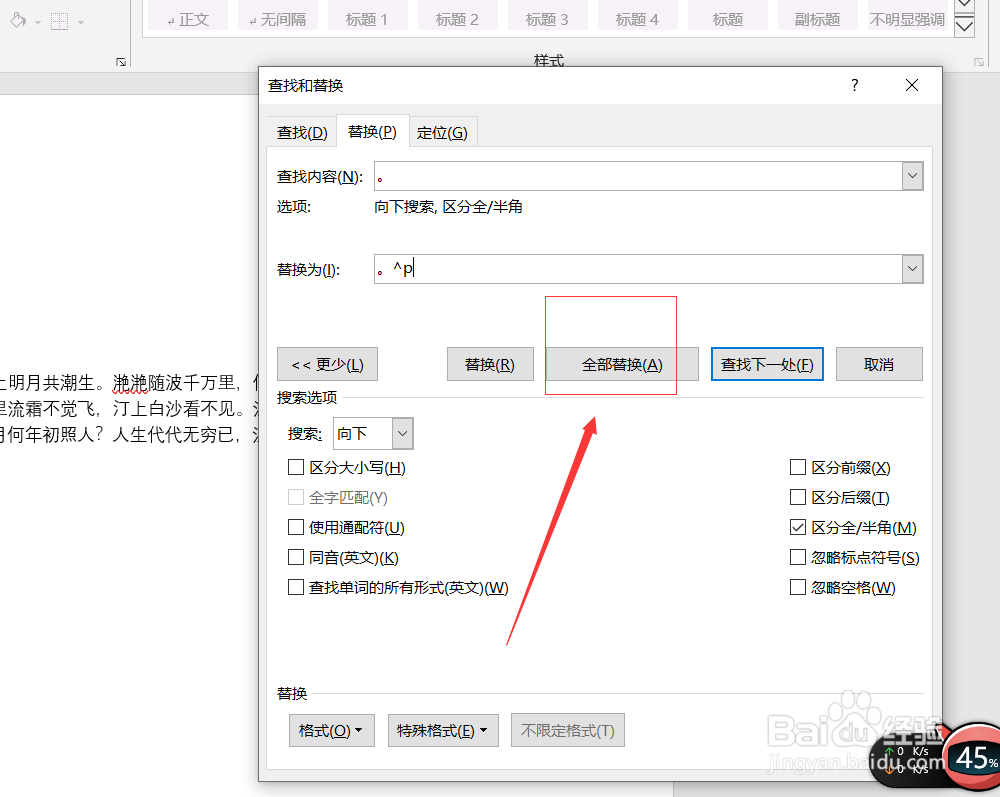
7、第七步,最后,点击全部替换,这样文本全部换行就做好了。如下图所示:

Word表格如何批量换行呢?

Word表格如何批量换行呢?

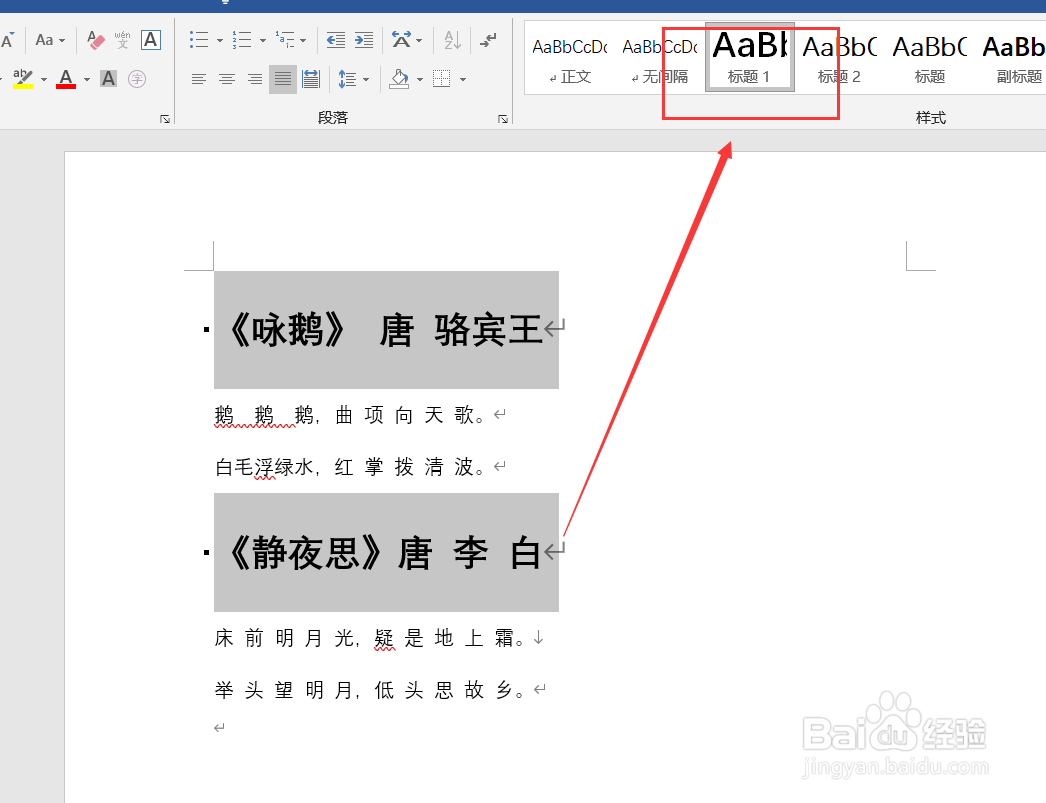
8、【知识扩展】:折叠标题。首先按住Ctrl全选标题,在开始中修改样式,选择标题一样式,然后我们点击标题三角形,就可以进行折叠了。如下图所示:

Word表格如何批量换行呢?

Word表格如何批量换行呢?

Word表格如何批量换行呢?

Word表格如何批量换行呢?

  • 怎样把Word 2003 文档中的图片快速保存出来?
  • WPS表格单元格格式取整与ROUND函数取整的区别?
  • 两份word文档怎么找不同
  • Microsoft Word2019已停止工作
  • 用什么制作思维导图或流程图
  • 热门搜索
    鞋带系法大全 锦鲤鱼图片大全大图 12种花样馒头做法大全 汽车装饰用品大全 特殊符号怎么输入 儿童学画大全 百雀羚的护肤品怎么样 泰剧国语版电视剧大全 电脑自动开机怎么设置 表情包下载大全