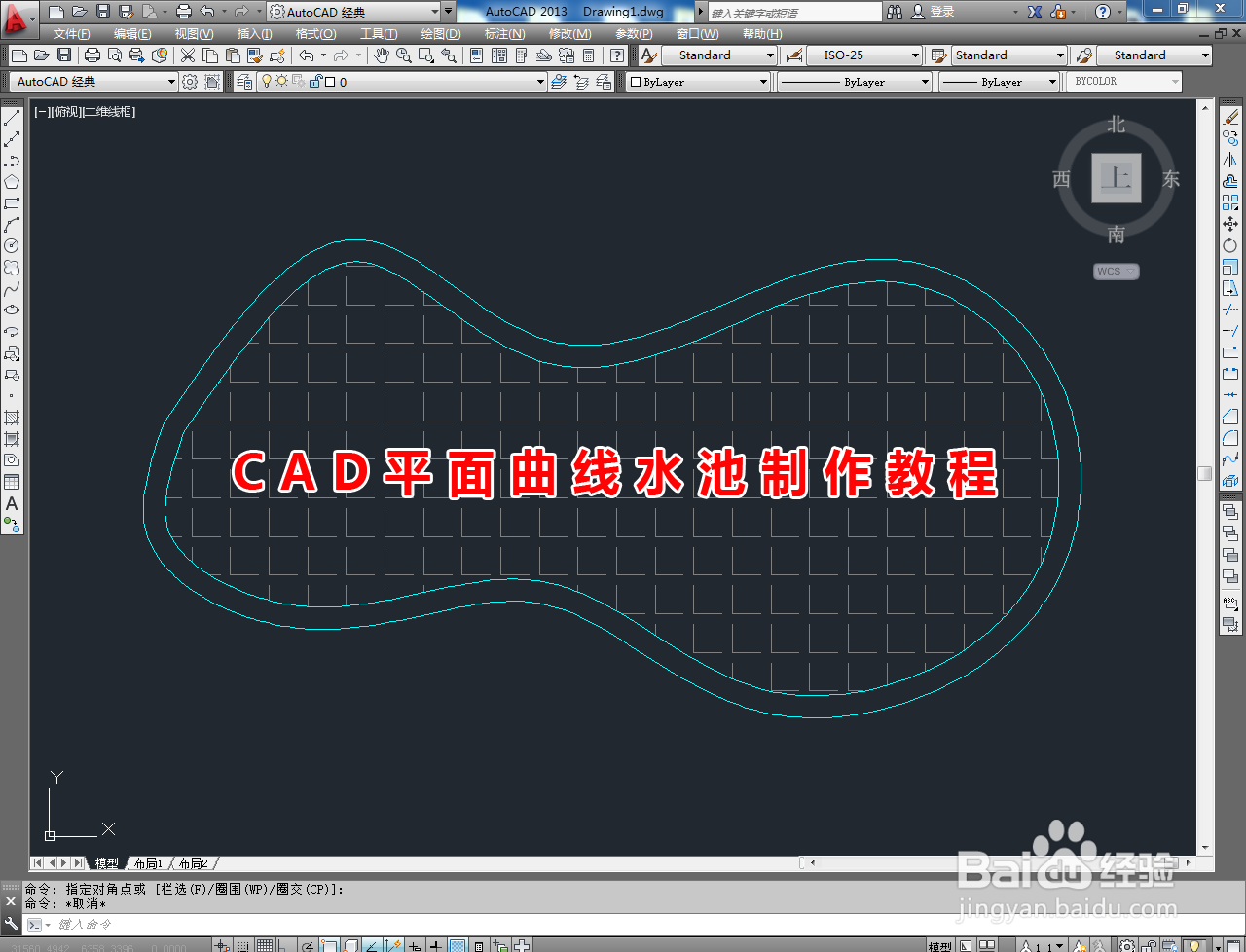
CAD平面曲线水池制作教程

 时间:2026-02-14 09:29:12

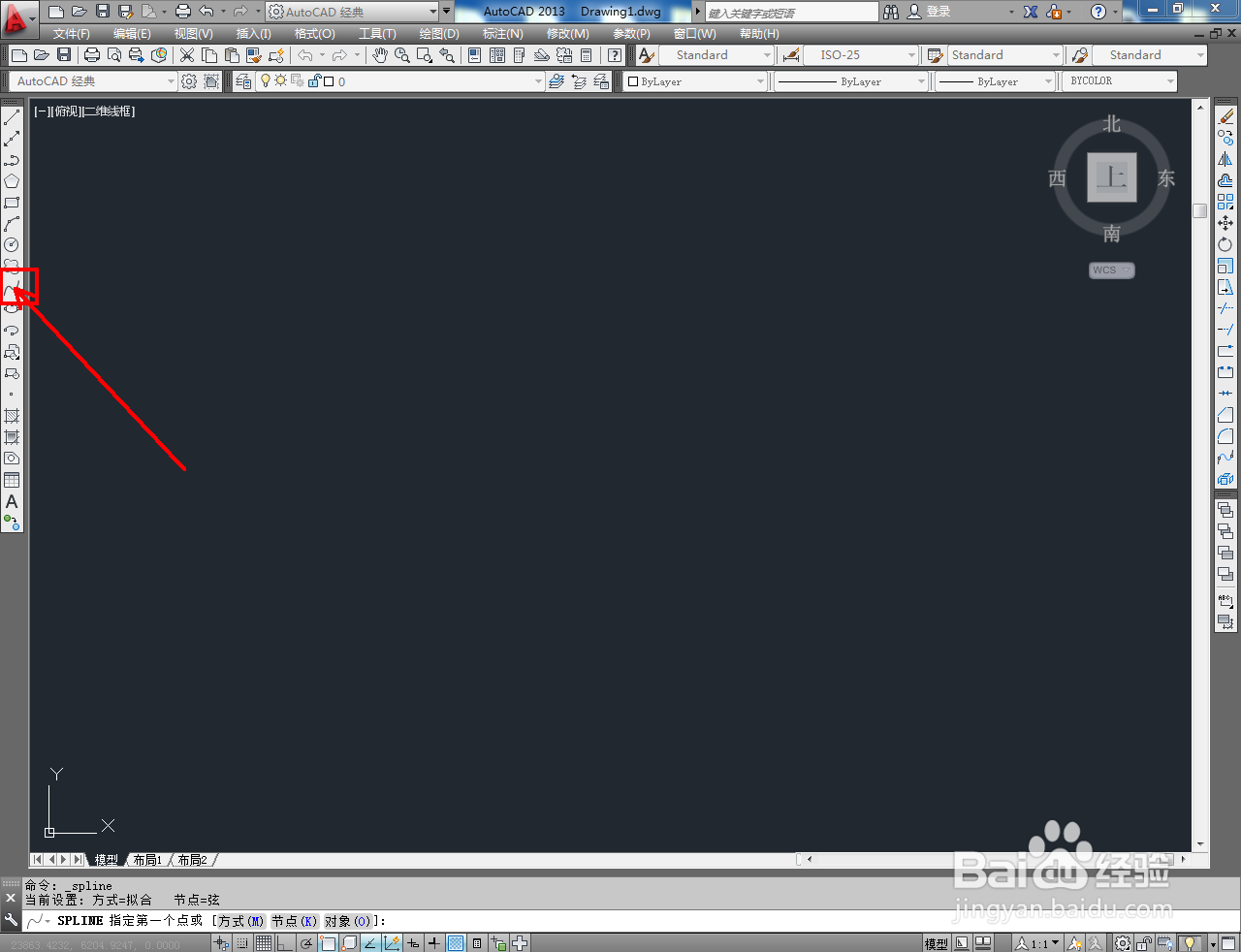
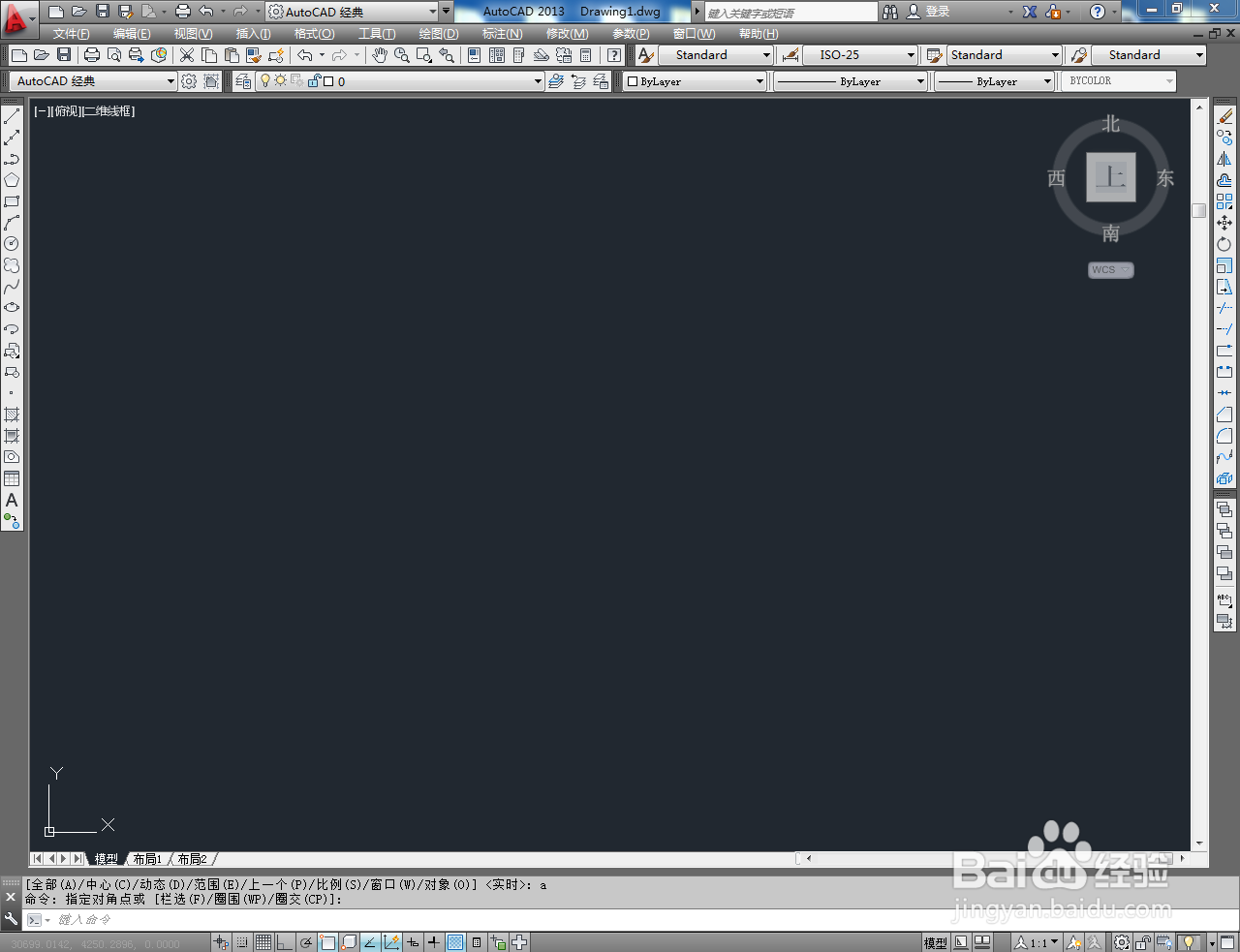
1、打开AutoCAD 2013软件,进入软件工作界面;
CAD平面曲线水池制作教程

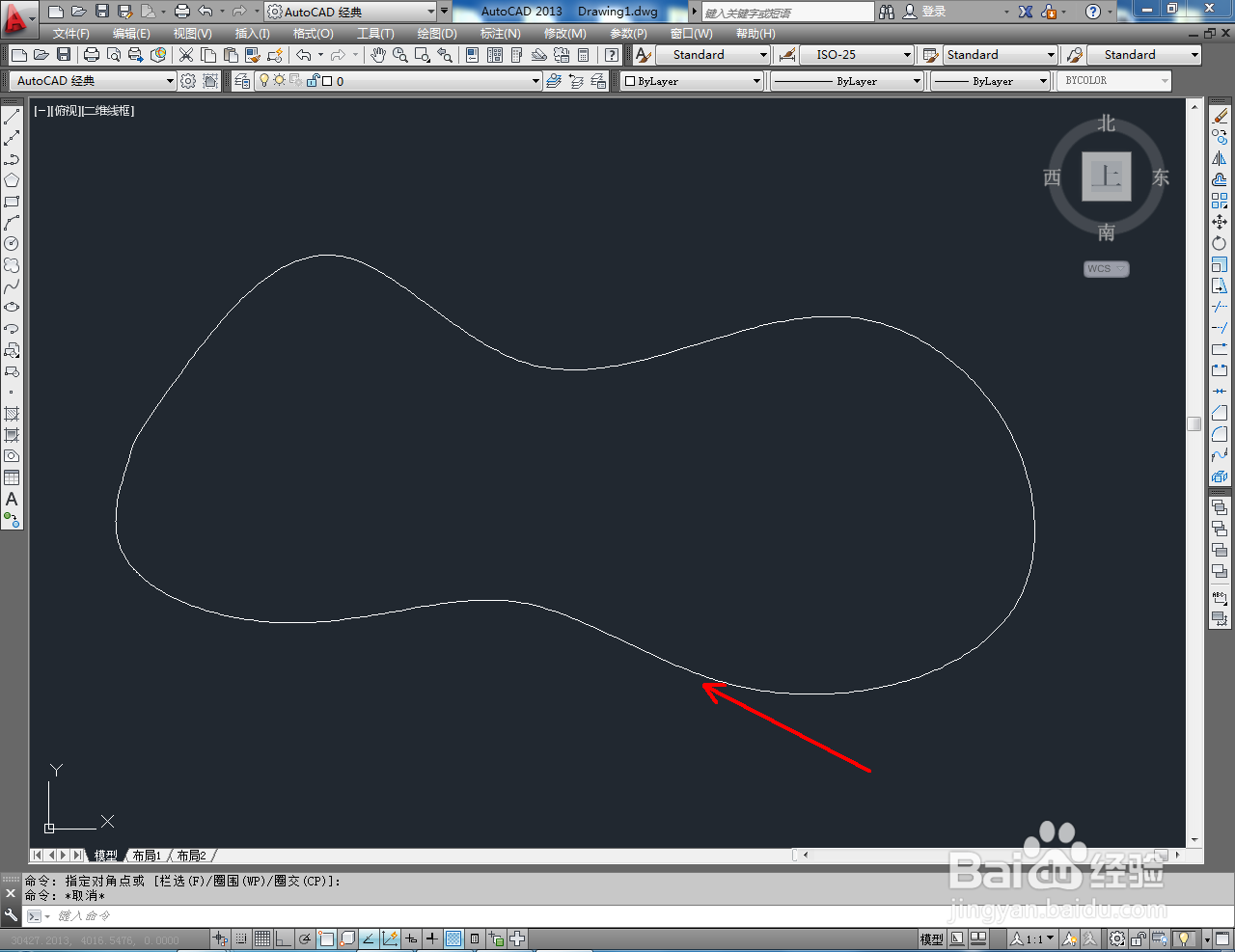
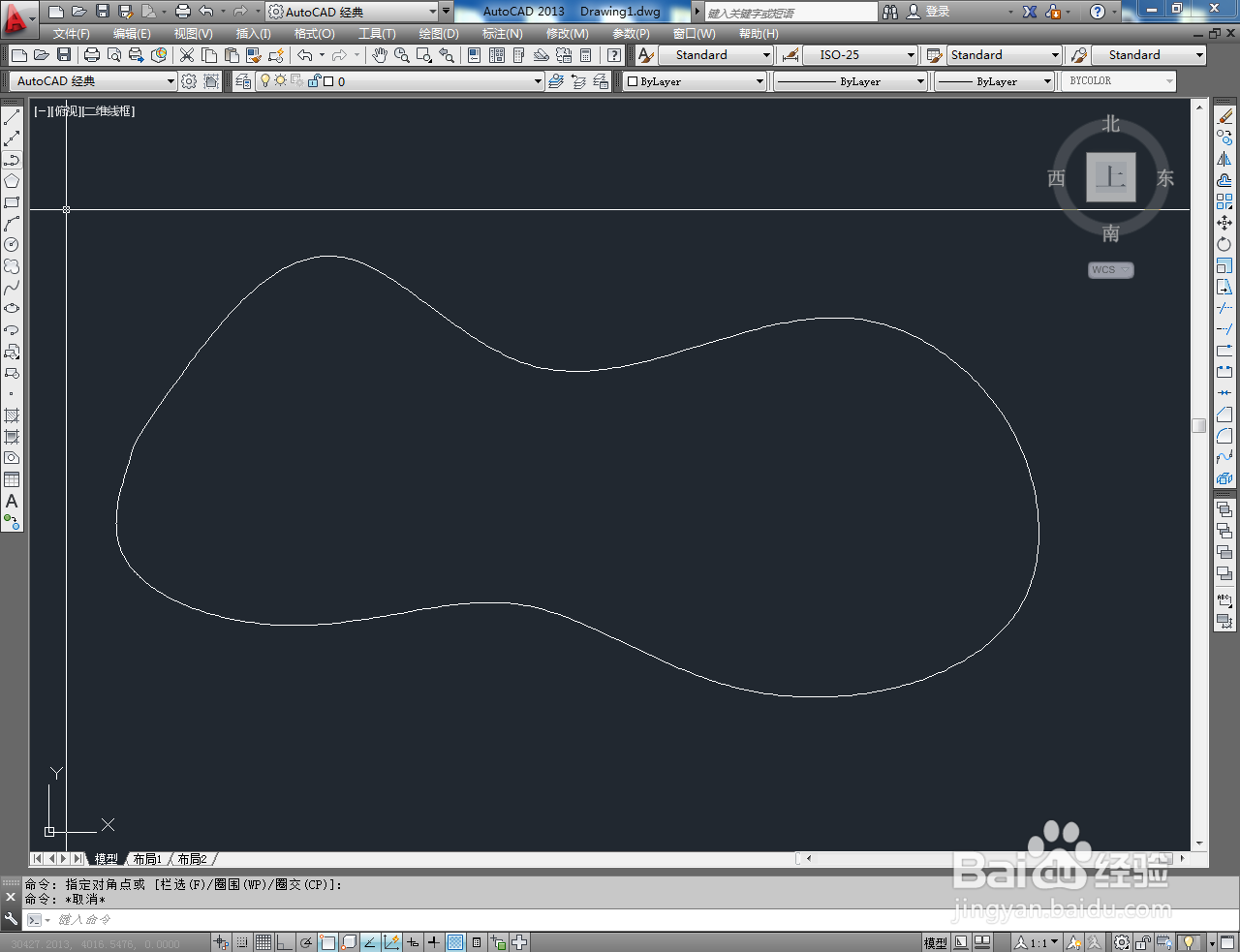
2、点击【样条曲线工具】,按图示绘制出一个自定义曲线图案(如图所示);
CAD平面曲线水池制作教程

CAD平面曲线水池制作教程

CAD平面曲线水池制作教程

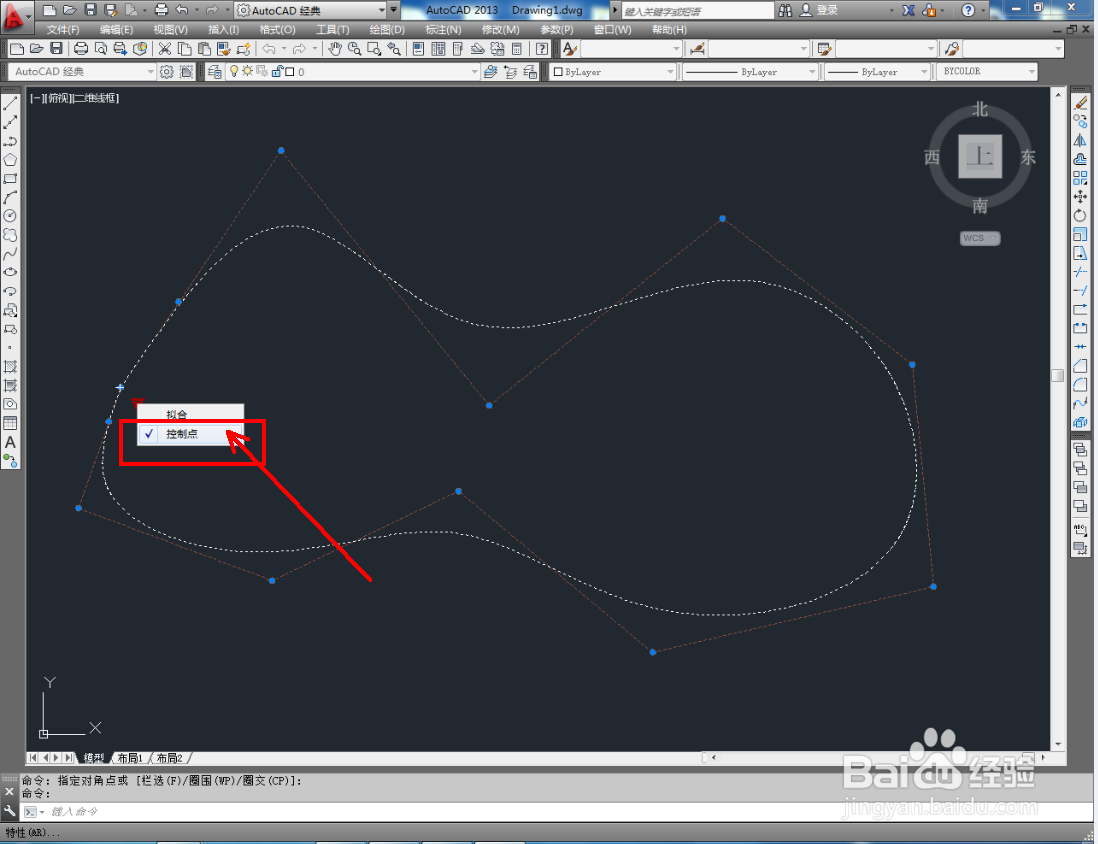
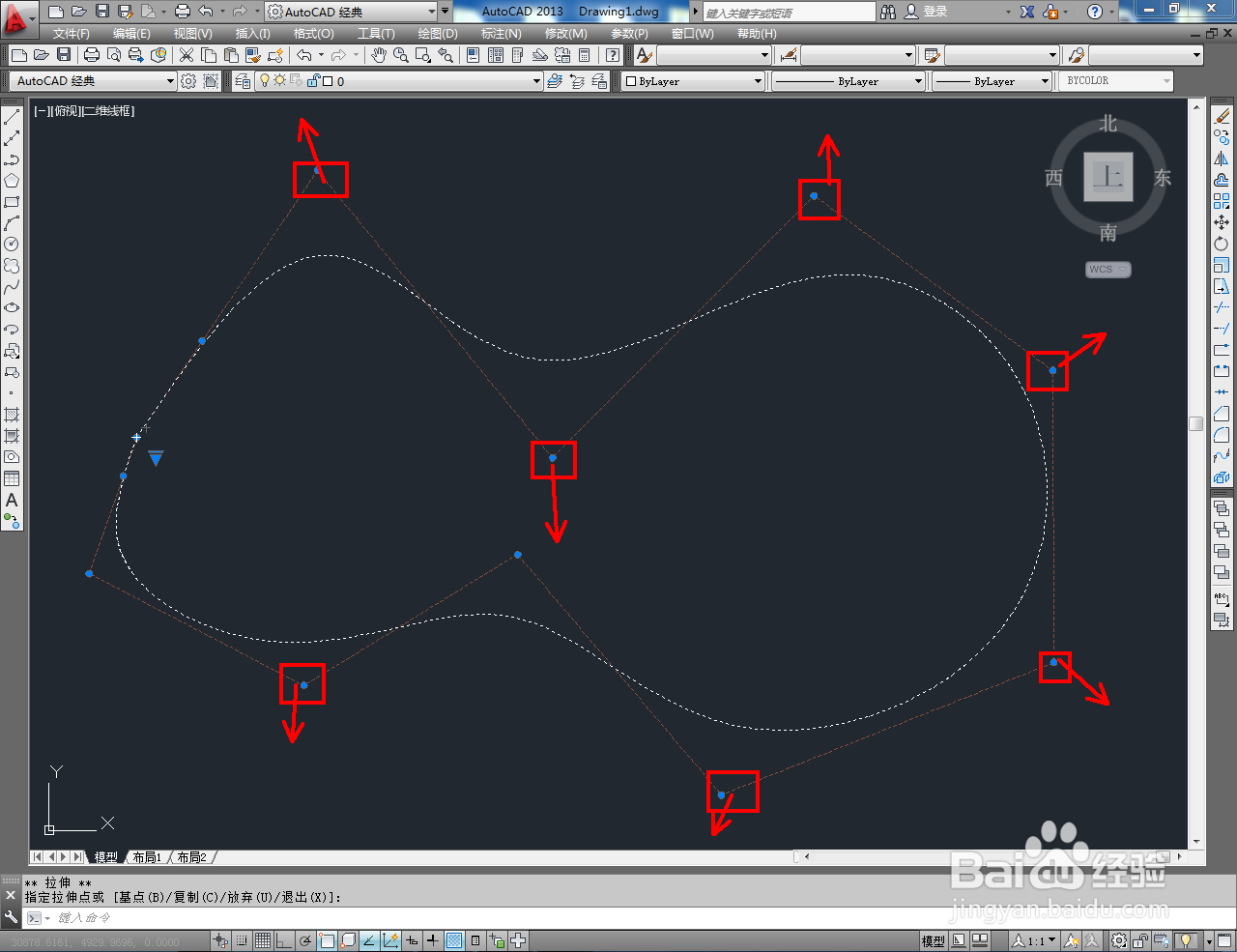
3、选中曲线图案,点击图示小三角-【控制点】后,按图示对图案上的节点进行移动调整,完成水池边框图案的制作;

CAD平面曲线水池制作教程

CAD平面曲线水池制作教程

CAD平面曲线水池制作教程

CAD平面曲线水池制作教程

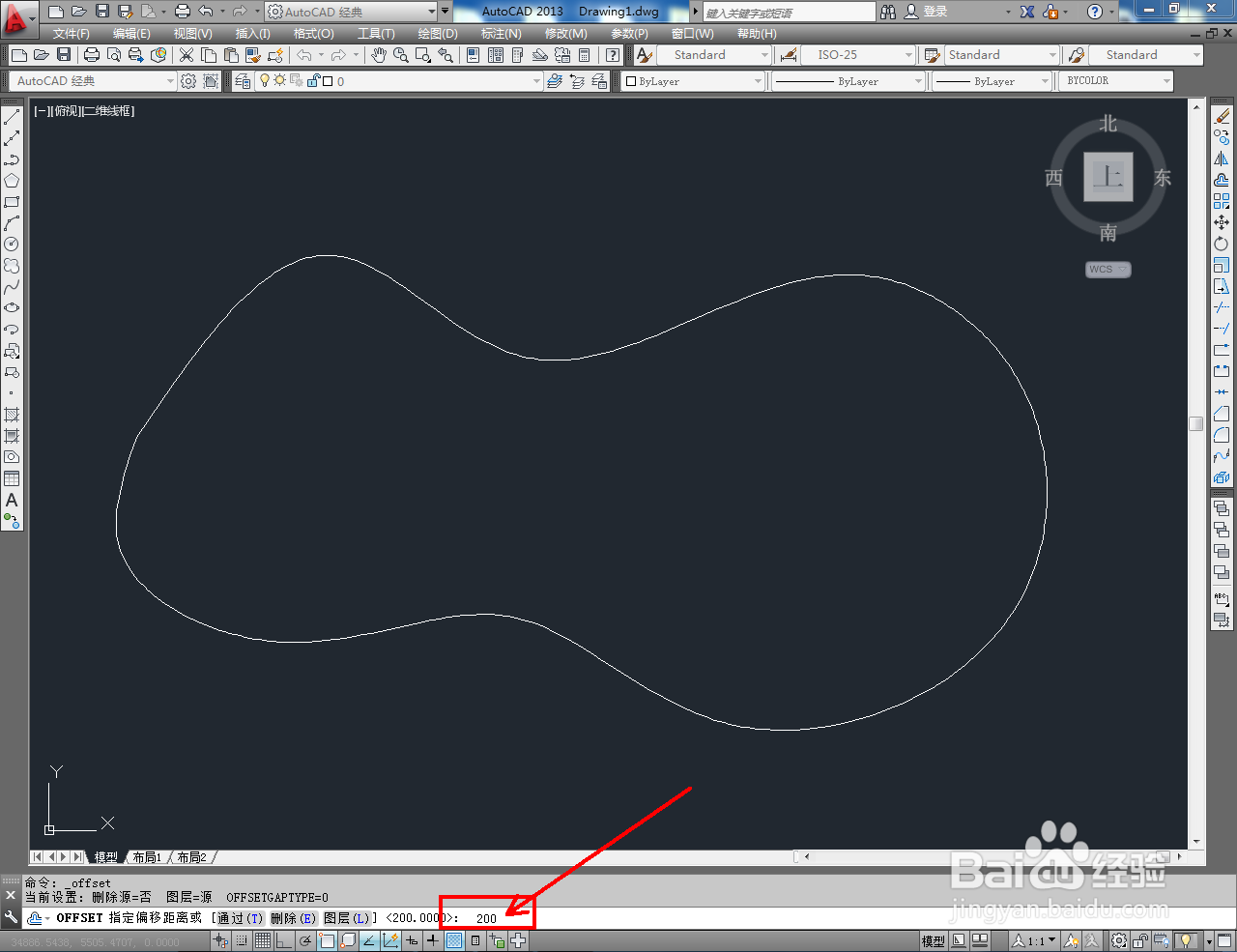
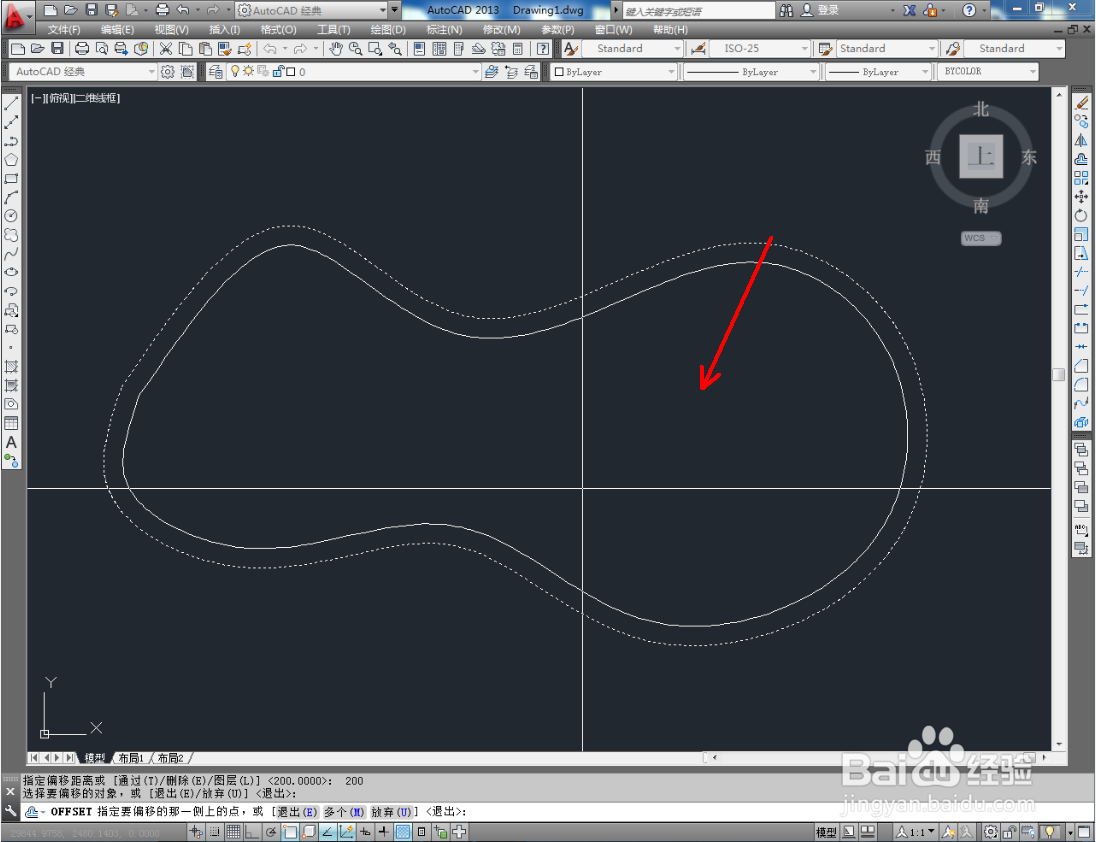
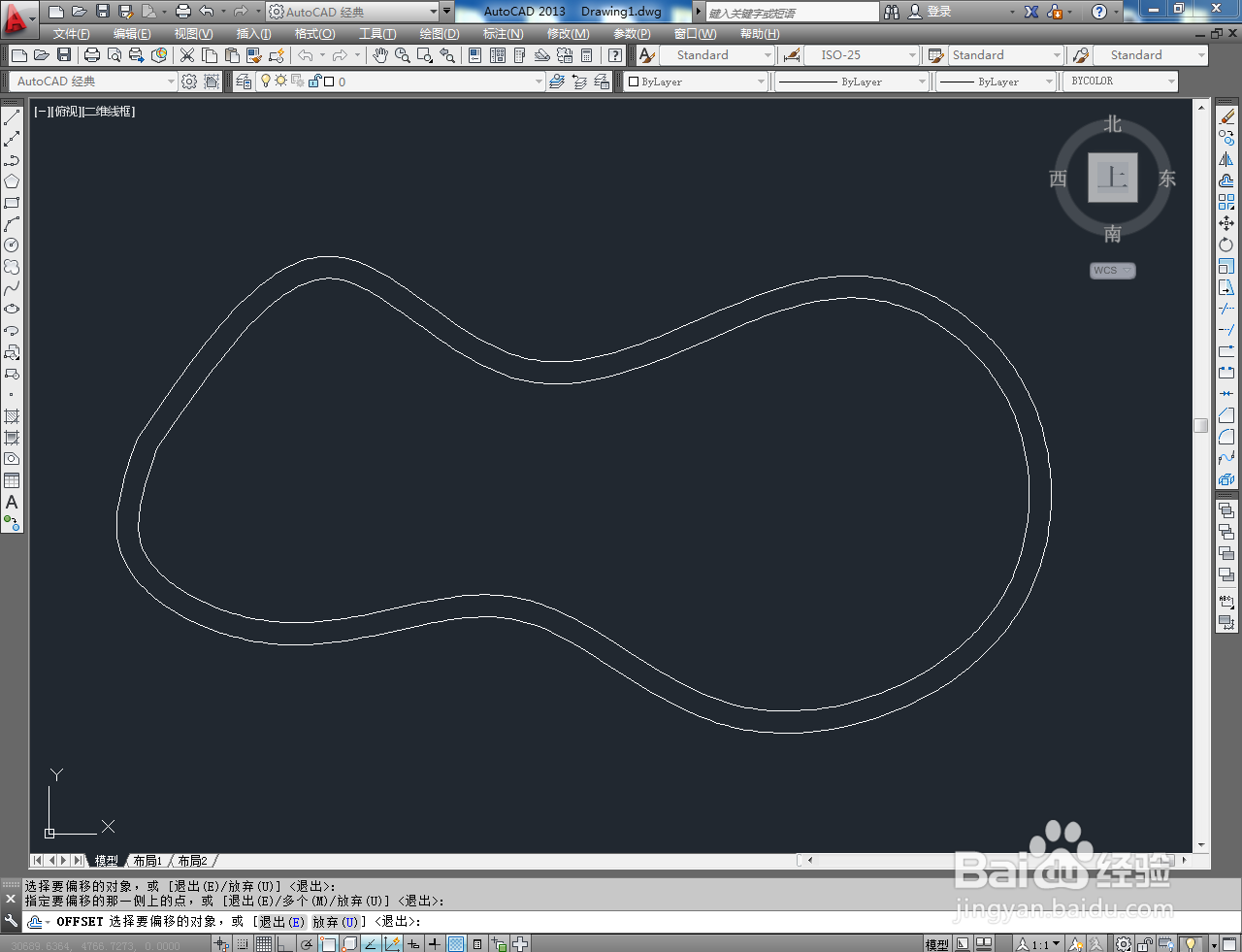
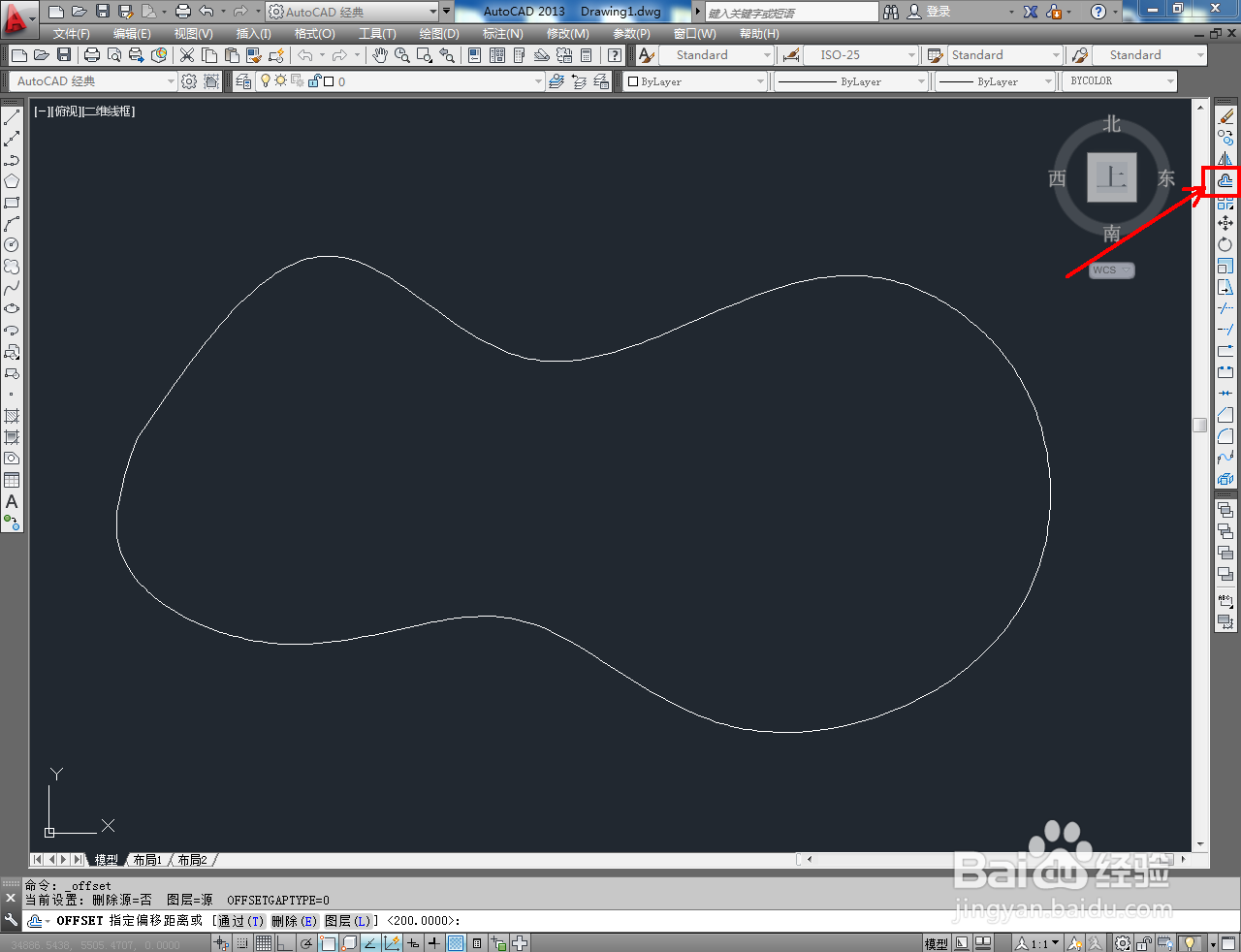
4、点击右边工具栏中的【偏移工具】,输入偏移数量:200并按下空格键确认后,拾取曲线图案进行向内偏移,完成水池造型图案的制作(如图所示);
CAD平面曲线水池制作教程

CAD平面曲线水池制作教程

CAD平面曲线水池制作教程

CAD平面曲线水池制作教程

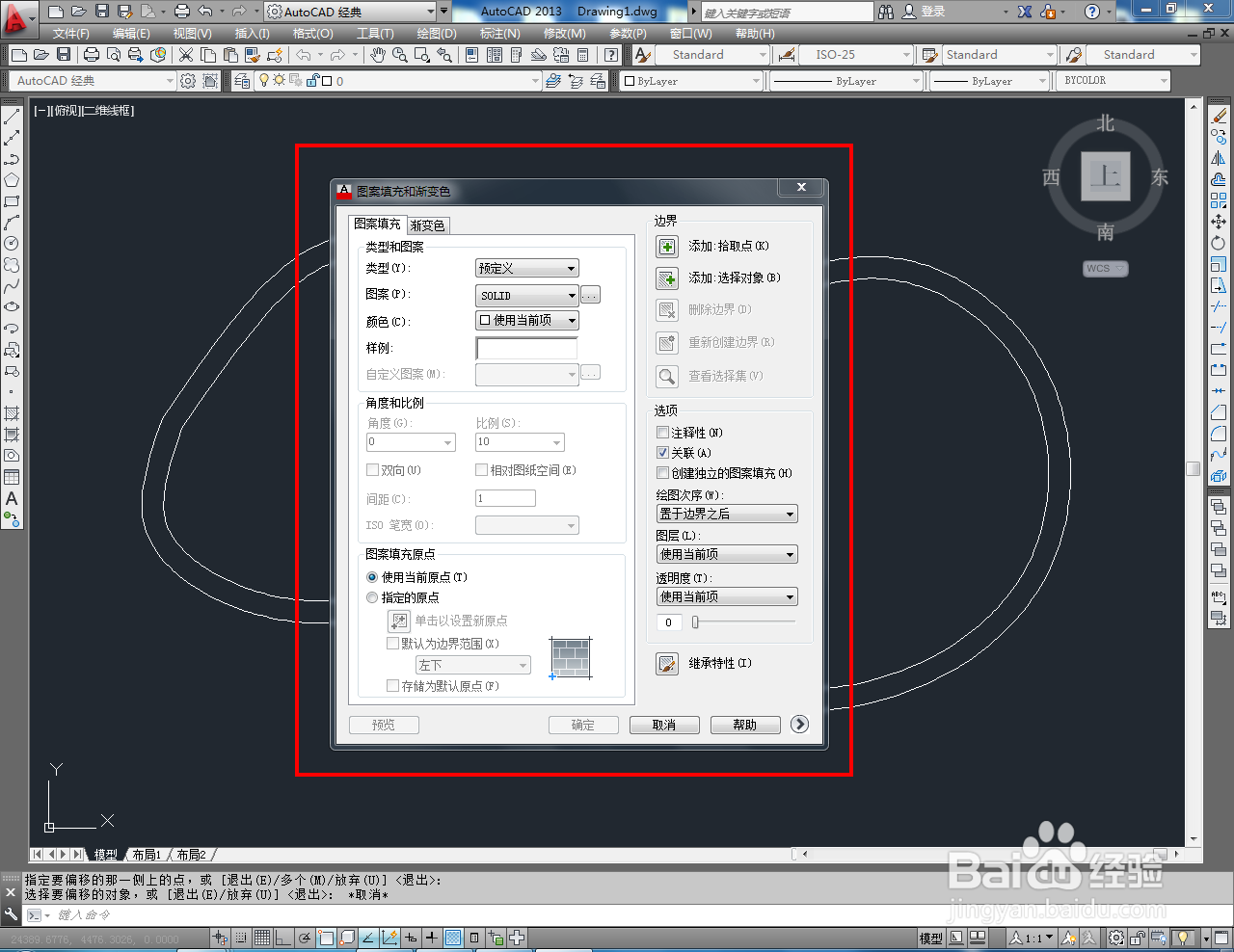
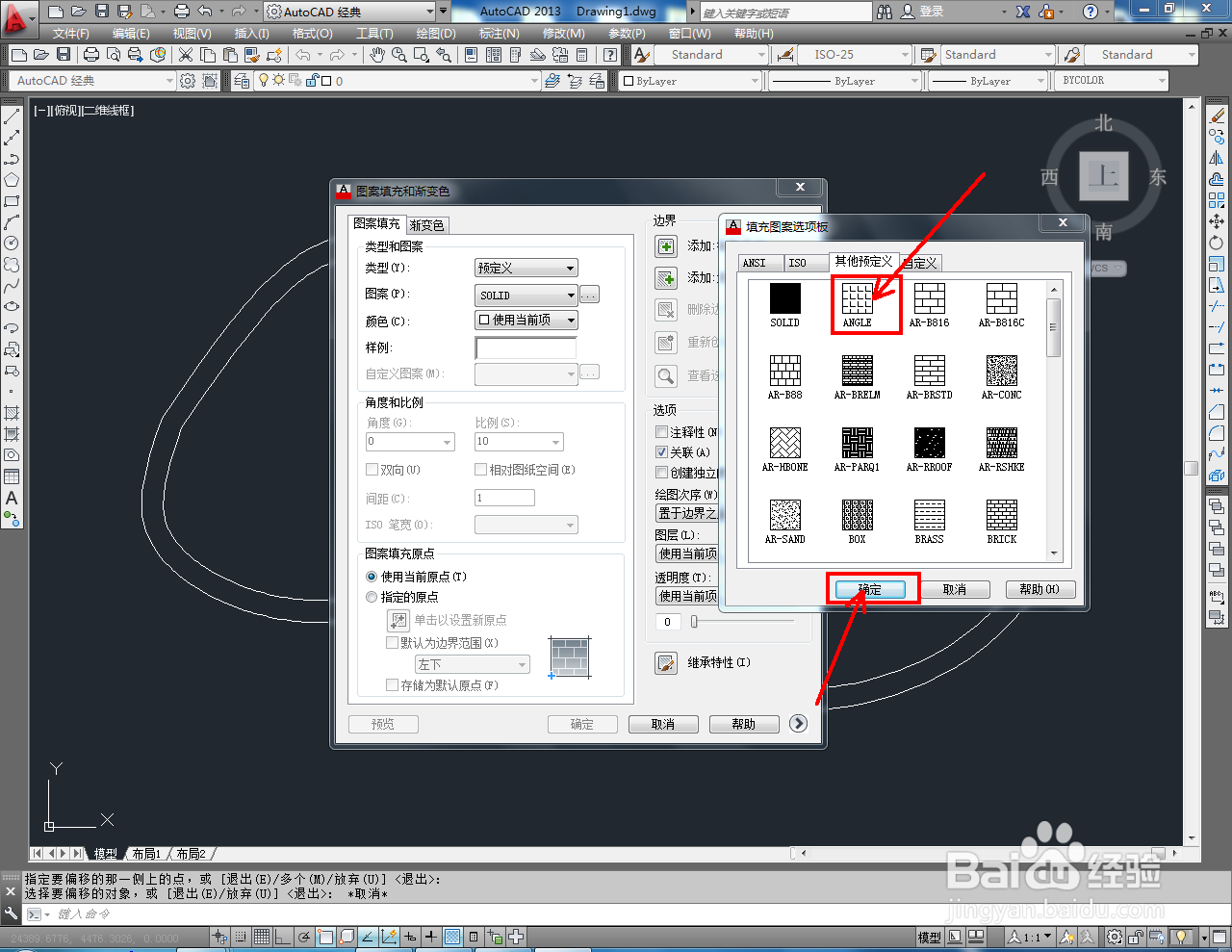
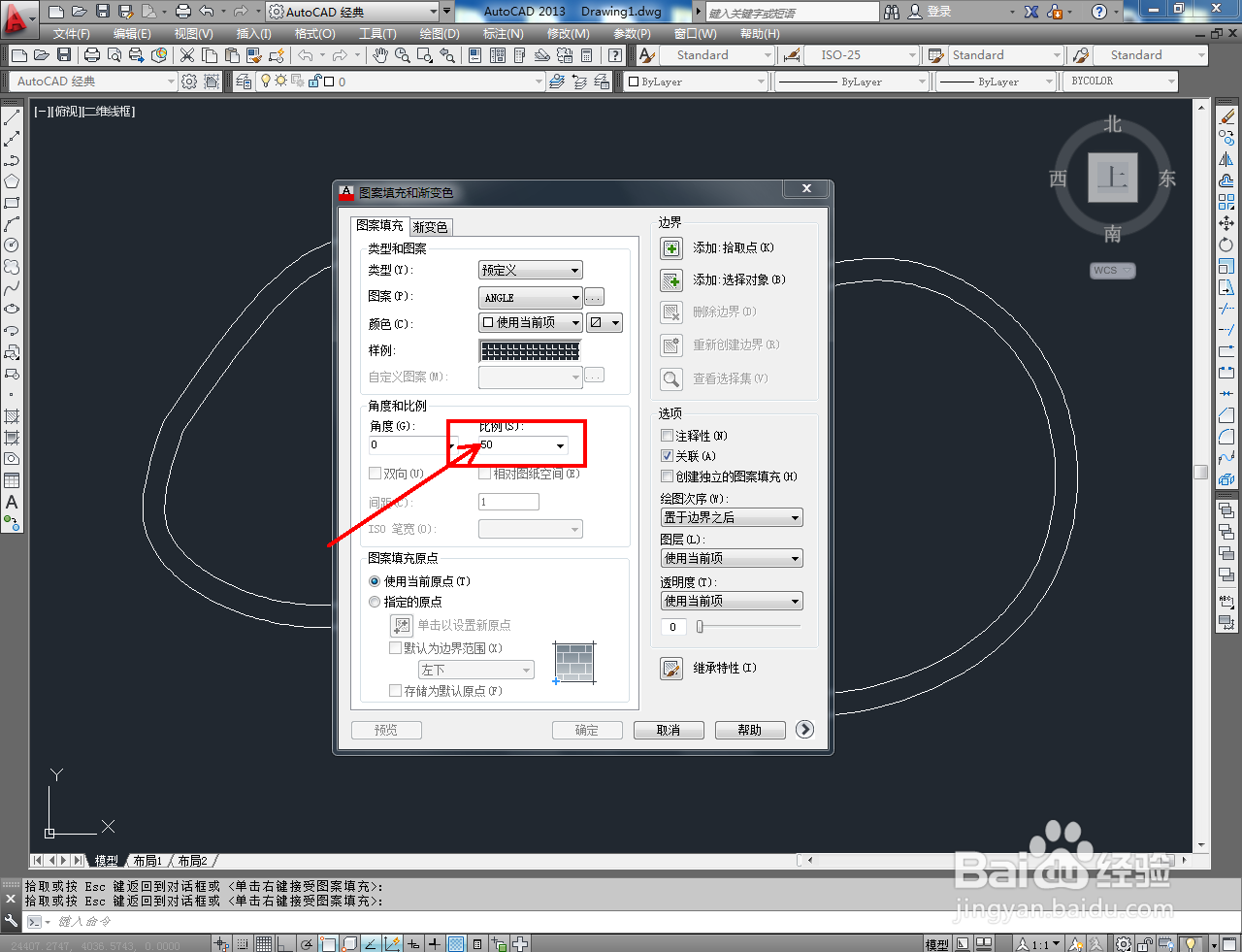
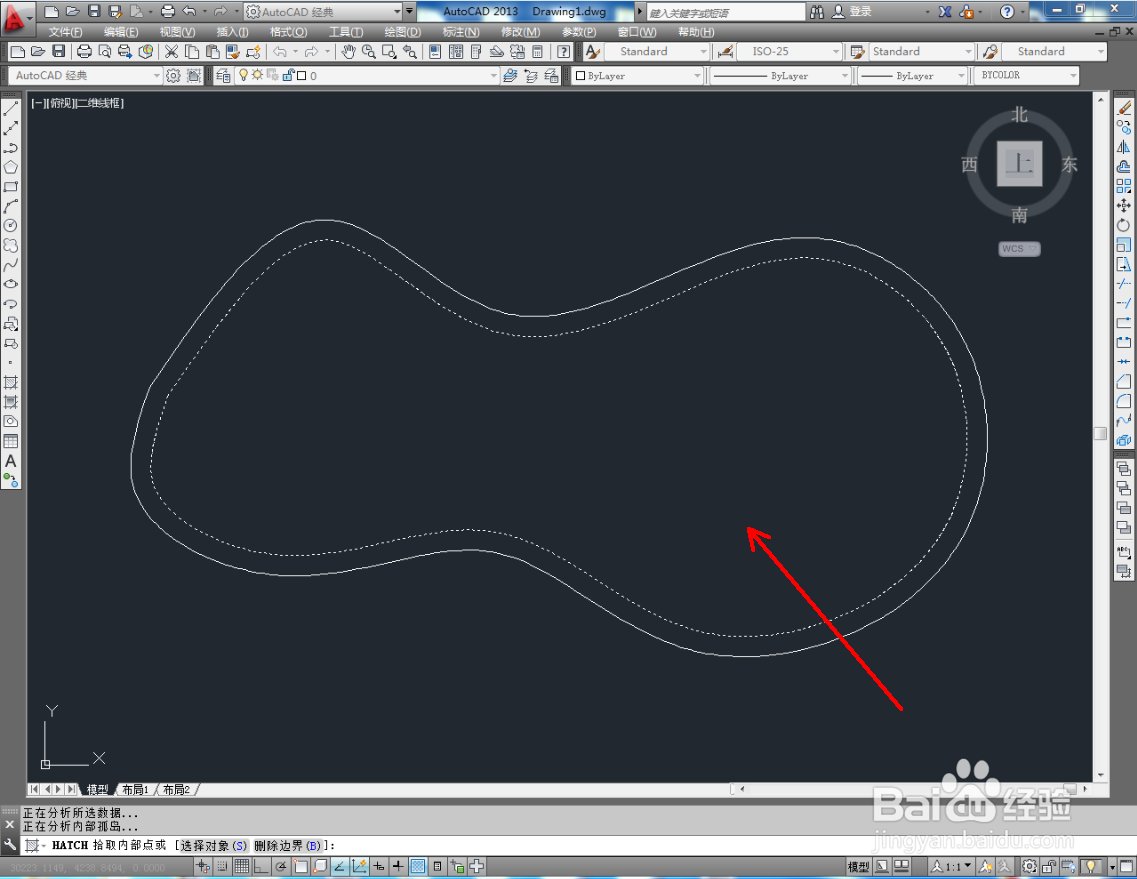
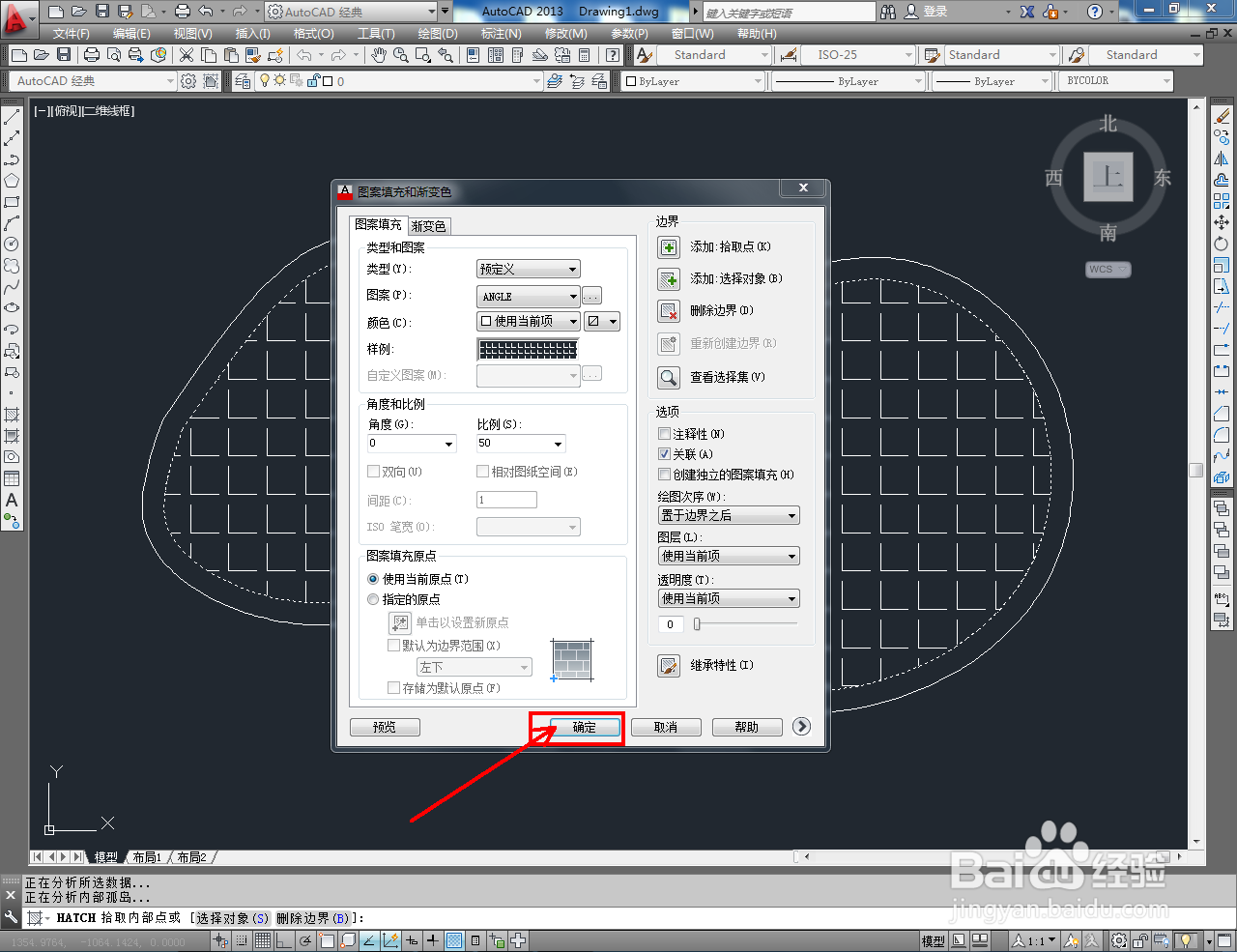
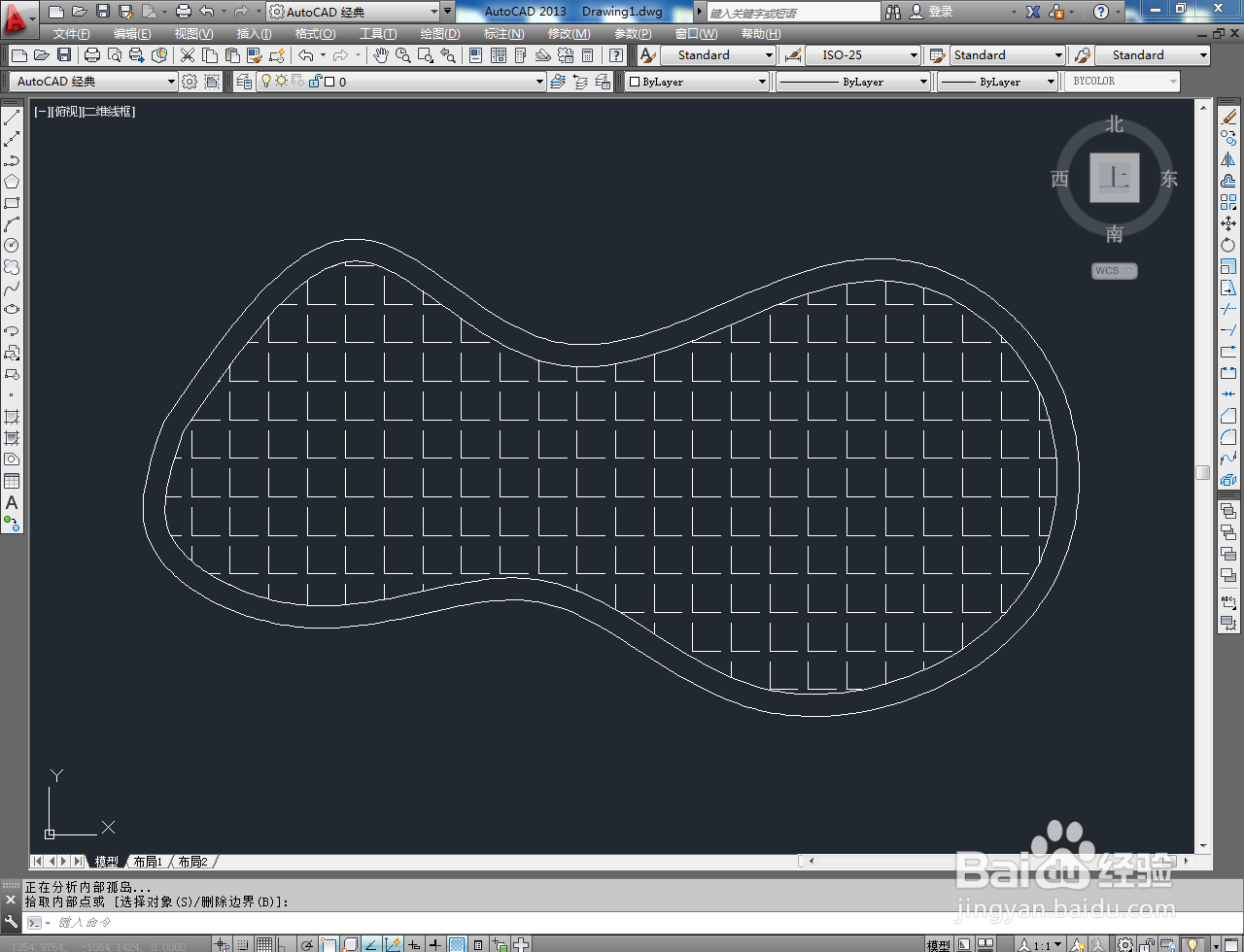
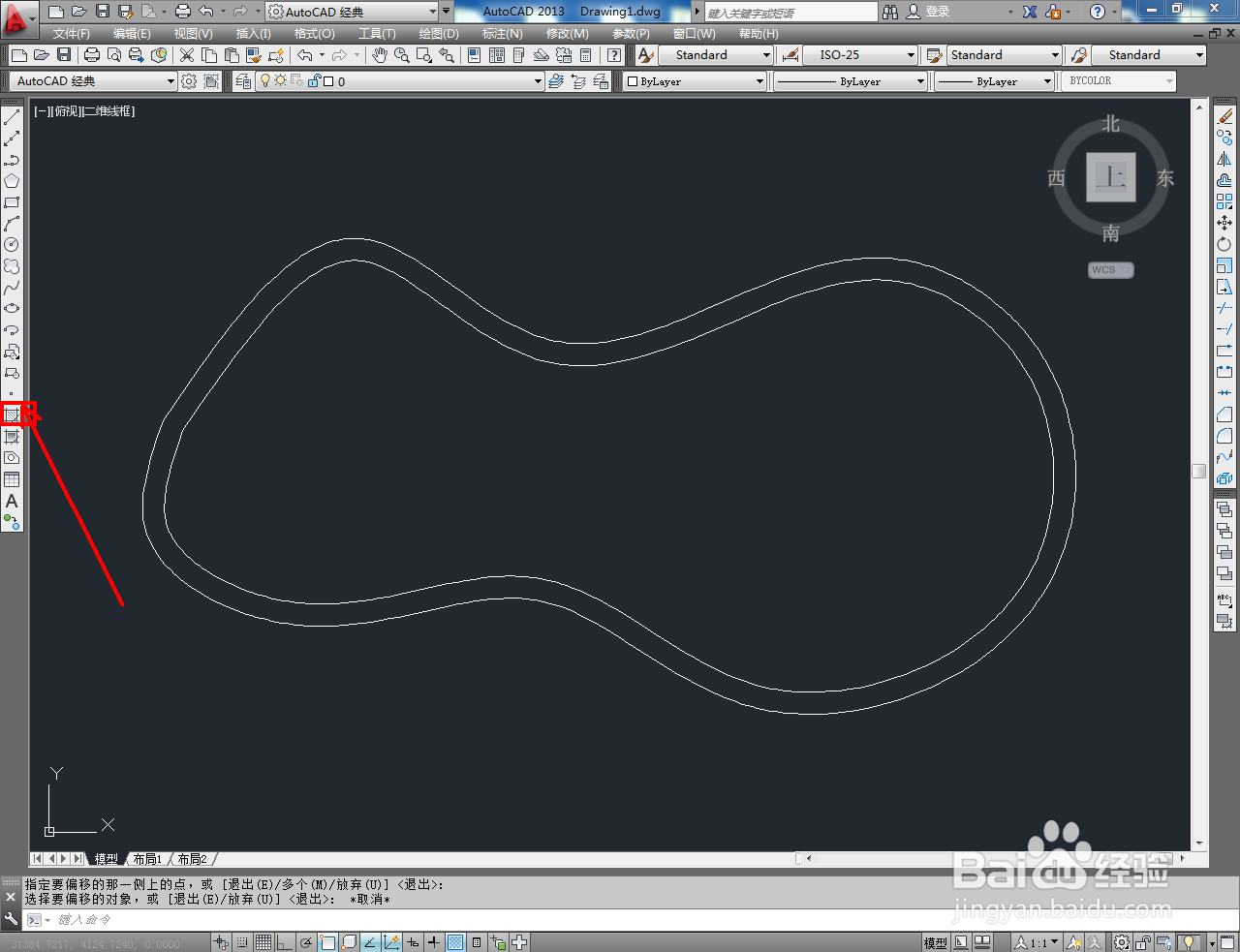
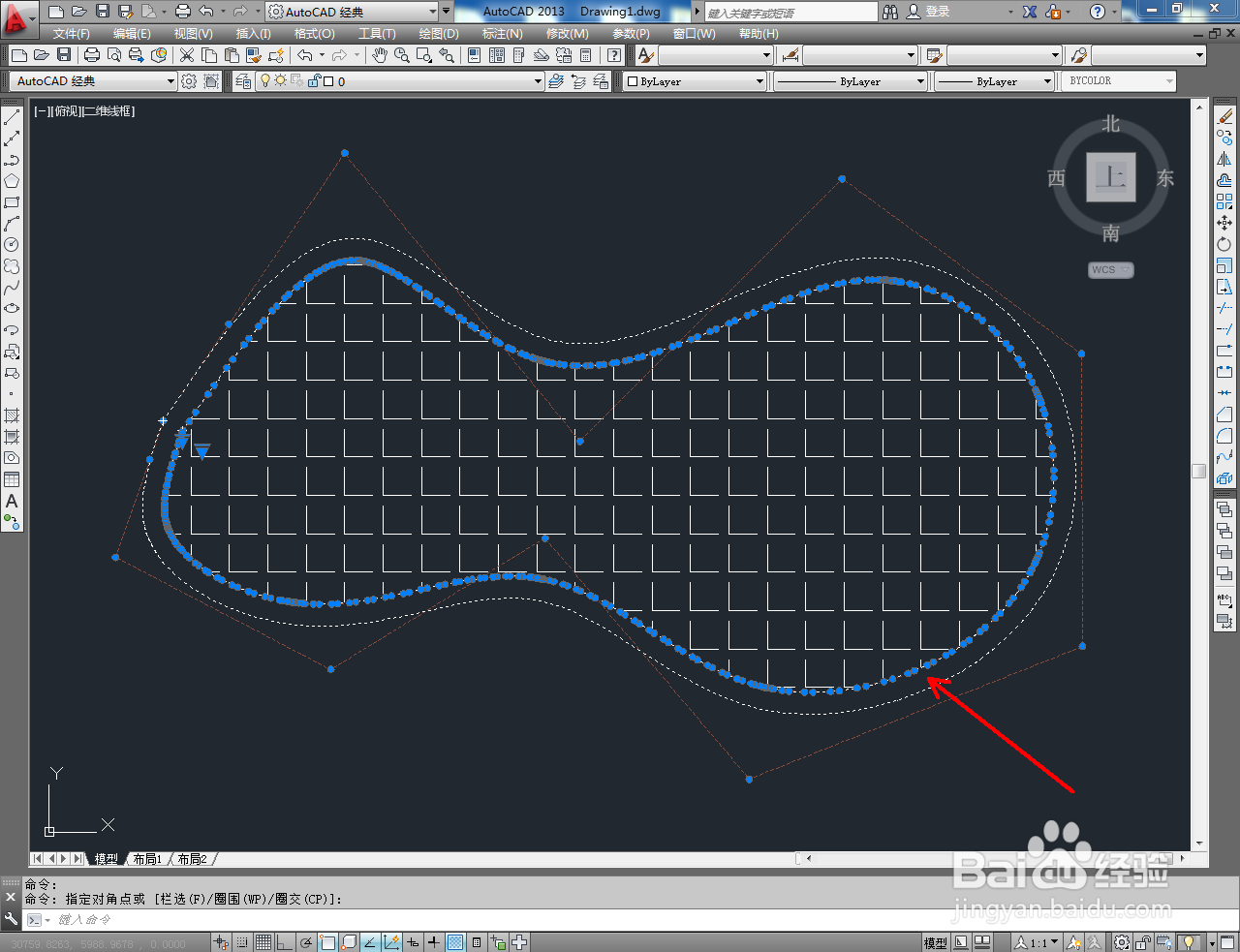
5、点击【填充图伟追案工具】,弹出【图案怕趴填充和渐变色】设置栏。点击【样例】,选中图示图案样式后,点击【添加.拾取点】并拾取水池内框图案,进行图案填充;
CAD平面曲线水池制作教程

CAD平面曲线水池制作教程

CAD平面曲线水池制作教程

CAD平面曲线水池制作教程

CAD平面曲线水池制作教程

CAD平面曲线水池制作教程

CAD平面曲线水池制作教程

CAD平面曲线水池制作教程

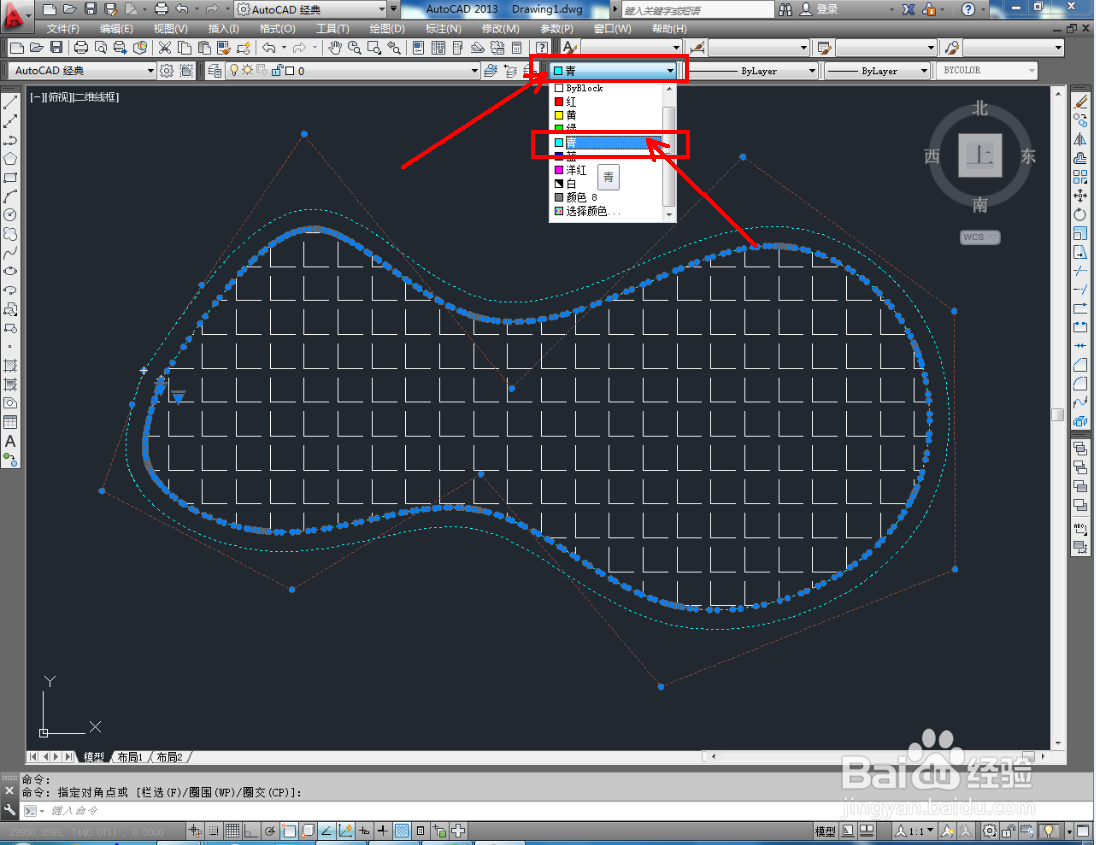
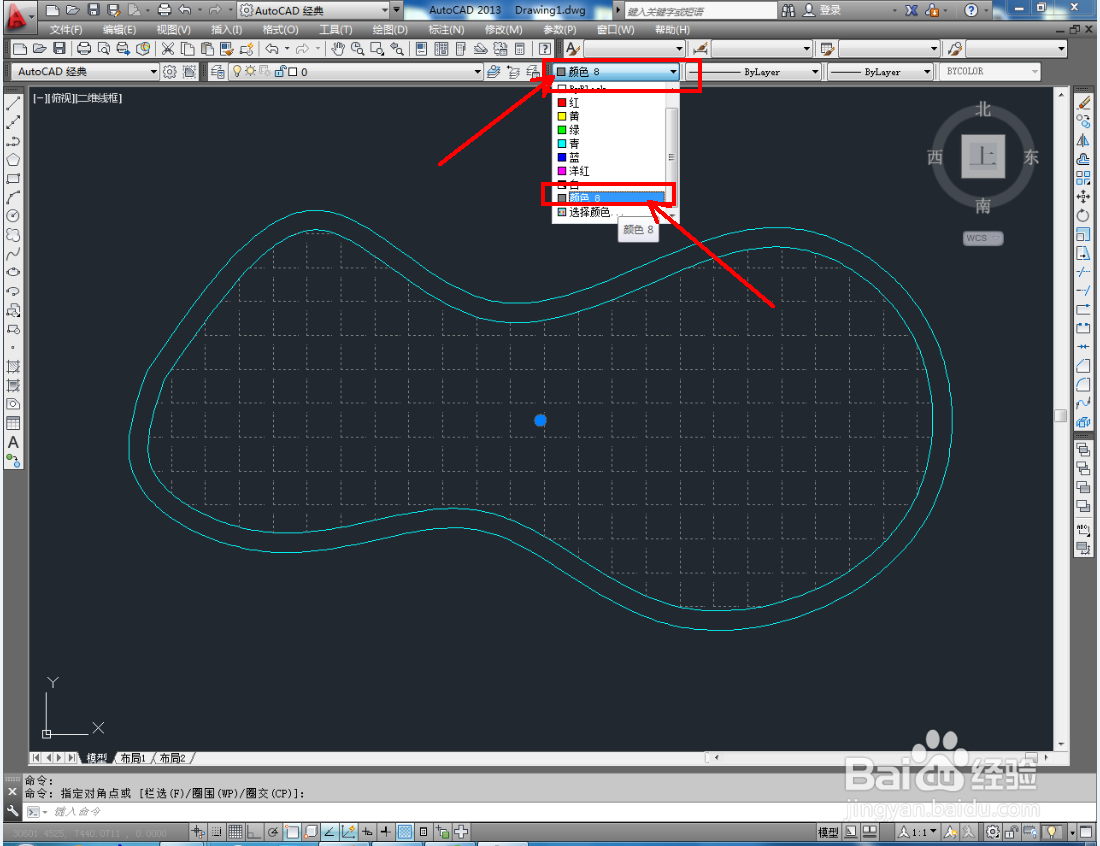
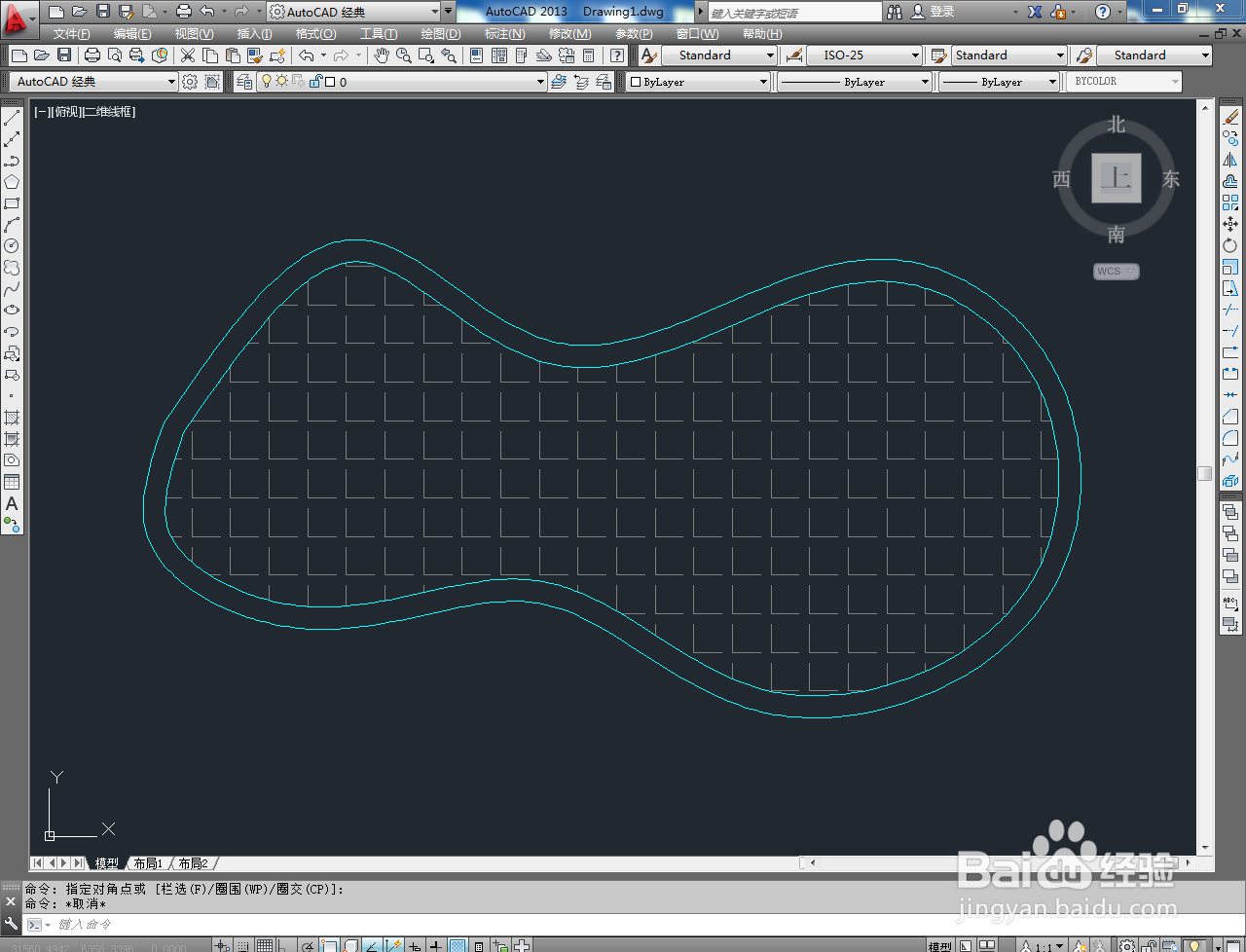
6、依次选中水池边框和填充图案,点击【颜色控制】分别为水池和池底设置好颜吩槐杰色和图案即可。以上就是关于CAD平面曲线水池制作方法的所有介绍。
CAD平面曲线水池制作教程

CAD平面曲线水池制作教程

CAD平面曲线水池制作教程

CAD平面曲线水池制作教程

CAD平面曲线水池制作教程

  • cad图案填充选项栏在什么位置?
  • 填充cad快捷键
  • CAD怎么填充图案
  • cad怎么新建图层
  • cad线型管理器在哪里
  • 热门搜索
    微信英语怎么说 ix35怎么样 淋病怎么治疗 墙纸怎么贴 蛋挞皮怎么做 zebra怎么读 运费险怎么用 榕树盆景怎么养 黑鱼怎么钓 煤油打火机怎么加油