如何找出Excel表数据中的无效或错误数据?

 时间:2026-04-24 02:33:05

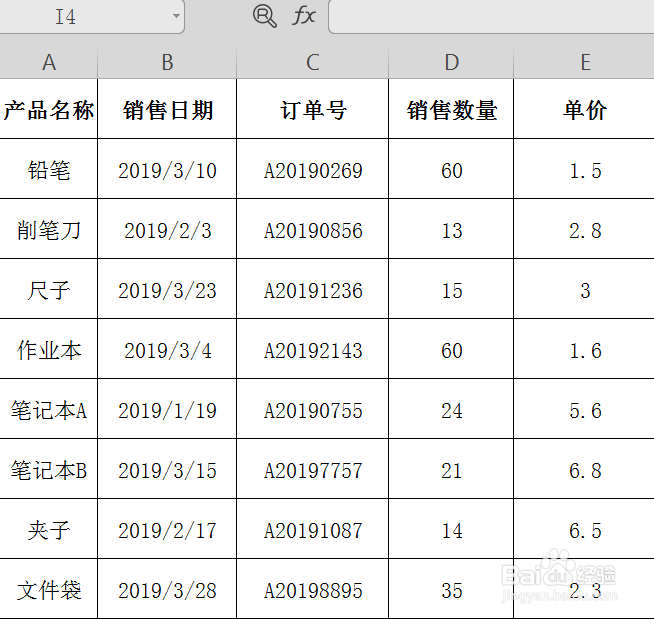
1、首先,我们新建一个excel表格,以销售日期为准,如下图所示,将一些基本信息填充进去。
如何找出Excel表数据中的无效或错误数据?

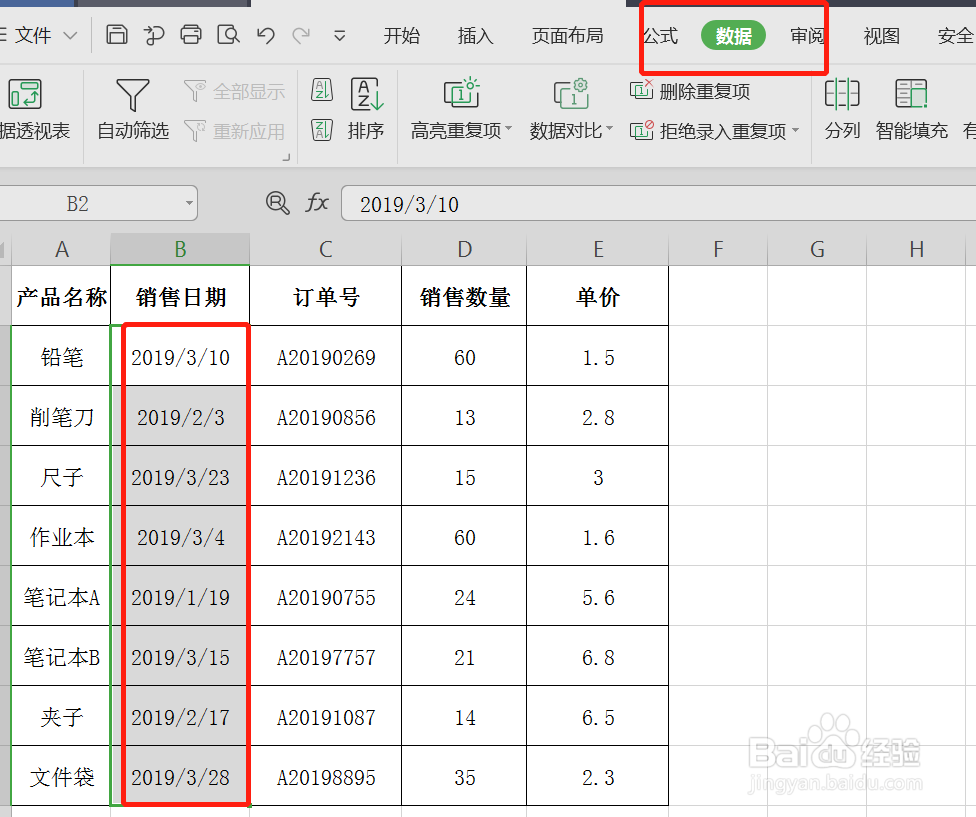
2、现在我们要找出这个表中所有销售日期中无效数据,以3月份为标准,找出不符合3月份的销售日期,我们先点击选中这一列,如下图。
如何找出Excel表数据中的无效或错误数据?

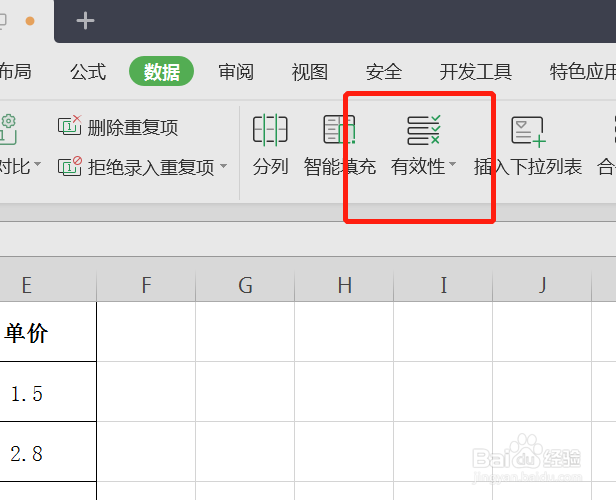
3、然后点击开始--数据--数据验证,即可看到弹出如下页面,即设置页面。

如何找出Excel表数据中的无效或错误数据?

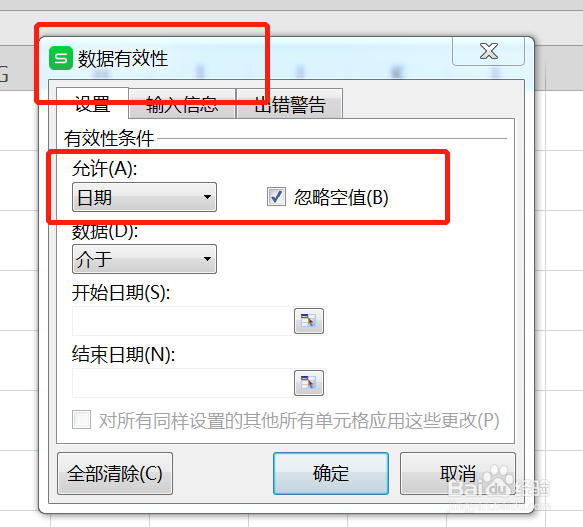
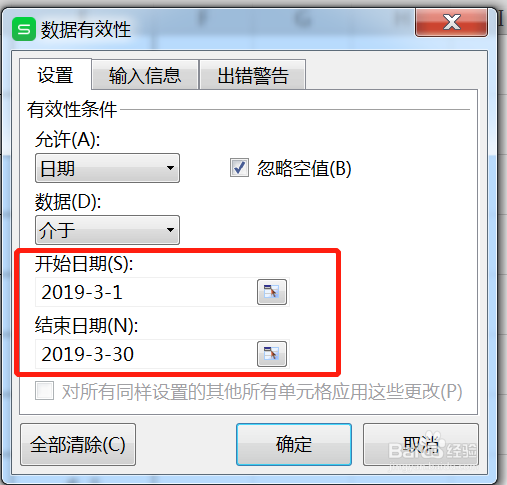
4、在数据有效性的设置页面,点击允许一列,然后选择下拉框,选择日期。

如何找出Excel表数据中的无效或错误数据?

5、再在数据处选择介于,将3月份的日期输入进去,即2019-3-1 至 2019-3-30,如下图所示。
如何找出Excel表数据中的无效或错误数据?

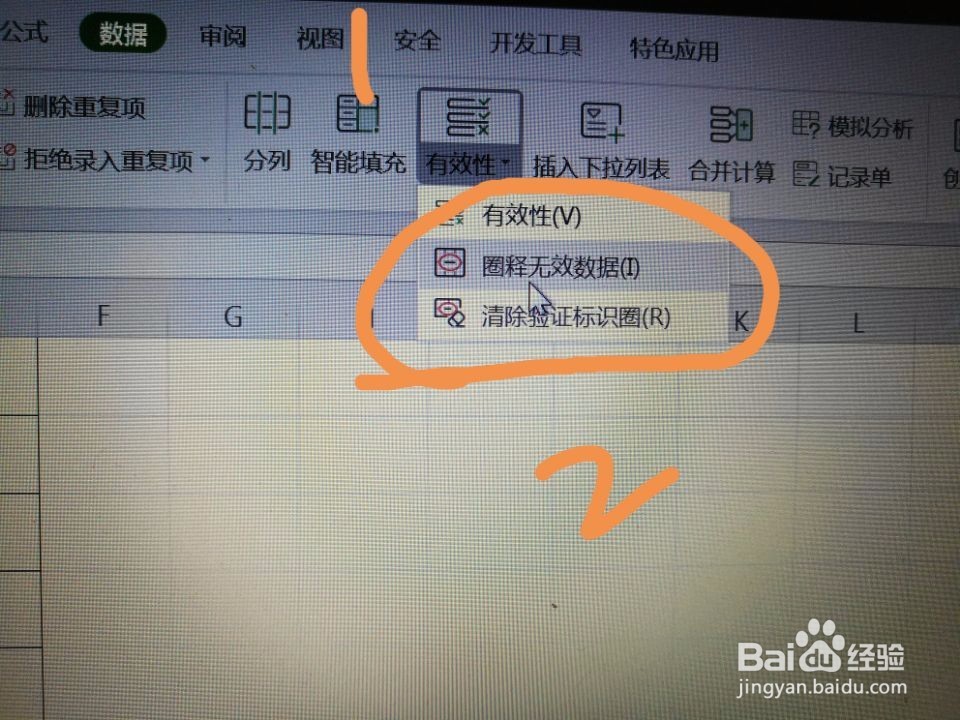
6、填好后,再单击下面的确定。再次返回到开始页面,选择数据--数据验证,然后选择圈出无效数据即可。
如何找出Excel表数据中的无效或错误数据?

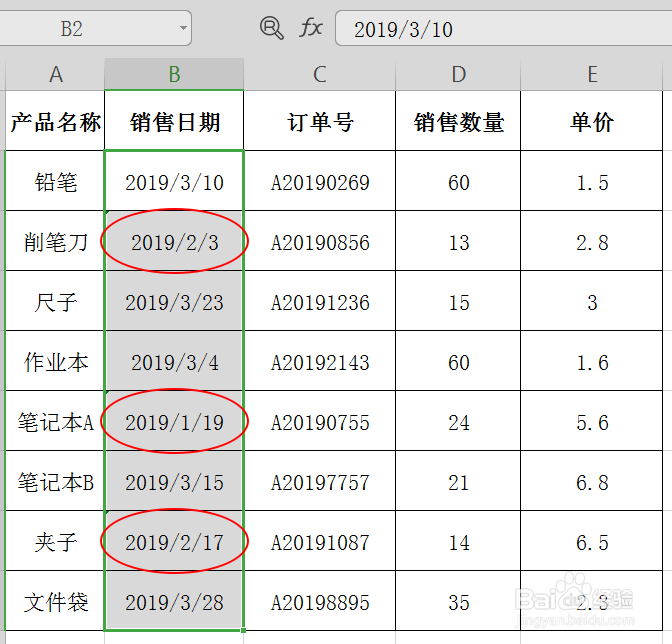
7、点击确定后,我们可以看到所选中的销售日期,小于或者不在介于的范围内即自动标红圈出,这就是一些不符合条件的无效数据。这样的操作是否学会了呢?
如何找出Excel表数据中的无效或错误数据?

  • 在excel中怎样有选择地删除重复项
  • EXCEL如何将符合条件的记录筛选到另一工作表中
  • 删除重复项怎么操作excel
  • 怎么删除重复项
  • Excel中自定义数字格式实现隐藏单元格中的数据
  • 热门搜索
    白带发绿是怎么回事 青木瓜怎么吃 shirt怎么读 怎么系蝴蝶结 瘦的英语怎么读 蛏子怎么做 tct检查结果怎么看 京东购物卡怎么用 怎么骂人 苹果手机掉水里怎么处理