1、如图中的Word有二个页面,想打印到一张纸上。

2、双击打开电脑桌面上的“word”文档,然后点击菜单工具栏左上角的【文件】。

3、点击“文件”后,在下拉菜单栏中选择【打印】项点击。

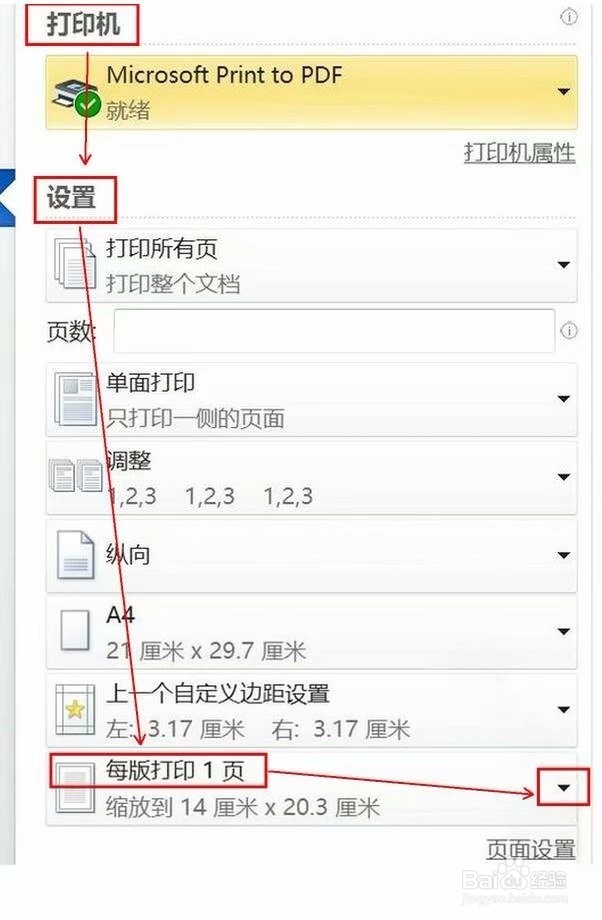
4、进入“打印”项后,在“设置”项中,最下面有一个“每版打印一页”,点击右侧的黑【小三角】。
5、这时会弹出来一个“对话框”,在下拉菜单选项中选择【每版打印2页】点击。

6、然后选择点击【打印】,这样就可以在一张纸上打印出两页内容来了。

时间:2026-05-19 02:55:12
1、如图中的Word有二个页面,想打印到一张纸上。
2、双击打开电脑桌面上的“word”文档,然后点击菜单工具栏左上角的【文件】。
3、点击“文件”后,在下拉菜单栏中选择【打印】项点击。
4、进入“打印”项后,在“设置”项中,最下面有一个“每版打印一页”,点击右侧的黑【小三角】。
5、这时会弹出来一个“对话框”,在下拉菜单选项中选择【每版打印2页】点击。
6、然后选择点击【打印】,这样就可以在一张纸上打印出两页内容来了。
