电脑如何用本地模式重装系统

 时间:2026-02-17 13:07:51

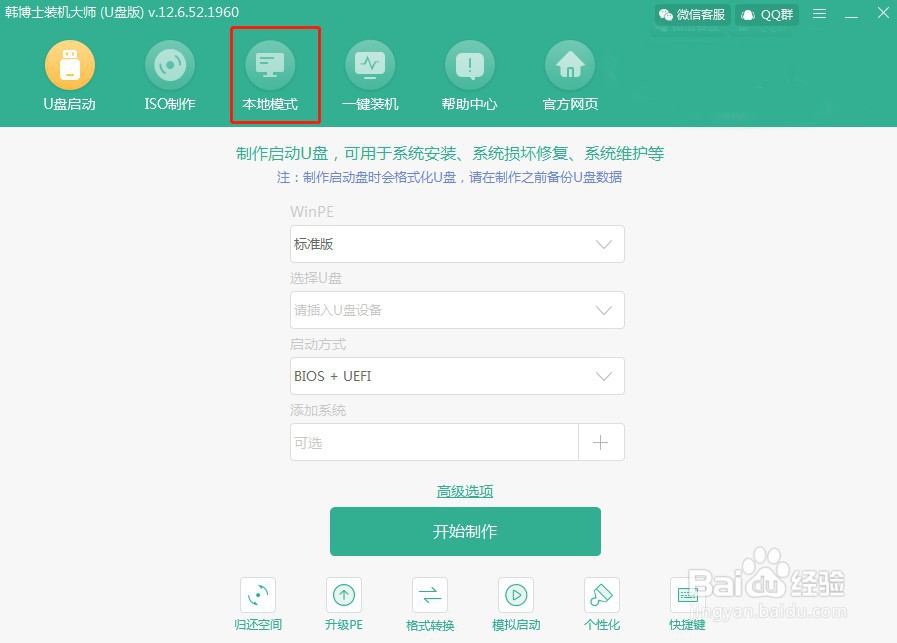
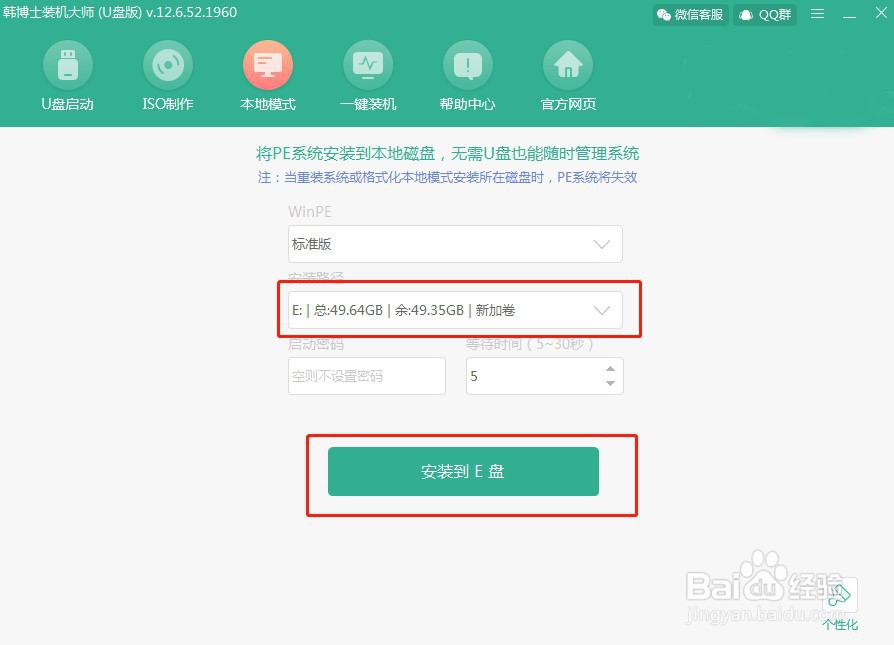
1、打开之前记得关闭所有的杀毒软件,随后点击 “U盘启动”中的“本地模式”进入。
电脑如何用本地模式重装系统

2、根据自身喜好选择文件的“安装路径”(最好不要安装在系统盘),最后点击“安装到E盘”。
电脑如何用本地模式重装系统

3、在弹出的提示窗口中点击“确定”将窗口关闭。

电脑如何用本地模式重装系统

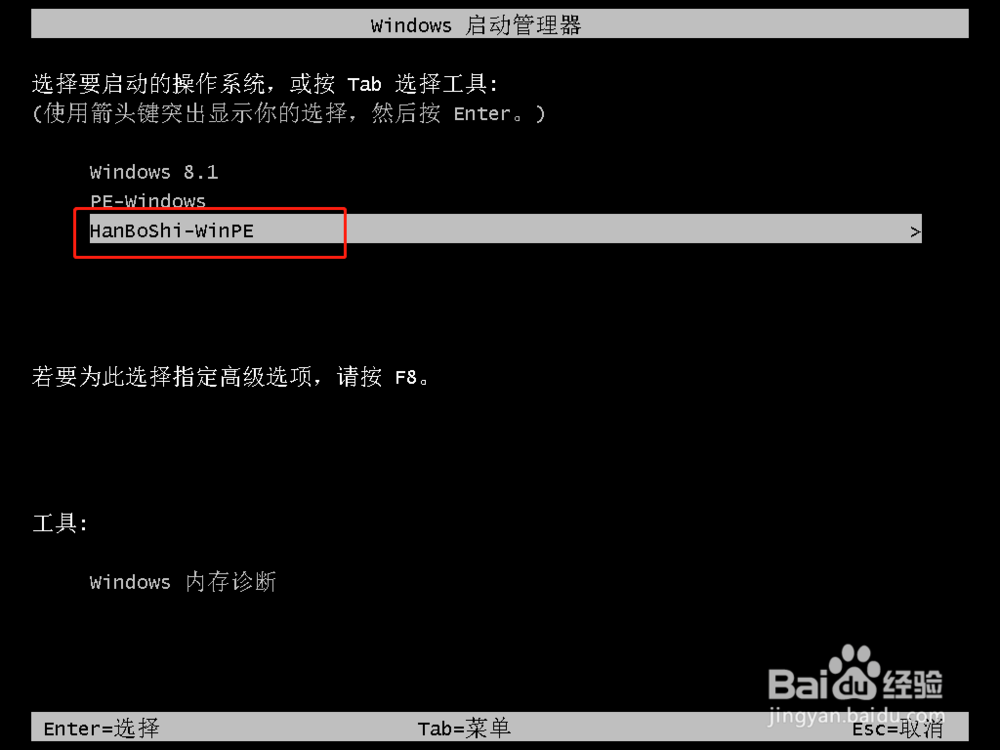
4、开始重启电脑,随后选择“HanBoShi-WinPE”模式回车进入。

电脑如何用本地模式重装系统

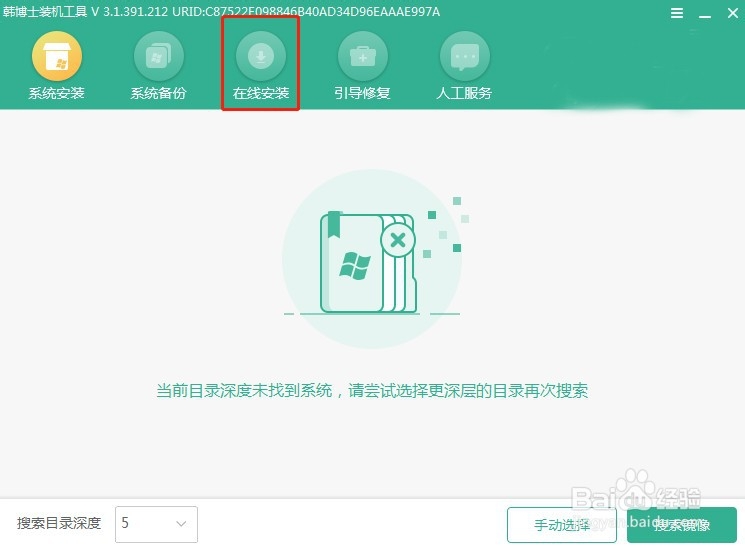
5、电脑进入PE系统后,在以下界面中点击“在线安装”。

电脑如何用本地模式重装系统

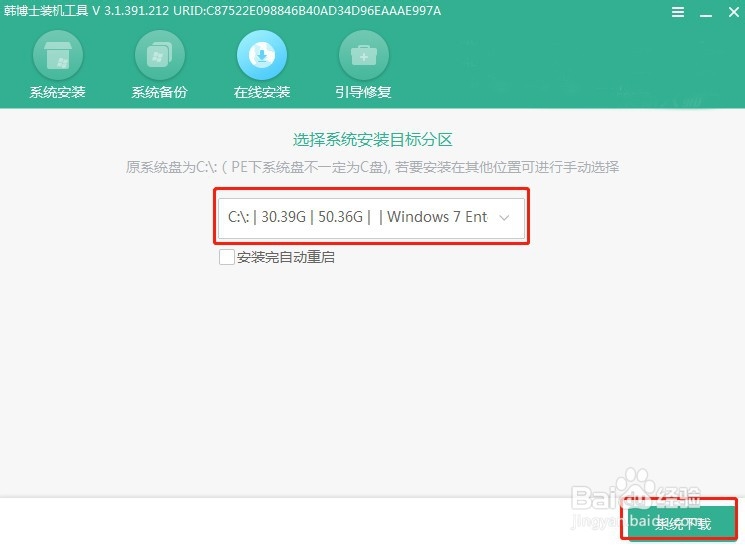
6、选择系统文件的安装路径,最后点击右下角的“系统下载”。

电脑如何用本地模式重装系统

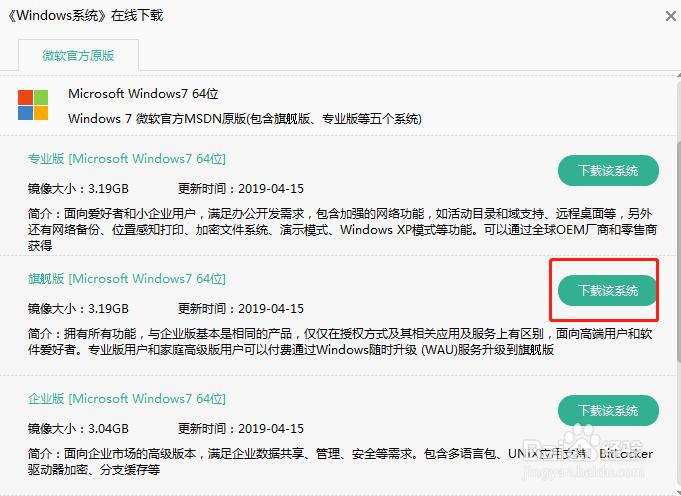
7、在以下界面中选择系统文件,最后点击“下载该系统”。

电脑如何用本地模式重装系统

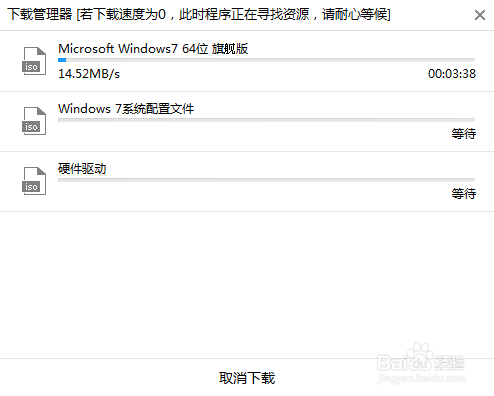
8、电脑开始自动为我们下载系统。

电脑如何用本地模式重装系统

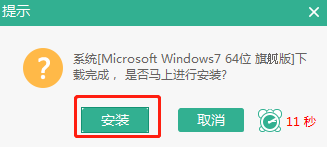
9、经过一段时间等待文件下载成功后,在弹出的提示窗口中点击“安装”或者等待电脑自行安装系统。
电脑如何用本地模式重装系统

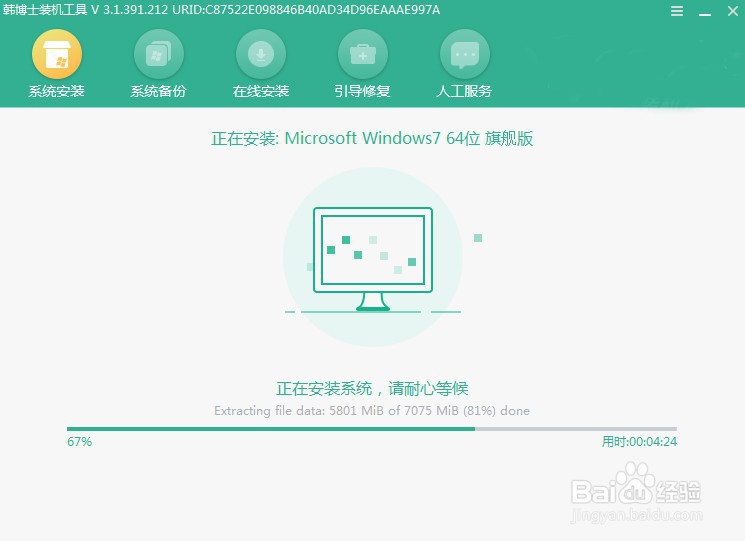
10、电脑开始进入安装系统的状态,全程无需手动进行操作。 

电脑如何用本地模式重装系统

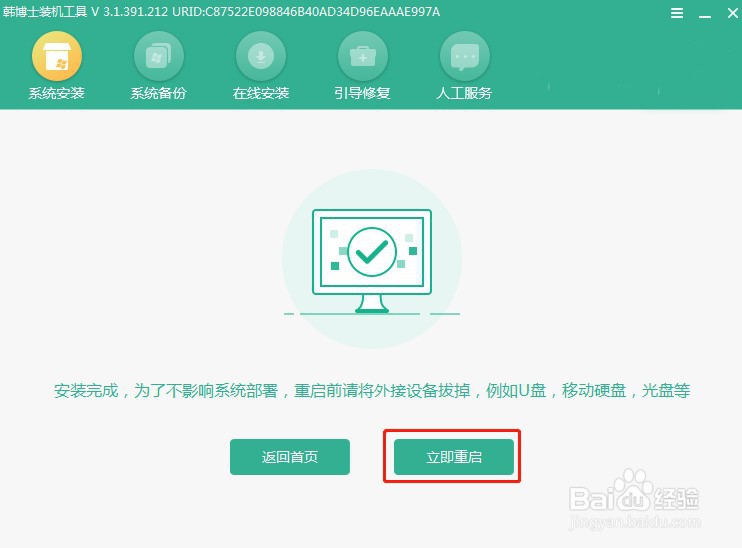
11、等电脑成功安装系统后,在以下界面中点击“立即重启”电脑。

电脑如何用本地模式重装系统

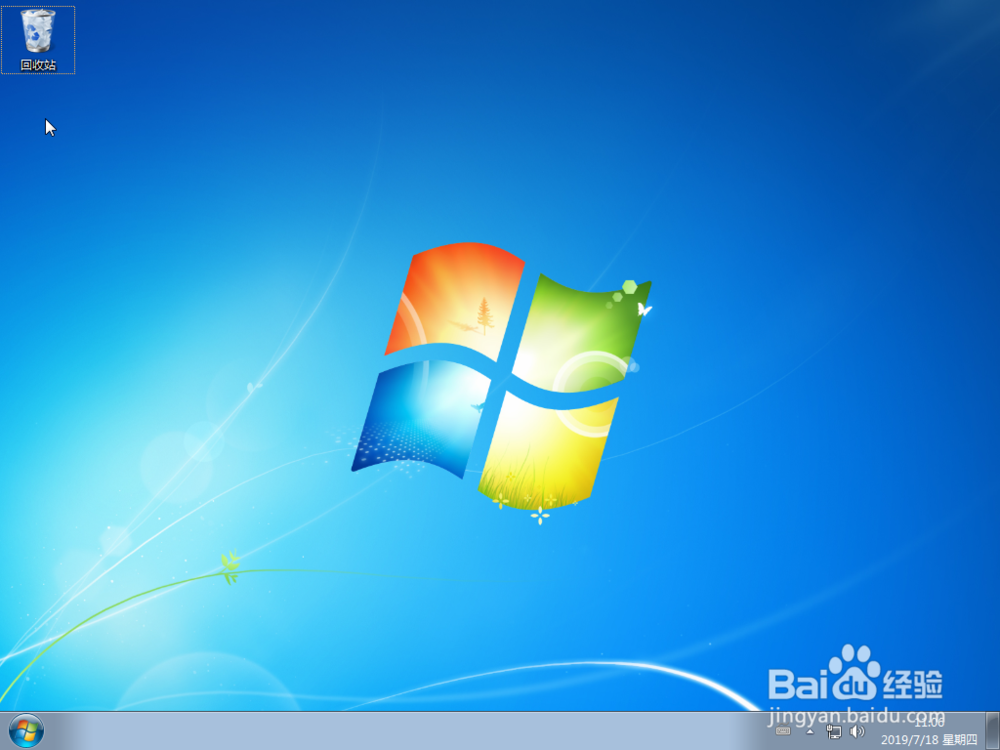
12、电脑经过之后会直接进入安装完成的系统桌面,此刻本地模式成功重装系统。
电脑如何用本地模式重装系统

  • WIN7升级WIN10后怎么删除原系统?
  • 进入BIOS之后怎么重装电脑系统?
  • 电脑一直停在开机画面怎么办
  • 怎样删除硬盘分区
  • 怎么把Win11系统安装到U盘中实现移动办公
  • 热门搜索
    什么东西好吃 poke是什么意思 豆豉是什么 市场策划是做什么的 什么叫中出 银耳汤什么时候喝最好 xd股票什么意思 什么是换手率 指甲月牙代表什么 木耳是什么意思