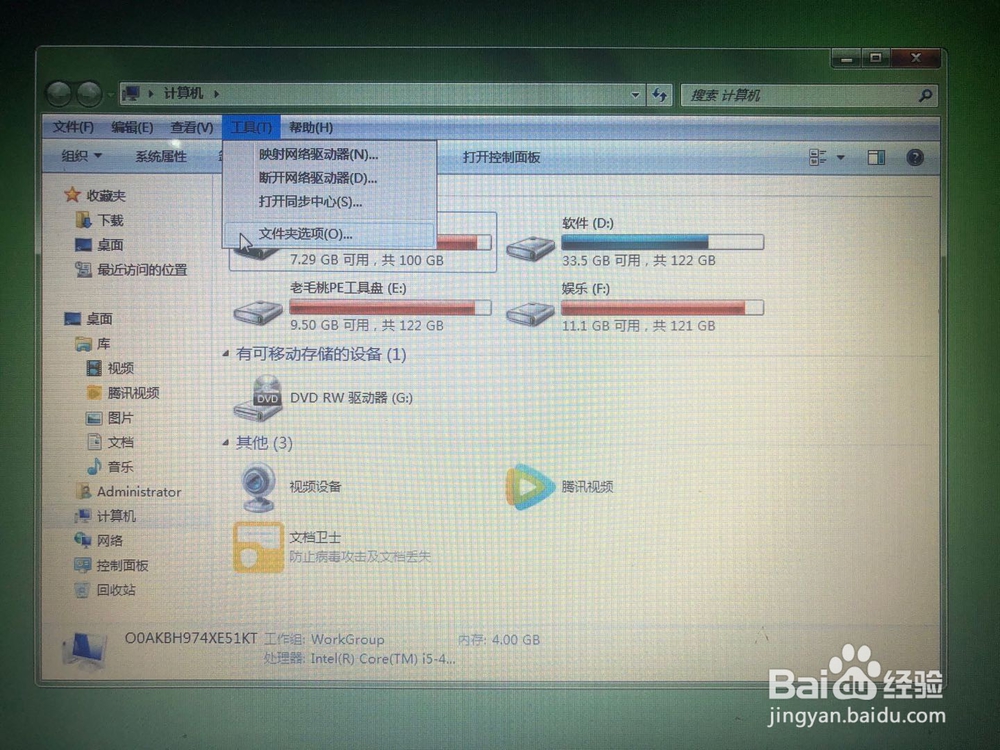
1、在我们的电脑桌面先找到“计算机”,然后双击打开计算机,点击“工具”,在工具选项中点击“文件夹选项”。
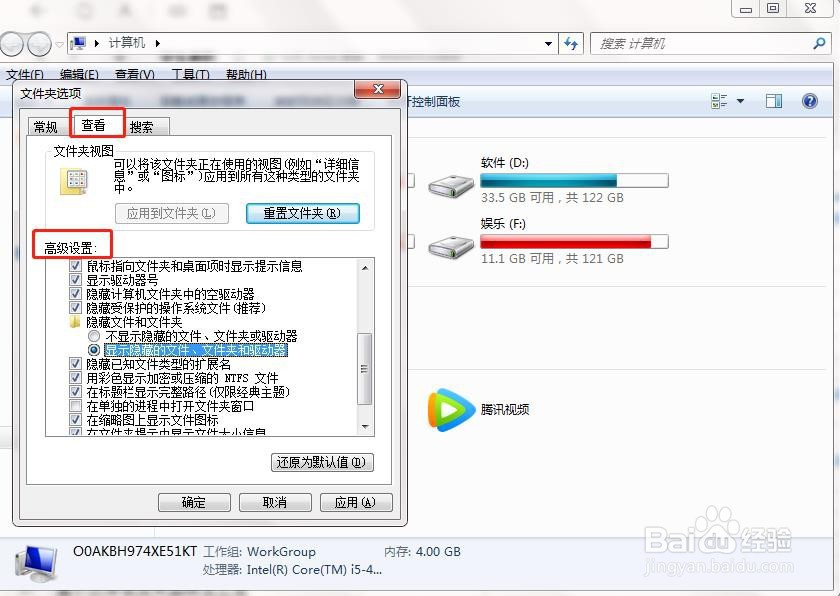
2、打开文件夹选项后,在文件夹选项对话框里边选择“查看”,在查看标签中找到“高级设置”。
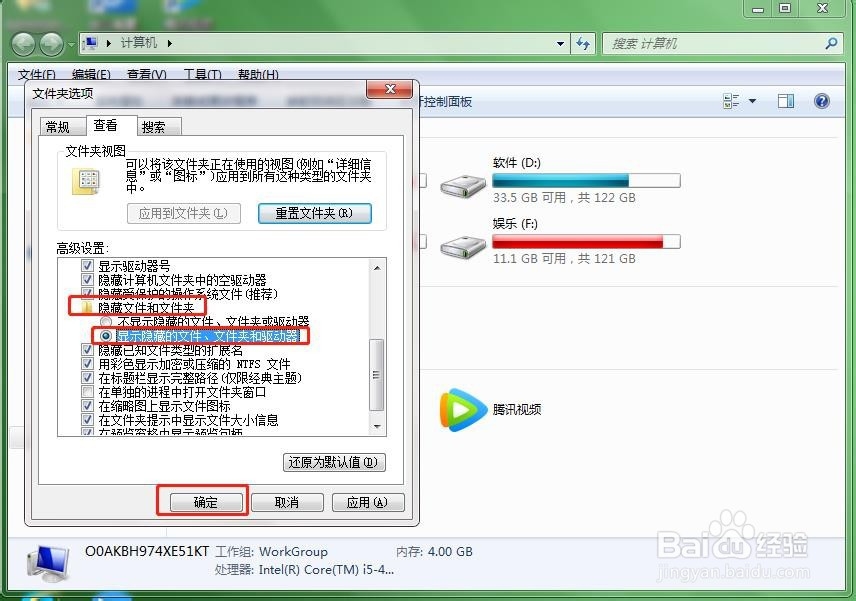
3、在“高级设置”这个对话框中向下拖动右边进度条,找到隐藏文件和文件夹。在隐藏文件和文件夹中选择“显示隐藏的文件、文件夹和驱动器”这个选项,设置完成,点击确定即可。
4、然后我们打开计算机,即文件管理器,可以看到,在系统的磁盘中,会有一些模糊的文件夹,它的透明度比较低,看上去很明显,和其他文件夹不一样。这些文件夹就是隐藏的文件夹。

1、双击打开计算机,点击“工具”,在工具选项中点击“文件夹选项”。
2、在文件夹选项对话框里边选择“查看”,在查看标签中找到“高级设置”。
3、在“高级设置”这个对话框中向下拖动右边进度条,找到隐藏文件和文件夹。选择“显示隐藏的文件、文件夹和驱动器”,点击确定即可。
