1、我们首先拿出电脑,找到word 2010,然后点击打开word。
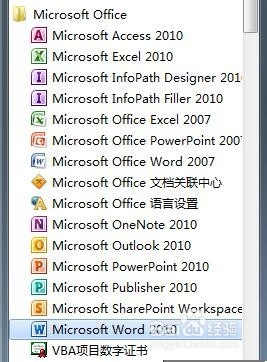
2、我们在word里面的上方工具栏中找到表格这一选项,点击,然后就会出现如下第二张图所示,插入——表格这一选项,点击打开。
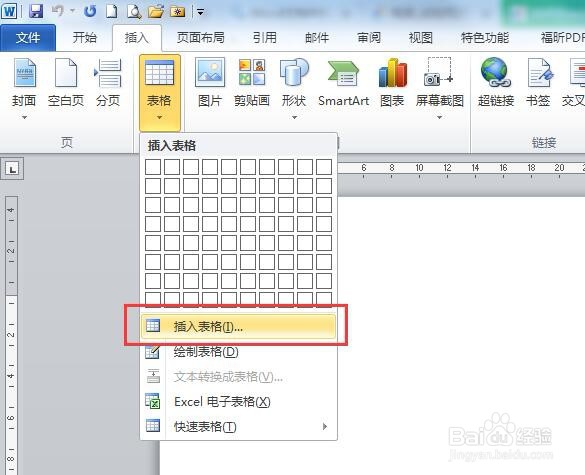
3、就会弹出“插入表格”这样的一个小框,点击确定,建立一个五列两行的表格。

4、随意选中一个单元格,点击鼠标右键,会出现下面第一个图的这些选项,点击拆分单元格,出现第二个图的小框,输入拆分的数字。如图输入拆分列数2,那么原表格就变成了第三个图的样子。


5、同理可拆分行数,结果就是下面的第二张图。


时间:2026-04-24 09:01:16
1、我们首先拿出电脑,找到word 2010,然后点击打开word。
2、我们在word里面的上方工具栏中找到表格这一选项,点击,然后就会出现如下第二张图所示,插入——表格这一选项,点击打开。
3、就会弹出“插入表格”这样的一个小框,点击确定,建立一个五列两行的表格。
4、随意选中一个单元格,点击鼠标右键,会出现下面第一个图的这些选项,点击拆分单元格,出现第二个图的小框,输入拆分的数字。如图输入拆分列数2,那么原表格就变成了第三个图的样子。
5、同理可拆分行数,结果就是下面的第二张图。
