1、打开一个带数据的excel表格。
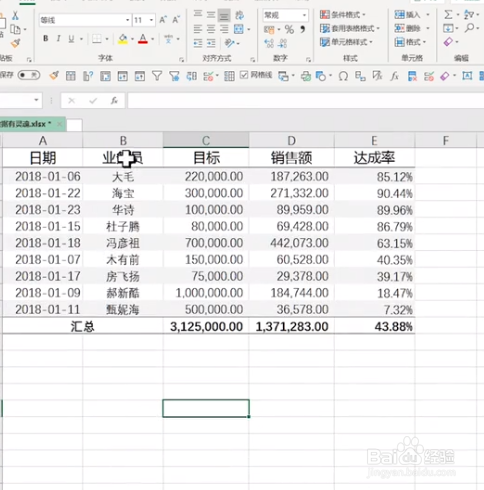
2、按住ctrl框选目标数据表格,选中业务员和达成率。
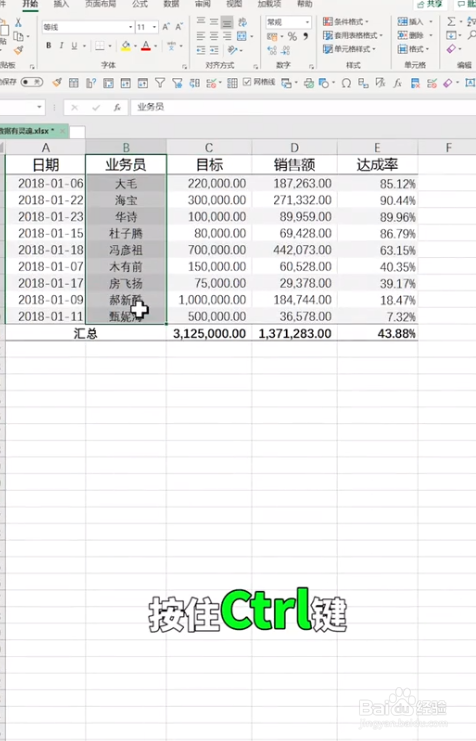
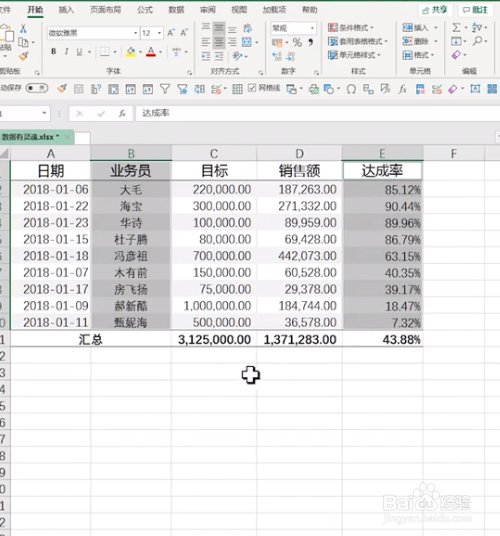
3、然后按下alt键+F1键。
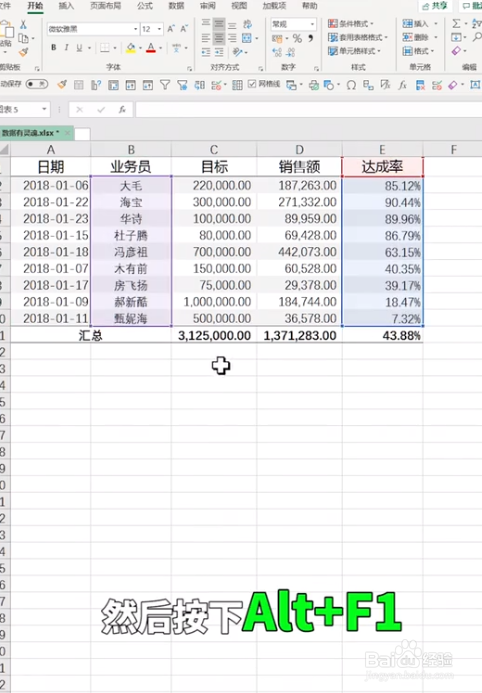
4、这样就把数据表图形化了。
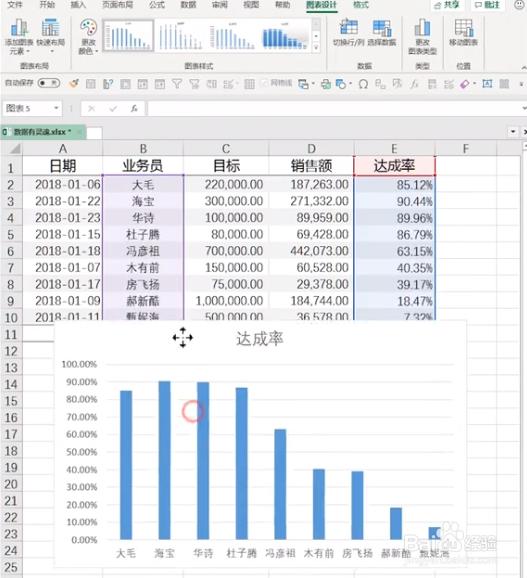
5、这时我们可以套用excel自带的模板选中喜欢的样式的。
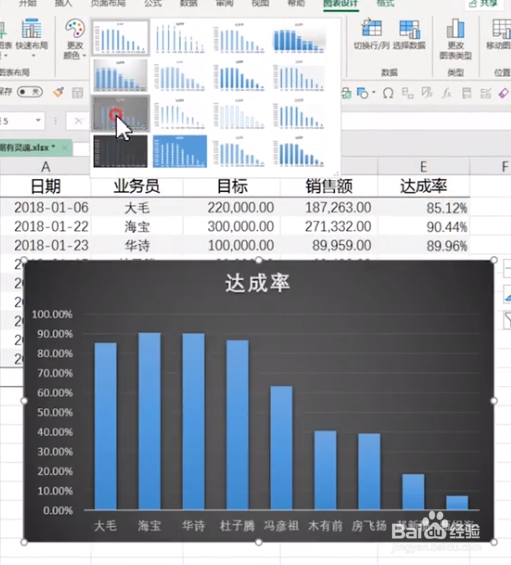
6、然后我们再选择点击插入形状。
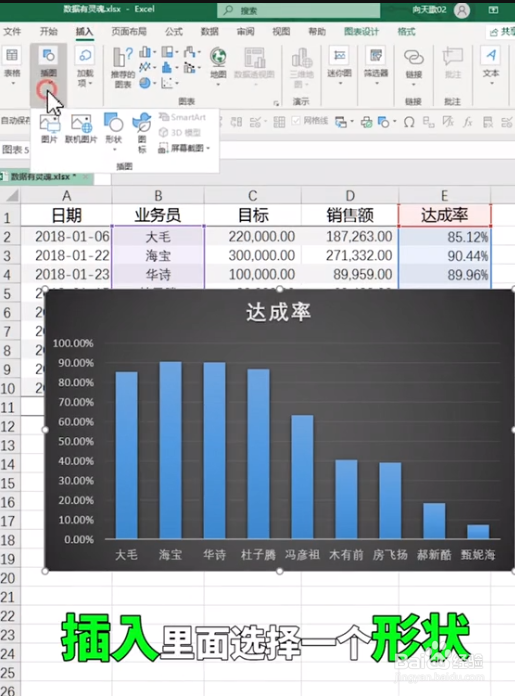
7、选择一个这样的箭头,将箭头旋转90°。
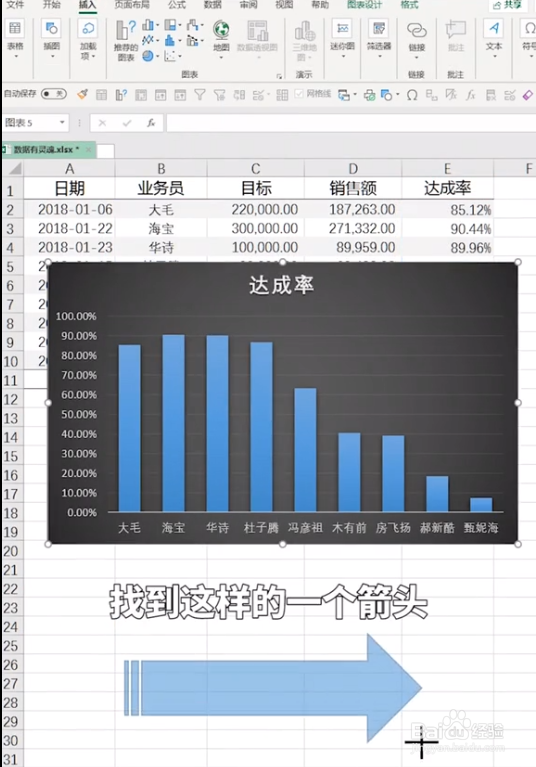
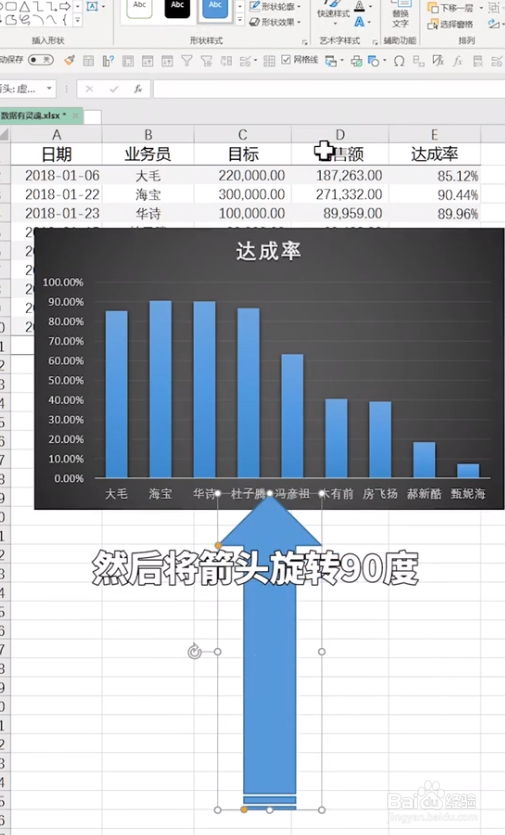
8、选择形状填充,填充颜色为蓝色, 填充轮廓为无。
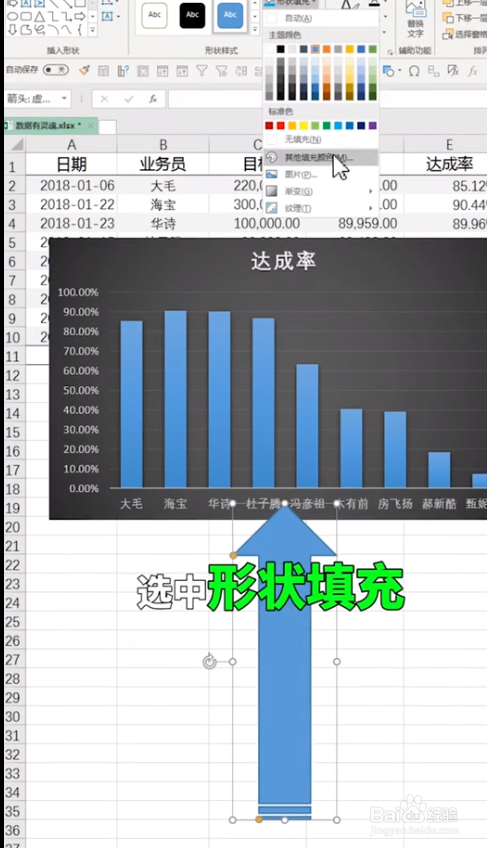
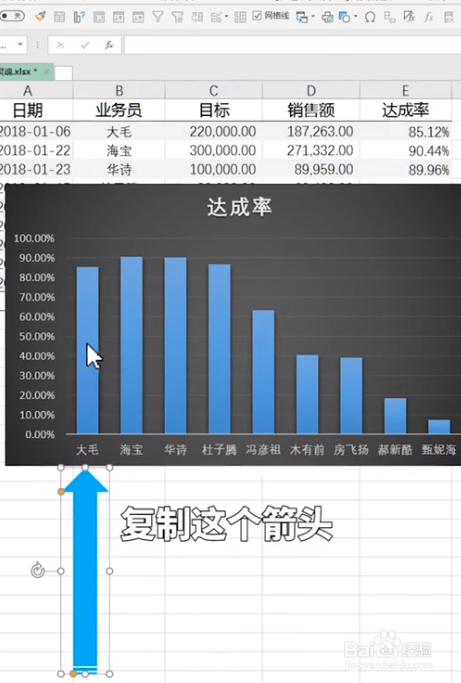
9、复制这个箭头到柱形图中替换。
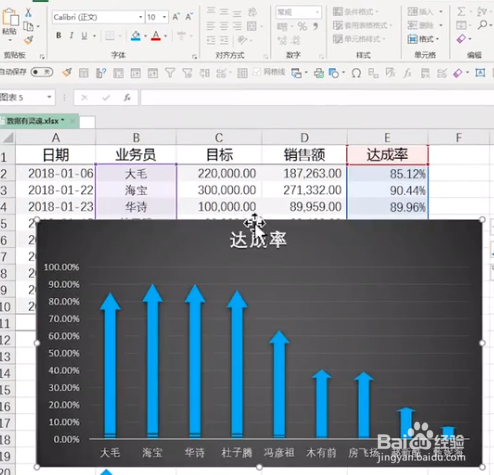
10、适当的调整高和宽,这样美观的数据表就做好了。
时间:2026-04-22 11:09:10
1、打开一个带数据的excel表格。
2、按住ctrl框选目标数据表格,选中业务员和达成率。
3、然后按下alt键+F1键。
4、这样就把数据表图形化了。
5、这时我们可以套用excel自带的模板选中喜欢的样式的。
6、然后我们再选择点击插入形状。
7、选择一个这样的箭头,将箭头旋转90°。
8、选择形状填充,填充颜色为蓝色, 填充轮廓为无。
9、复制这个箭头到柱形图中替换。
10、适当的调整高和宽,这样美观的数据表就做好了。
