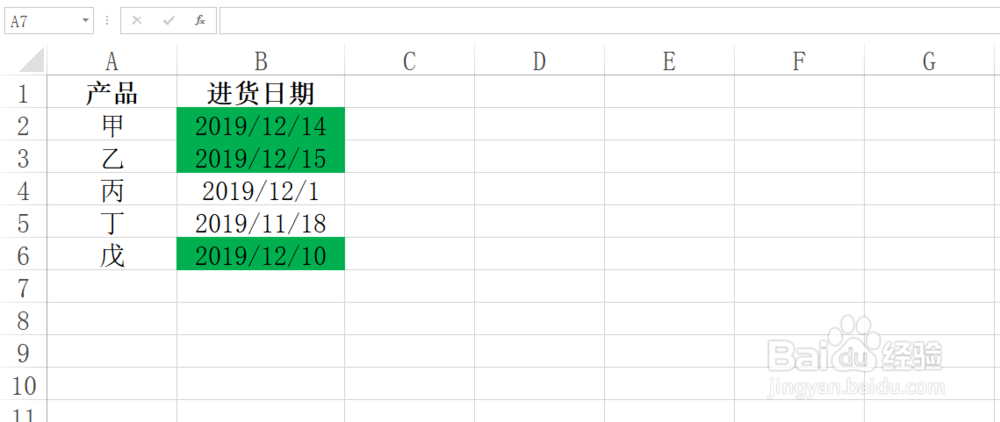
1、为了便于理解,教程以下列数据为例,最新进货日期时间都用绿色填充了单元格。
2、按下Ctrl+F键即可调出查找窗口。

3、选择查找窗口中的选项。

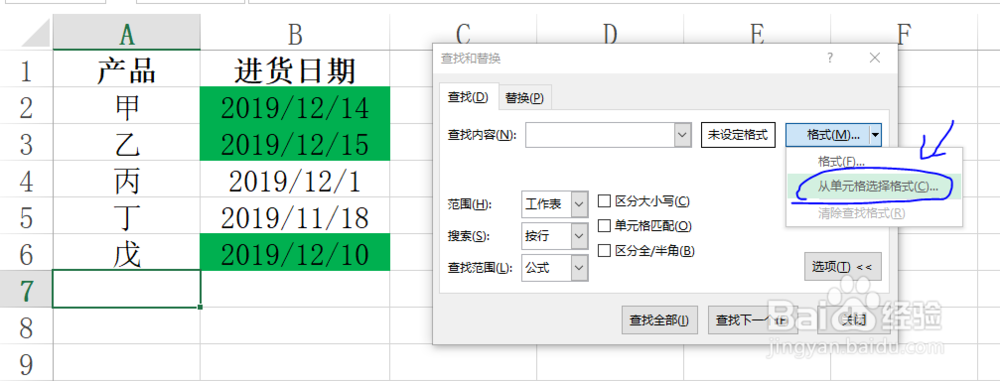
4、单击格式右边的下拉下三角形按钮。

5、在下拉列表中选择从单元格选择格式,然后单击图中任意一个绿色填充单元格,即最新进货日期。
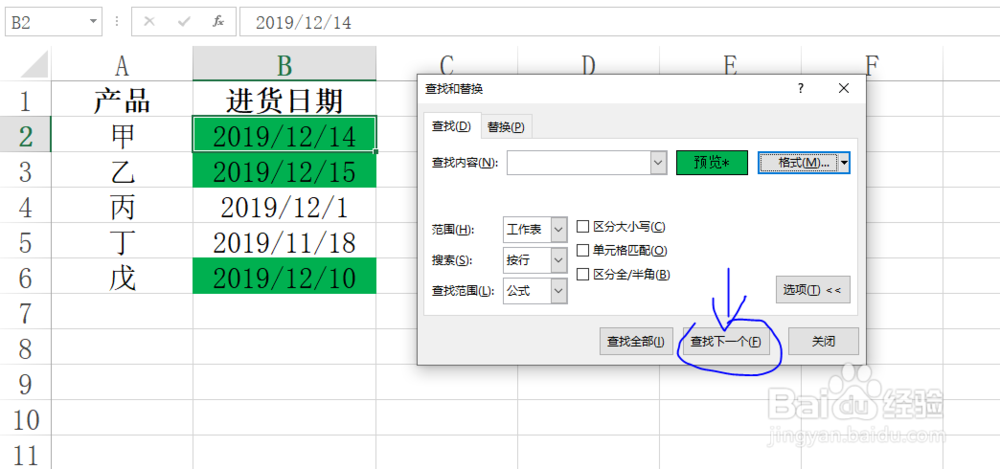
6、回到查找窗口,单击查找下一个命令按钮,即可逐一查找最新进货日期的产品。

时间:2026-04-22 02:20:05
1、为了便于理解,教程以下列数据为例,最新进货日期时间都用绿色填充了单元格。
2、按下Ctrl+F键即可调出查找窗口。
3、选择查找窗口中的选项。
4、单击格式右边的下拉下三角形按钮。
5、在下拉列表中选择从单元格选择格式,然后单击图中任意一个绿色填充单元格,即最新进货日期。
6、回到查找窗口,单击查找下一个命令按钮,即可逐一查找最新进货日期的产品。
