Win10如何修改网卡物理mac地址

 时间:2026-02-13 15:48:58

1、右键开始图标,点击运行,输入regedit命令。

Win10如何修改网卡物理mac地址

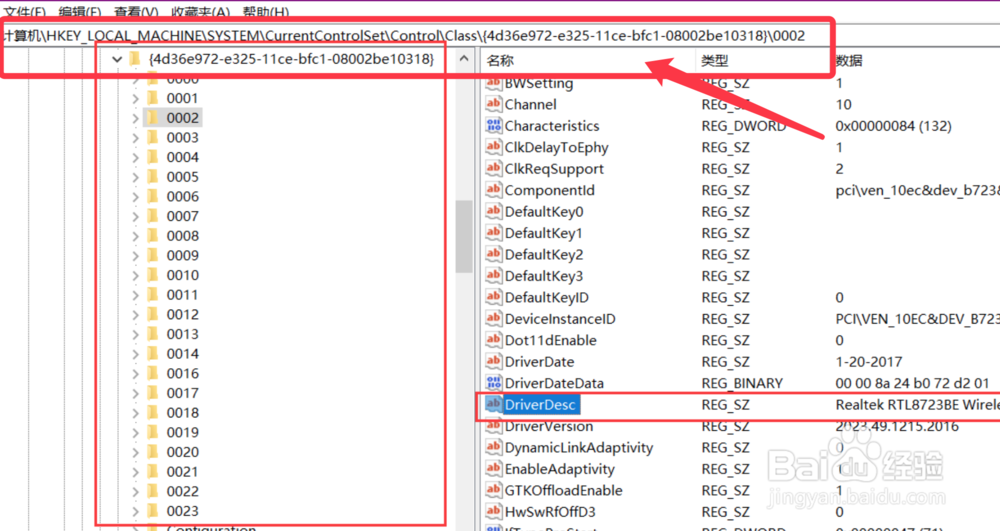
2、打开注册表,定位到下图路径。左边红框中的文件夹都代表一个网卡。

Win10如何修改网卡物理mac地址

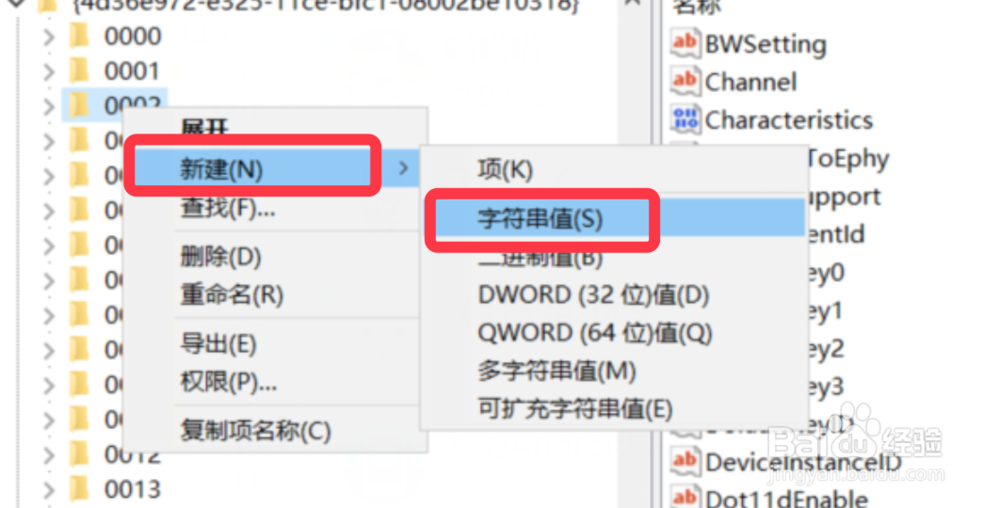
3、选定其中一个网卡编号,右键,新建,字符串值。

Win10如何修改网卡物理mac地址

4、然后重命名为NetworkAddress,填写需要更改成的MAC值。把无线网卡重启。

Win10如何修改网卡物理mac地址

5、还有一种便于以后修改的方法,打开网卡所在文件夹进入 / Ndi /Params 中,新建项,重命名为NetworkAddress。

Win10如何修改网卡物理mac地址

6、找到有线网卡编码,然后打开  /Ndi /Params ,找到NetworkAddress。

Win10如何修改网卡物理mac地址

7、将里面的项复制,粘贴在刚刚自己创建的NetworkAddress里。如果无效就需要手动创建。

Win10如何修改网卡物理mac地址

8、重新启动系统,打开网络邻居的属性。(如果网卡的高级属性中没有 Network Address 项,上面Optional 的字符串值改为1。)

Win10如何修改网卡物理mac地址

9、双击相应网卡项会发现有一个 Network Address 的高级设置项,可以修改 MAC 地址或恢复原来的地址。

Win10如何修改网卡物理mac地址

  • 如何在Windows10系统查看SSID名称对应的密码
  • everything设置开机自启教程
  • win10如何设置wifi热点
  • Windows11如何删除已经创建的网桥
  • 鸿蒙系统怎么分享wifi网络
  • 热门搜索
    治疗打嗝最有效的方法 多用电表的读数方法 鞋垫花样图案大全 儿童诗歌大全100首 孩子成绩不好怎么办 母乳不够怎么办 怎么会迷上你 凤的繁体字怎么写 腊八蒜的腌制方法 范文大全