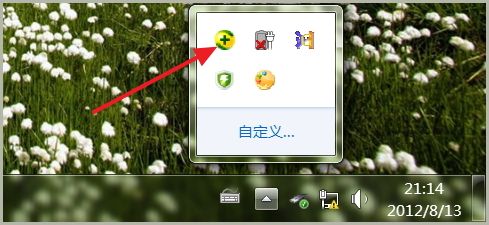
1、点击下图红色箭头所示的白色小三角按钮。

2、在出现的界面中,在“360安全卫士”的图标上双击,打开它。
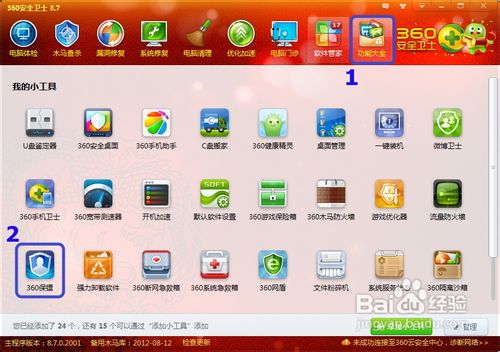
3、依次点击下图“1”和“2”数字的蓝色方框中的按钮,打开“360保镖”界面。
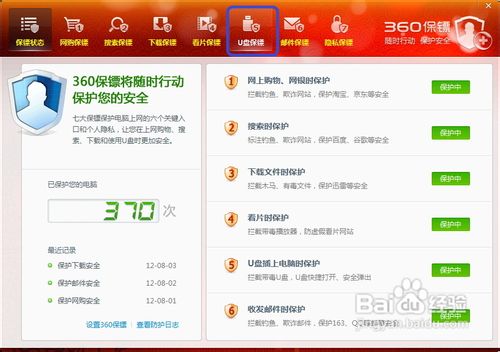
4、点击下图蓝色方框中的“U盘保镖”按钮。
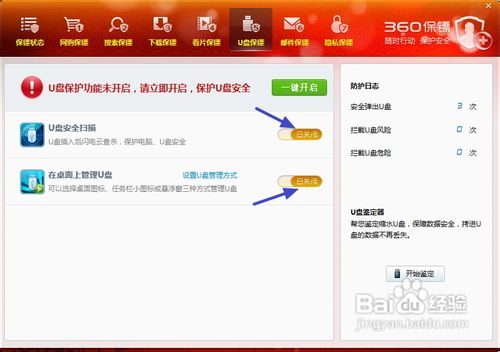
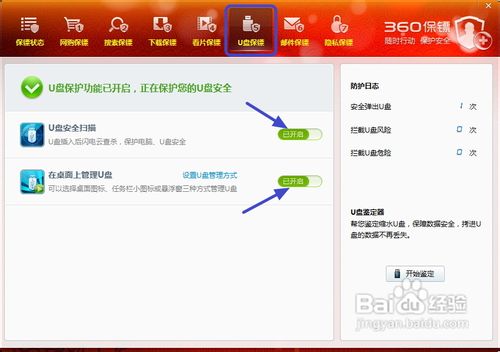
5、在出现的界面中依次点击上下两个蓝色箭头所指的“已关闭”按钮,开启这两项功能。
6、如下图是最终启用“360 U盘小助手”的界面状态。
7、如下图所示就是Win 7桌面上的“360保镖”的“360 U盘小助手”。

时间:2026-04-25 17:59:19
1、点击下图红色箭头所示的白色小三角按钮。
2、在出现的界面中,在“360安全卫士”的图标上双击,打开它。
3、依次点击下图“1”和“2”数字的蓝色方框中的按钮,打开“360保镖”界面。
4、点击下图蓝色方框中的“U盘保镖”按钮。
5、在出现的界面中依次点击上下两个蓝色箭头所指的“已关闭”按钮,开启这两项功能。
6、如下图是最终启用“360 U盘小助手”的界面状态。
7、如下图所示就是Win 7桌面上的“360保镖”的“360 U盘小助手”。
