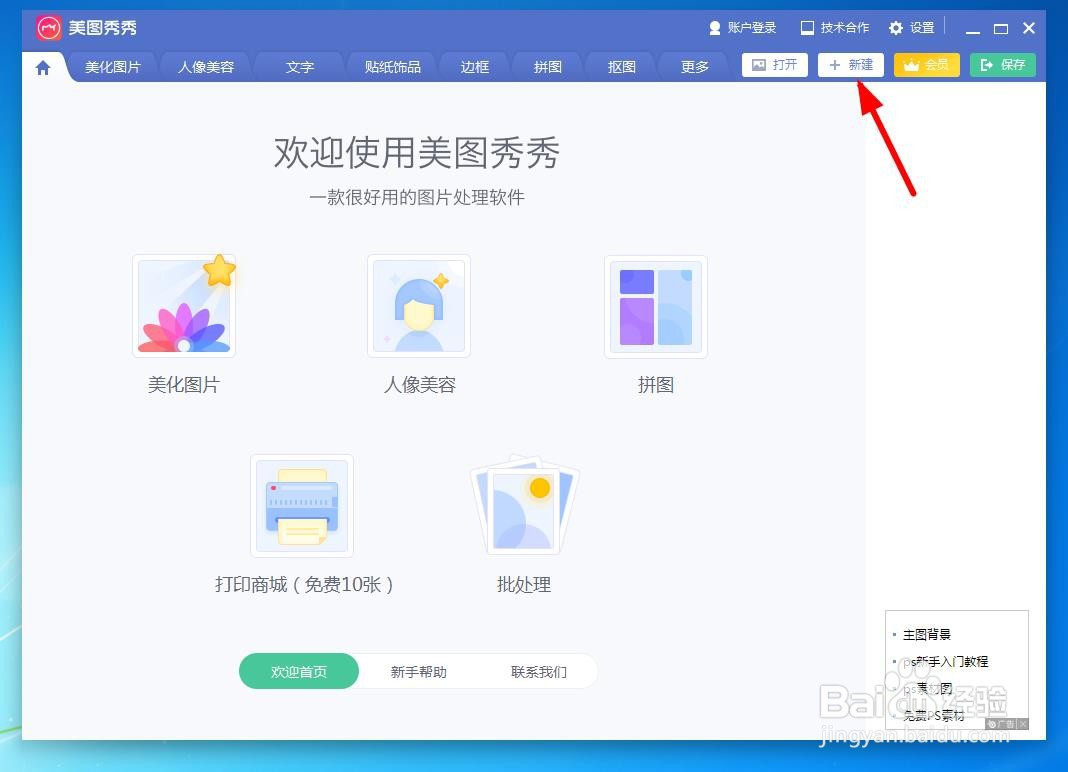
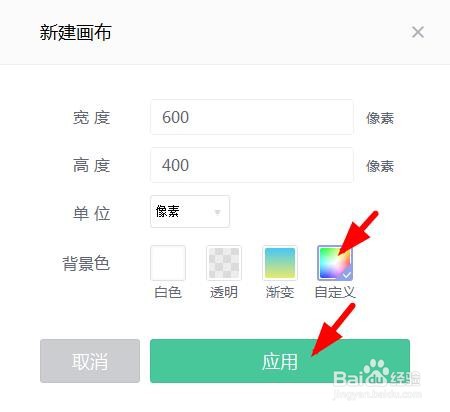
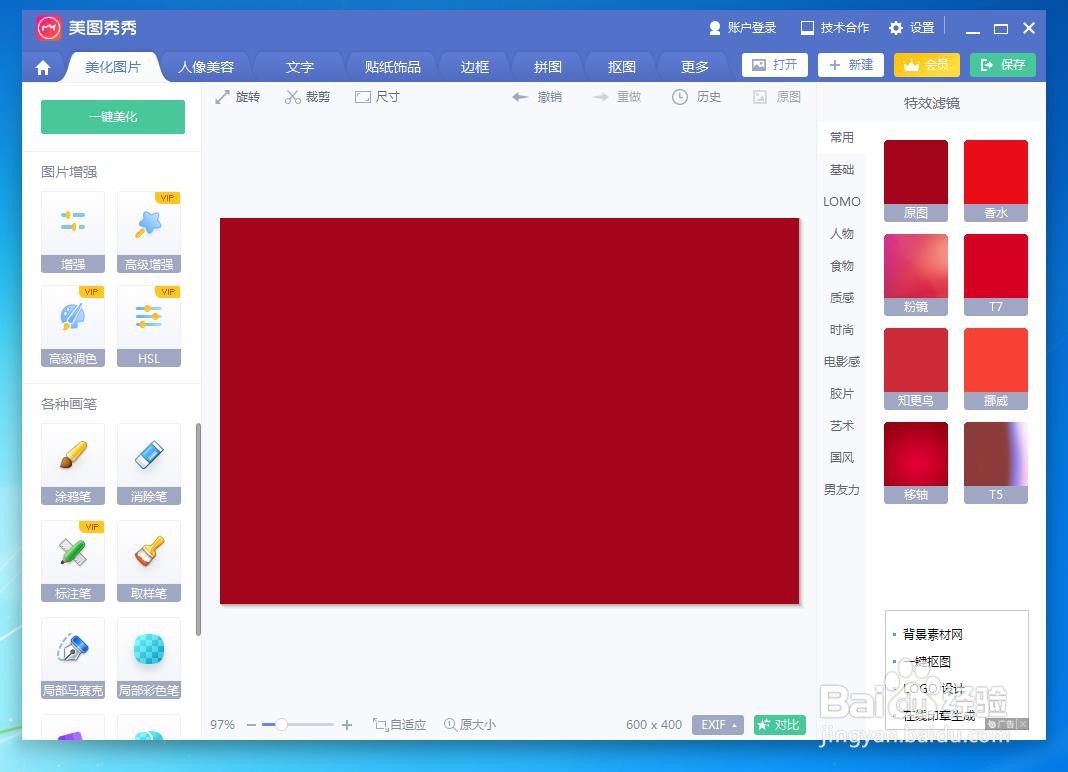
1、 打开最新版的“美图秀秀”,新建一个红色背景,
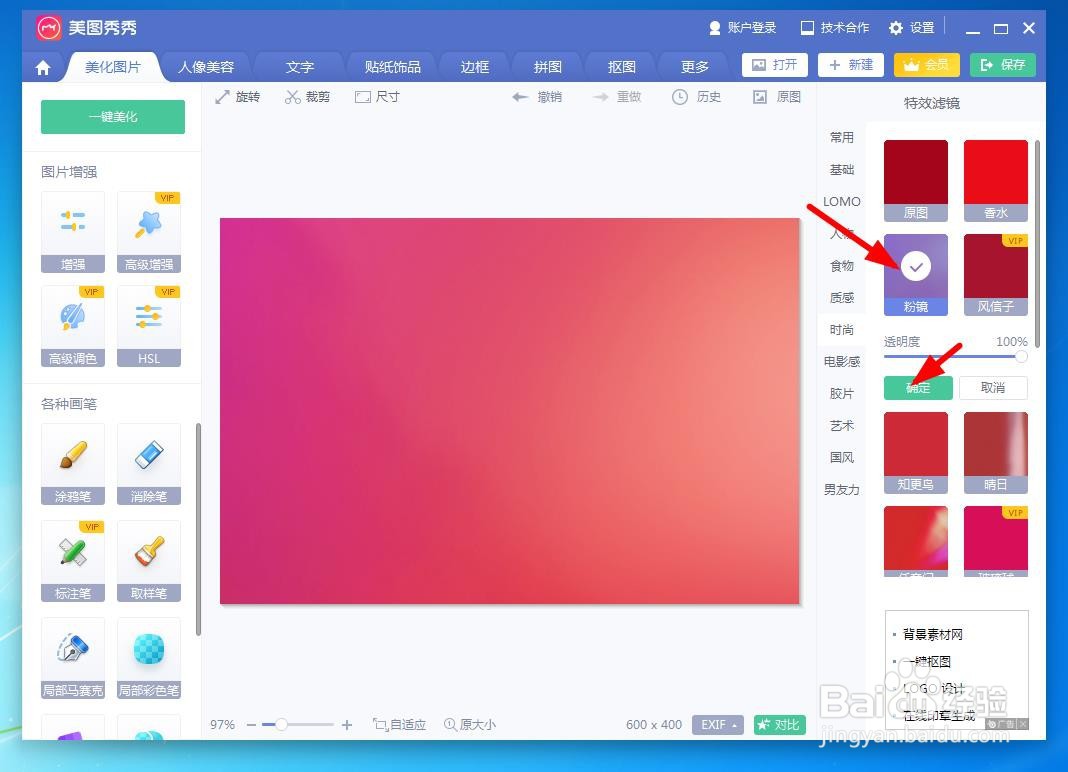
2、 点击“特效”——“时尚”——“粉镜”,
3、 点击“边框”,
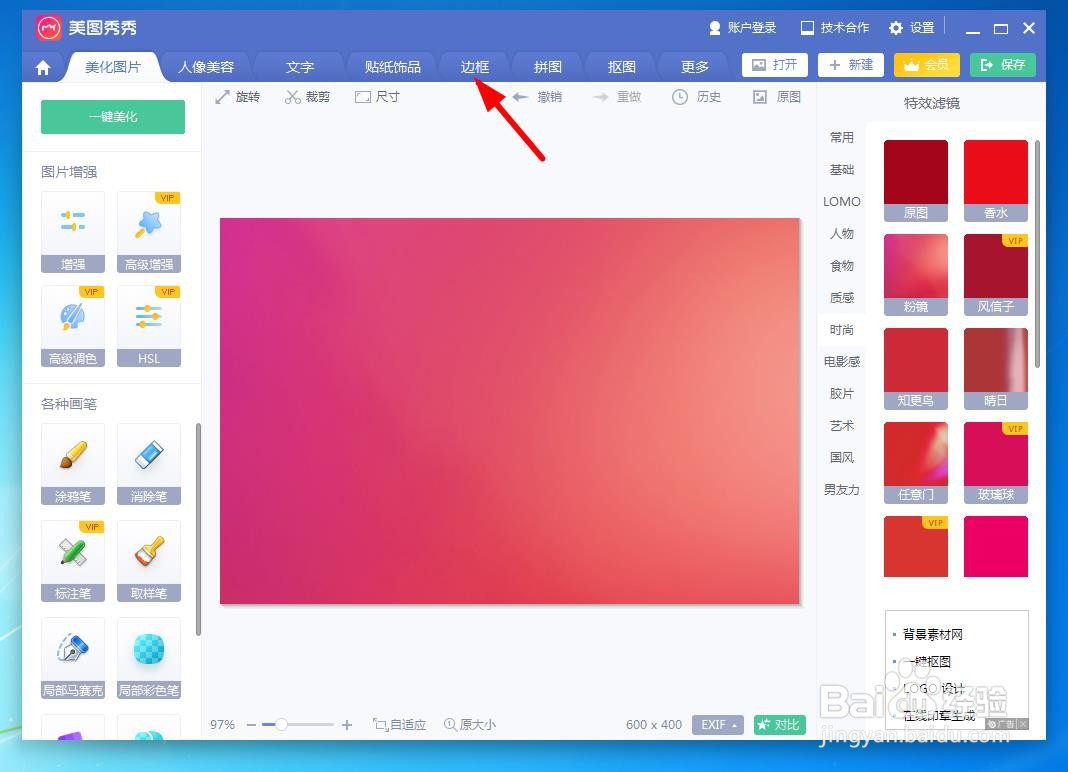
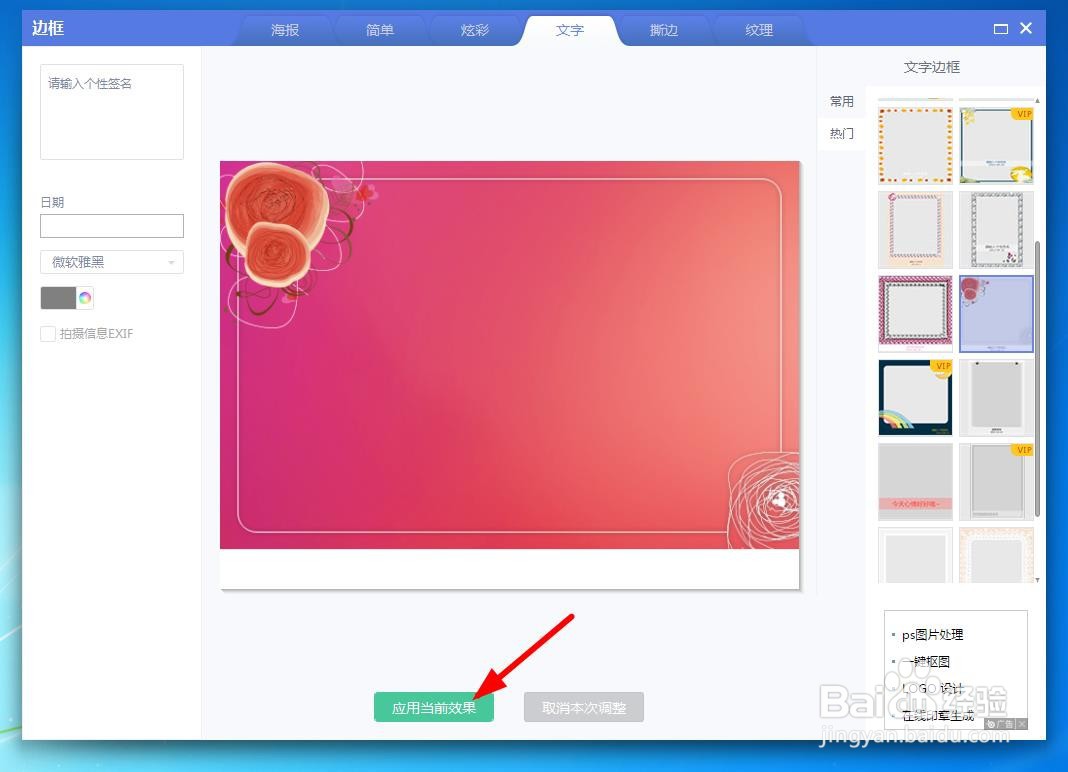
4、 点击“文字边框”,
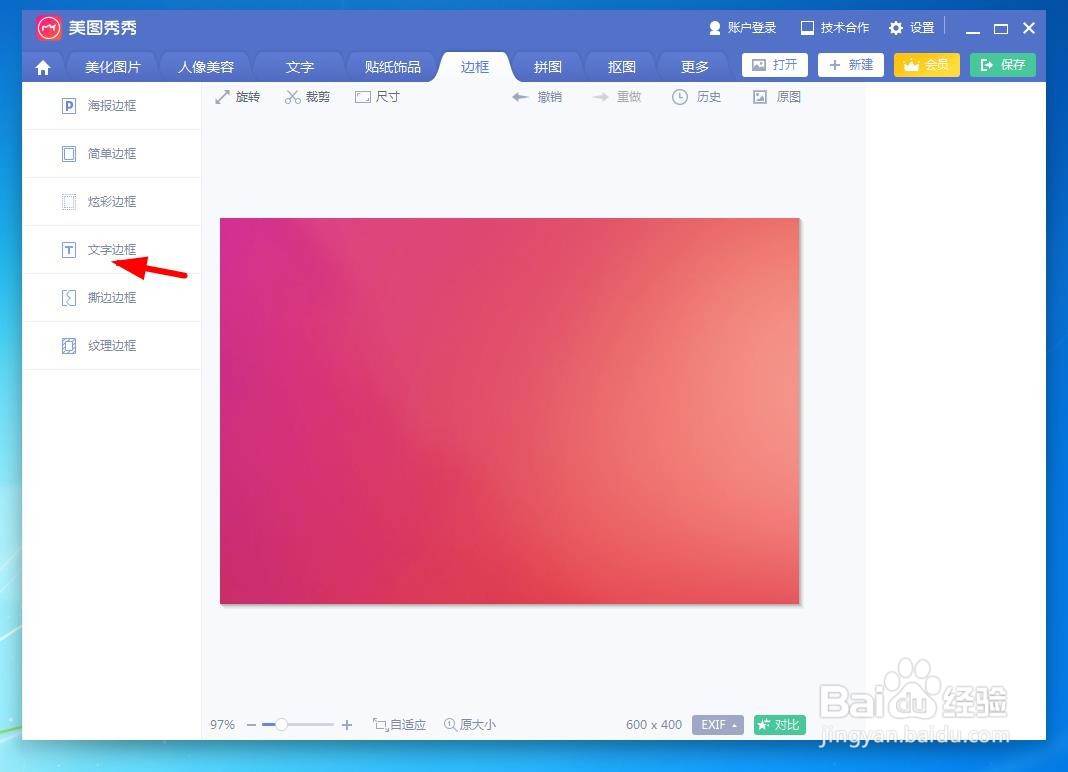
5、 找到下图所示边框,并添加到图片上,
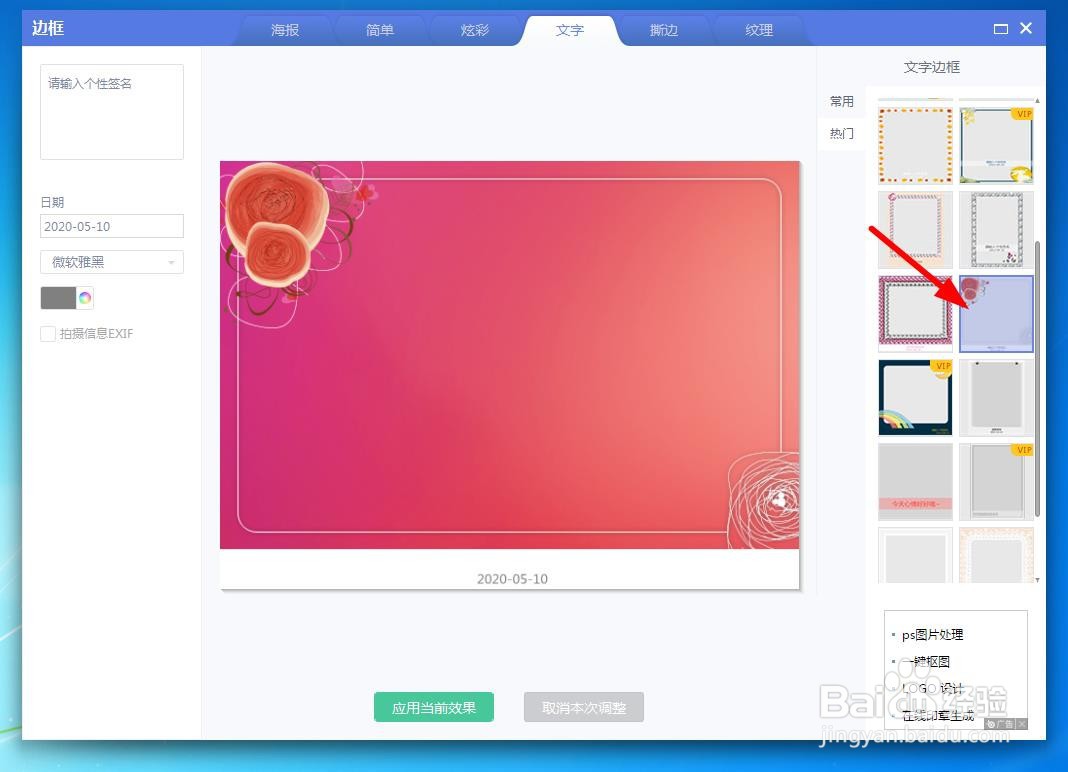
6、 在左侧可以输入想要在图片上显示的文字,也可以清空,不输入任何文字,
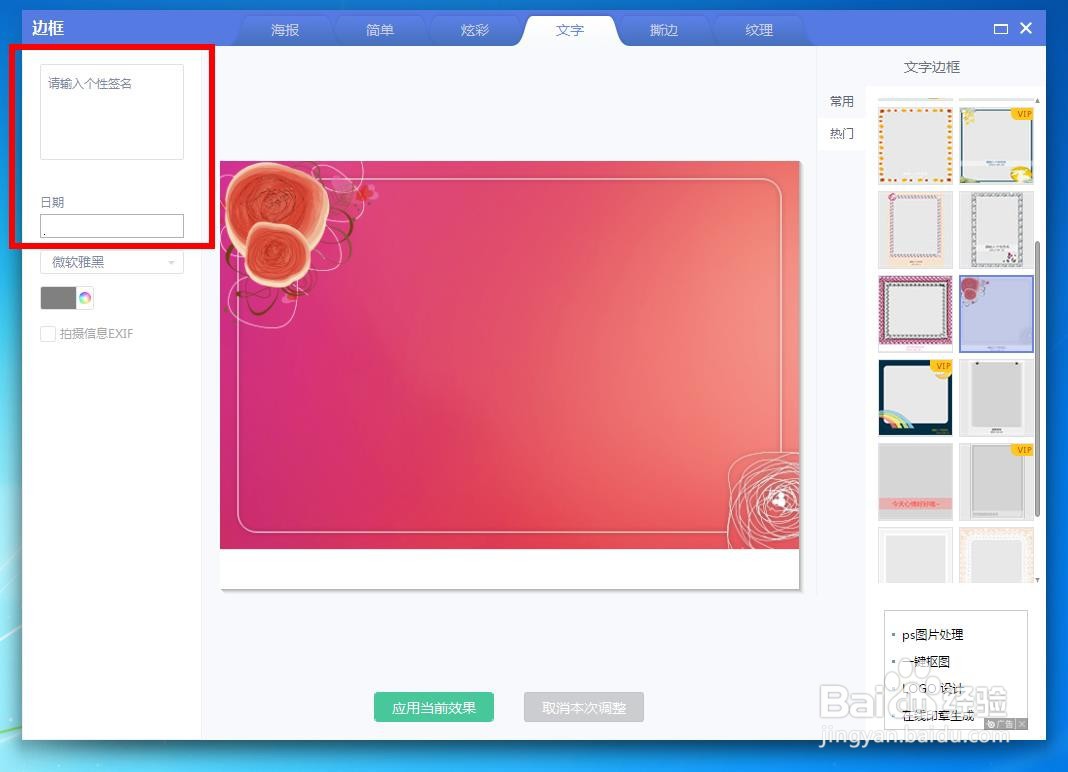
7、 根据自己的需要设置好后,点击下方的“应用当前效果”按钮。
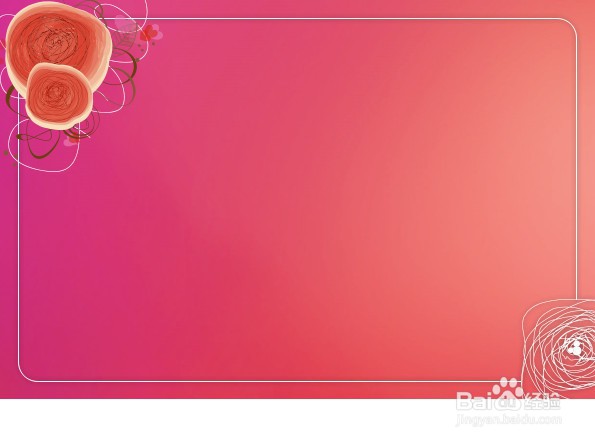
8、 这样就做完了一个红色大气的PPT背景图。
时间:2026-04-22 03:53:06
1、 打开最新版的“美图秀秀”,新建一个红色背景,
2、 点击“特效”——“时尚”——“粉镜”,
3、 点击“边框”,
4、 点击“文字边框”,
5、 找到下图所示边框,并添加到图片上,
6、 在左侧可以输入想要在图片上显示的文字,也可以清空,不输入任何文字,
7、 根据自己的需要设置好后,点击下方的“应用当前效果”按钮。
8、 这样就做完了一个红色大气的PPT背景图。
