1、我们打开PS,在界面左侧点击画笔工具

2、点击箭头所指的图标
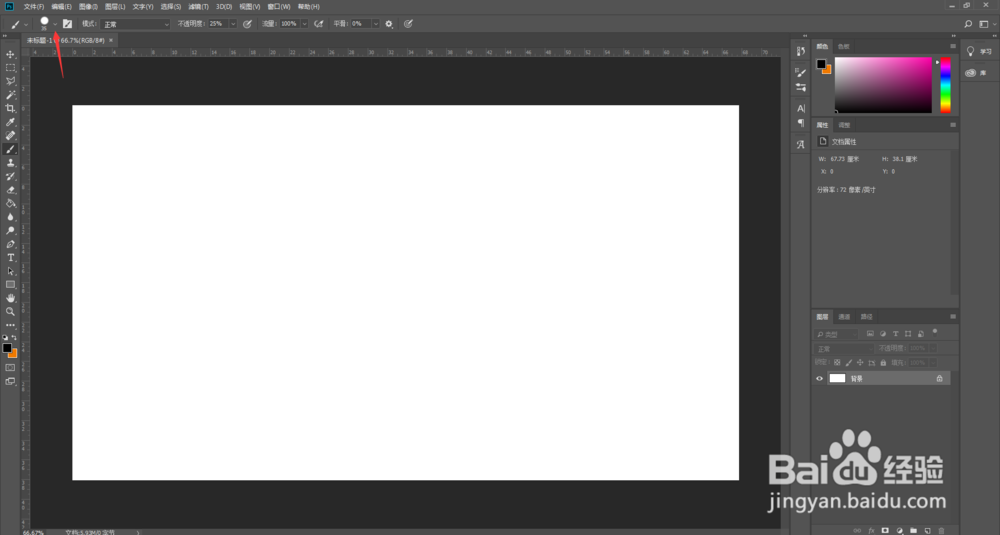
3、在弹出的菜单中可以根据自己的需要调整画笔大小以及硬度,快捷键是中括号【(调小),】(调大)

4、如下图所示,我们在画板中用鼠标左键画一下即可,想要什么样的颜色,调一下前景色即可
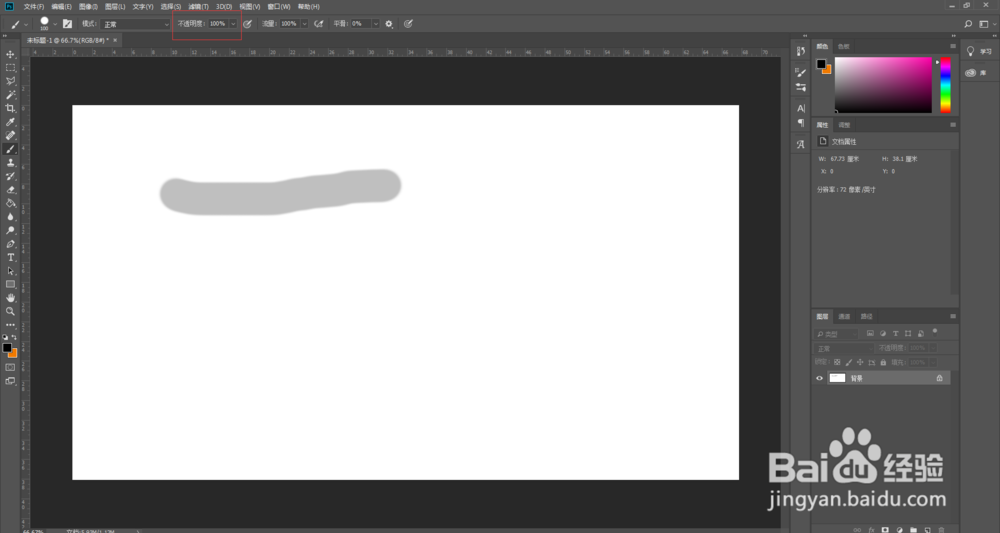
5、我们把不透明度调整到100%,画出来的线条的颜色就更深了
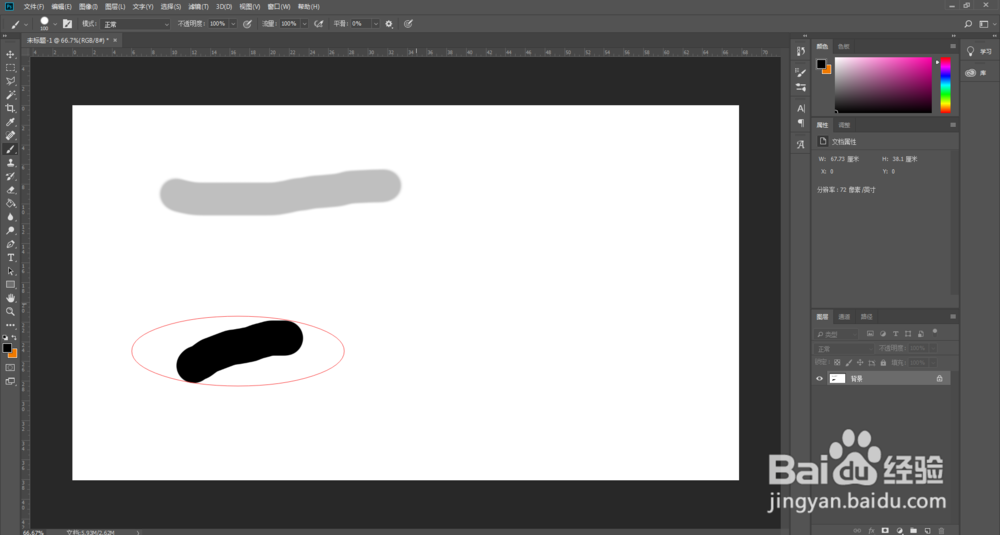
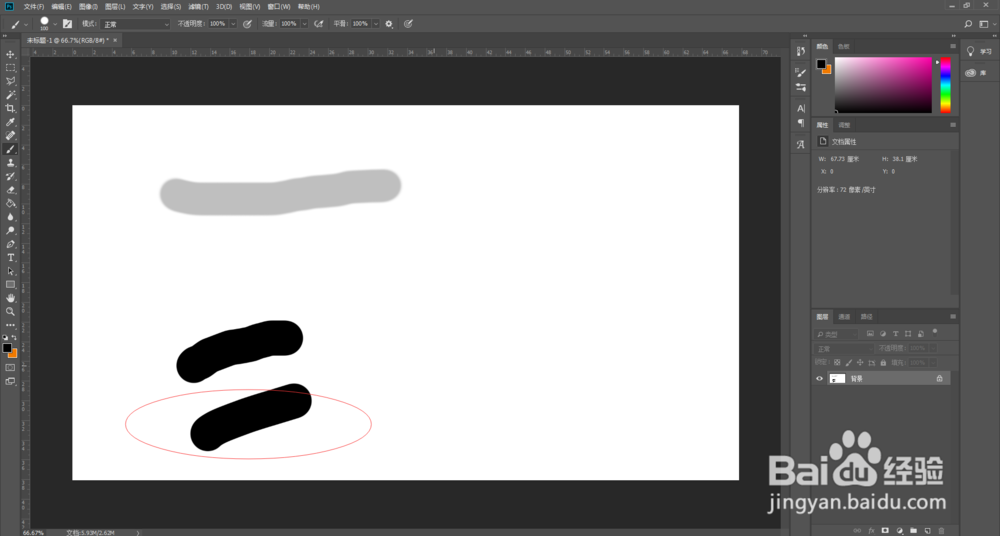
6、我们将平滑度调整为100%

7、如下图所示,画出来的线条也变得更加的光滑
时间:2026-05-06 02:26:02
1、我们打开PS,在界面左侧点击画笔工具
2、点击箭头所指的图标
3、在弹出的菜单中可以根据自己的需要调整画笔大小以及硬度,快捷键是中括号【(调小),】(调大)
4、如下图所示,我们在画板中用鼠标左键画一下即可,想要什么样的颜色,调一下前景色即可
5、我们把不透明度调整到100%,画出来的线条的颜色就更深了
6、我们将平滑度调整为100%
7、如下图所示,画出来的线条也变得更加的光滑
