1、打开文件资源管理器,可以看到系统已有本地磁盘(C)和新加卷(E)两个盘,下面要将新加卷(E)分成两个盘。

2、右键点击电脑桌面的“计算机”—“管理”,打开计算机管理界面。

3、在计算机管理界面,点击“计算机管理”—“存储”—“磁盘管理”,打开磁盘管理界面。

4、右键点击“新加卷(E)”—“删除卷”,删除新加卷(E),回收硬盘空间。


5、右键点击“未分配的空间”—“新建简单卷”,打开新建简单卷向导。
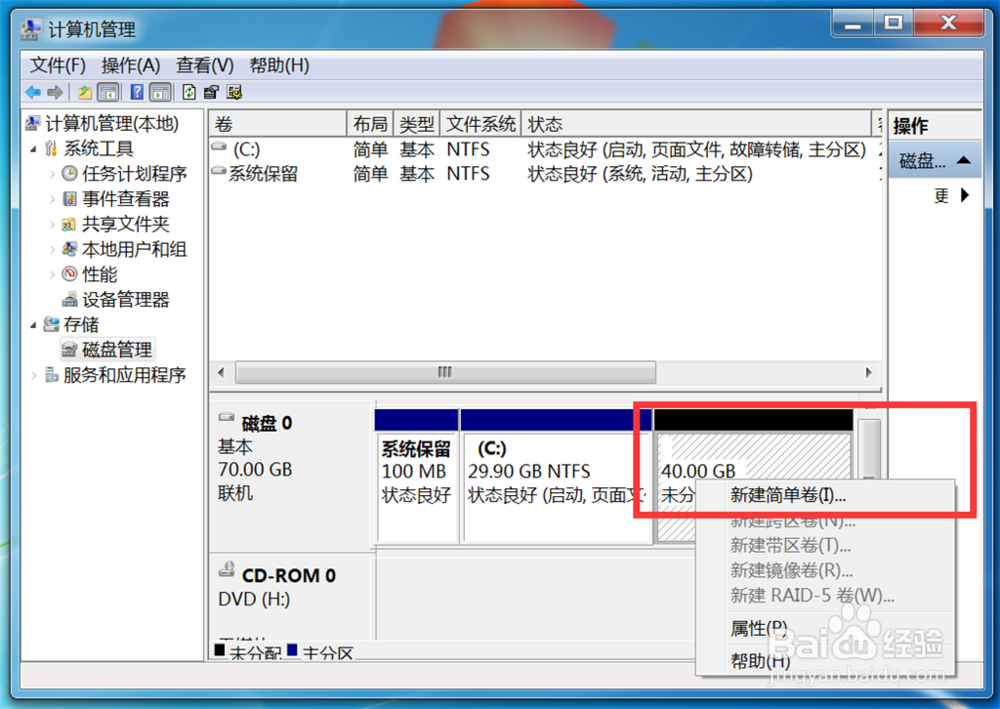
6、在新建简单卷向导界面,设置第一个盘的空间大小,新建第一个盘新加卷(D)。


7、重复5-6步骤,把剩余未分配的空间创建为第二个盘新加卷(E)。

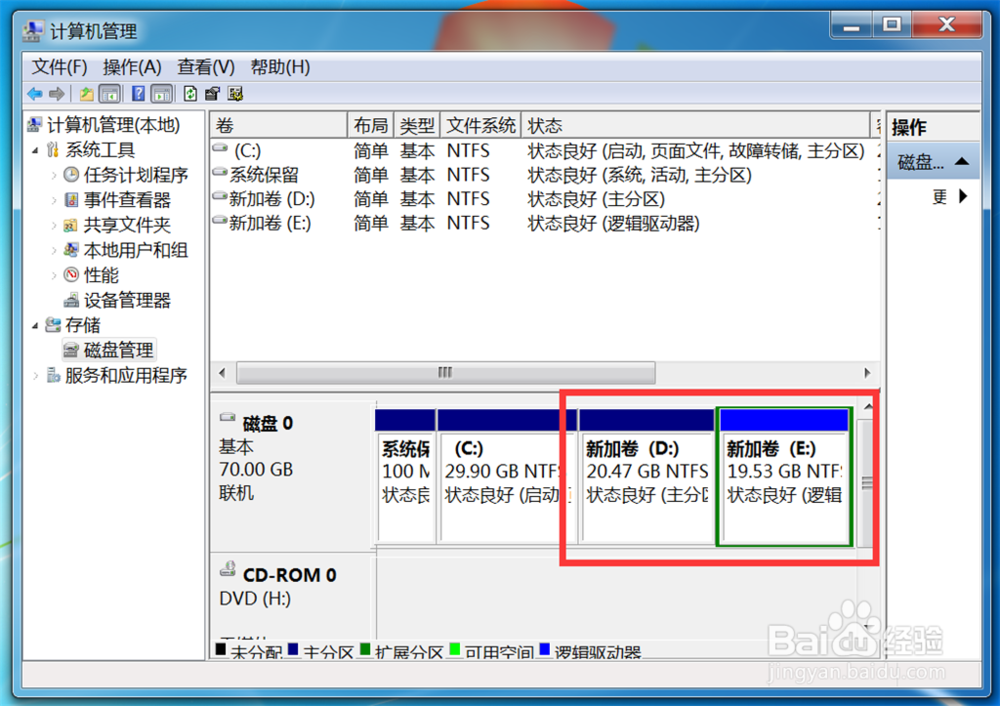
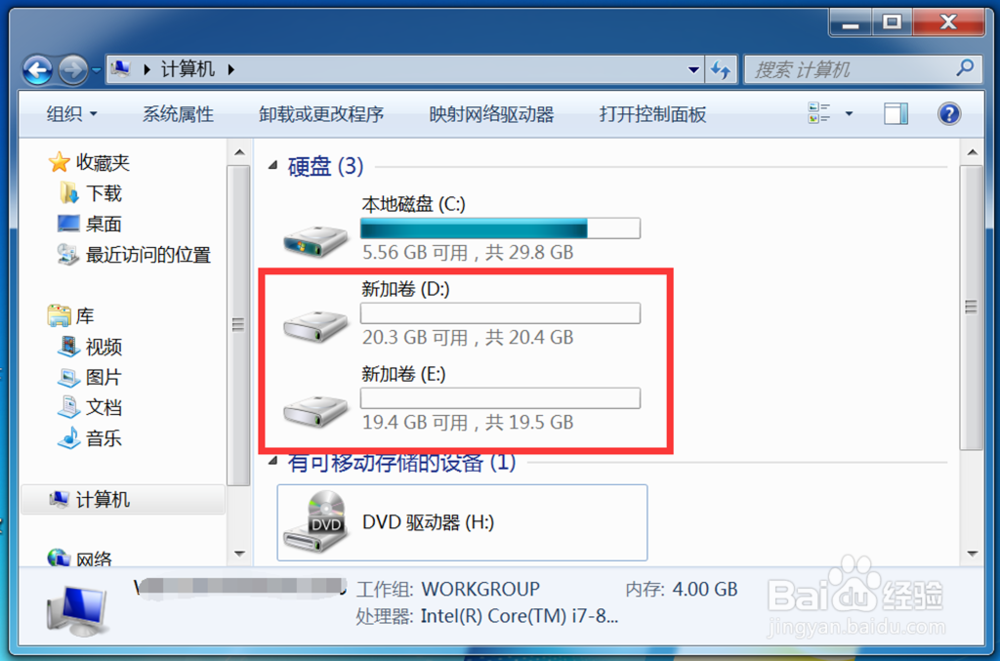
8、打开文件资源管理器,原来的新加卷(E)已分为新加卷(D)和新加卷(E)两个盘了。
1、1、点击“计算机”—“管理”—“存储”—“磁盘管理”,打开磁盘管理界面。
2、右键点击“新加卷(E)”—“删除卷”,删除新加卷(E),回收硬盘空间。
3、右键点击“未分配的空间”—“新建简单卷”,新建第一个盘新加卷(D)。
4、重复上一个步骤,把剩余未分配的空间创建为第二个盘新加卷(E)。
5、这样就把原来的新加卷(E)已分为新加卷(D)和新加卷(E)两个盘了。
