如何在Word 2016中为数字插入N次方公式

 时间:2026-02-14 13:32:45

1、打开新建的Word文档,如下图所示:

如何在Word 2016中为数字插入N次方公式

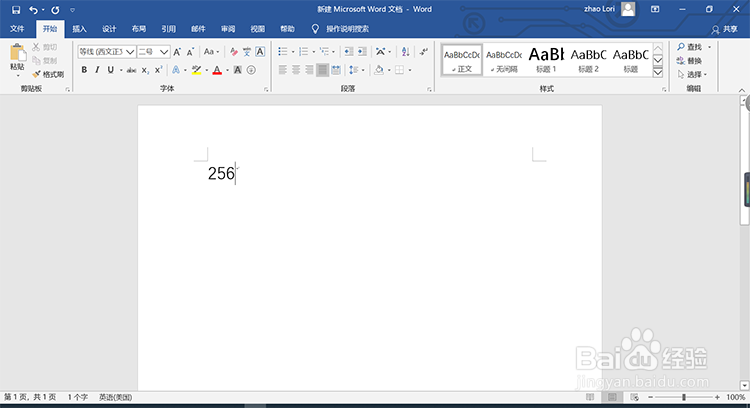
2、然后再word文档中输入数字:256,如下图所示:

如何在Word 2016中为数字插入N次方公式

3、然后在英文状态下按【Ctrl+Shift++】组合键可以看到光标已经移动到数字的右上角了,如下图所示:

如何在Word 2016中为数字插入N次方公式

4、然后输入345即可得到256的345次方,如下图所示:

如何在Word 2016中为数字插入N次方公式

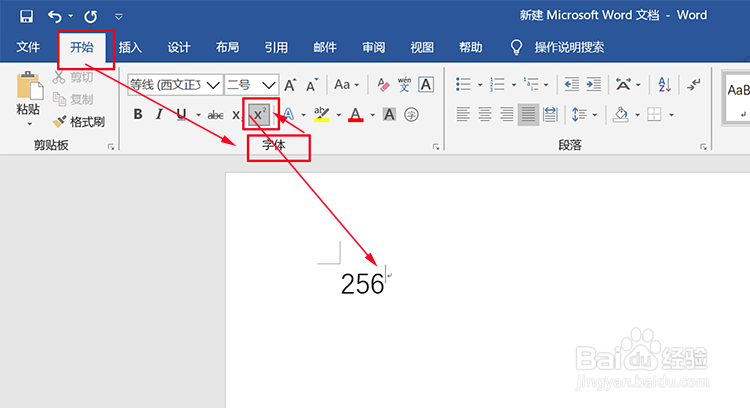
1、在文档中输入数字后,选择【开始】选项卡,选中注释的符号,在【字体】分组单击【上标】按钮,如下图所示:
如何在Word 2016中为数字插入N次方公式

2、然后再输入345即可得到256的345次方,如下图所示:

如何在Word 2016中为数字插入N次方公式

1、(1)在word中输入数字;

(2)利用组合键【Ctrl+Shift++】或者【开始】-【文字】-点击【上标】按


钮;

(3)输入数字即可完成。

  • Excel2016怎样插入带直线和数据标记的散点图?
  • 塑料薄膜热合强度的测试指导
  • word给表格添加底色教程分享
  • PPT中如何画乘号
  • Word同时输入上标和下标小技巧
  • 热门搜索
    后背疼是怎么回事 月经量多怎么办 广东人怎么样 约克中央空调怎么样 老虎怎么画 突然头晕是怎么回事 怎么缓解痛经 西南大学怎么样 炭疽怎么读 红酒怎么开