1、双击打开软件,可选择新建PDF或者打开PDF文件;

2、接着,点击菜单栏中的“文档”-“插入页面”-“插入图像”;
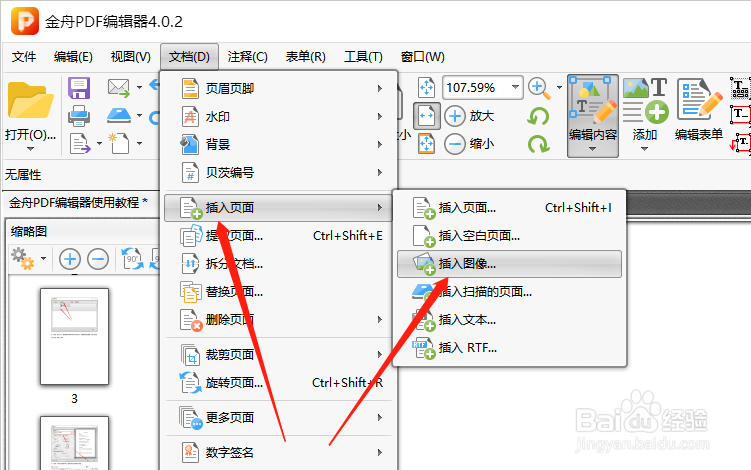
3、在弹出的窗口中,点击左上角的“添加文件”将所有图片添加进来,再设置目标位置,点击“确定”就可以了;

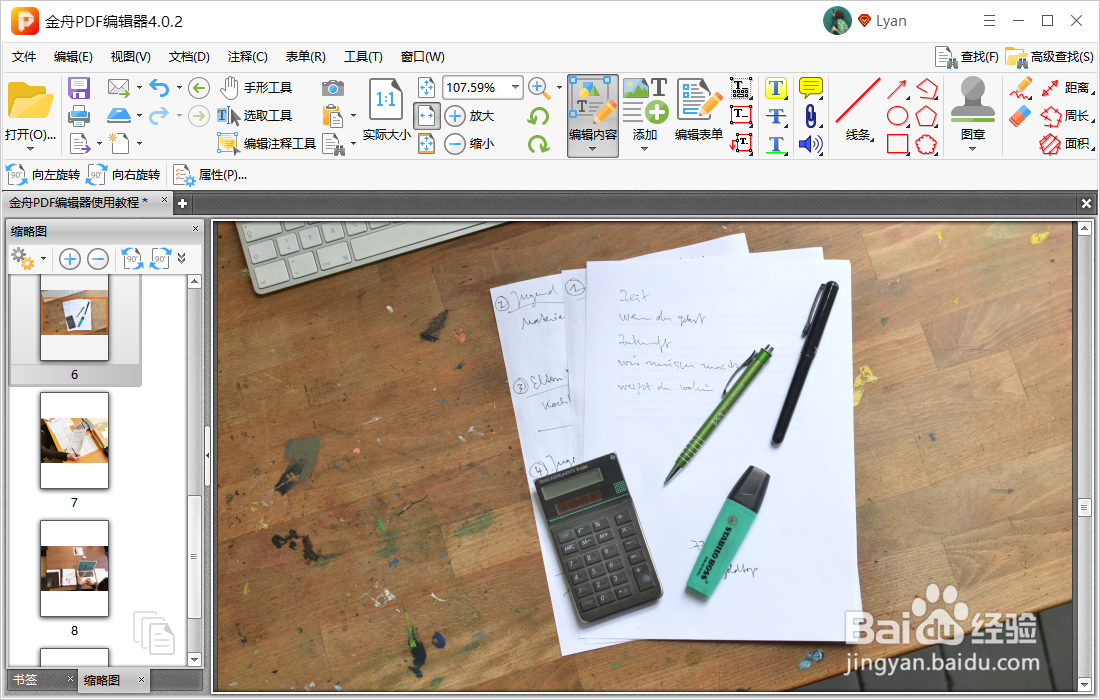
4、如图,图片就成功添加到PDF文档中了;
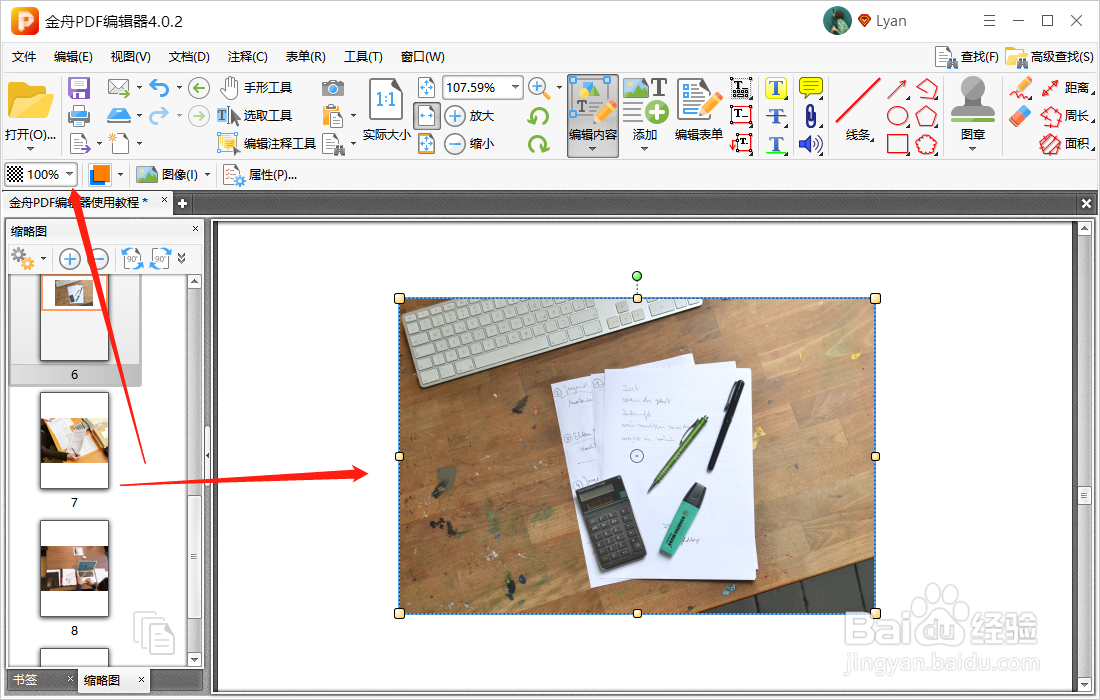
5、点击选中图片可调整它的大小和透明度;
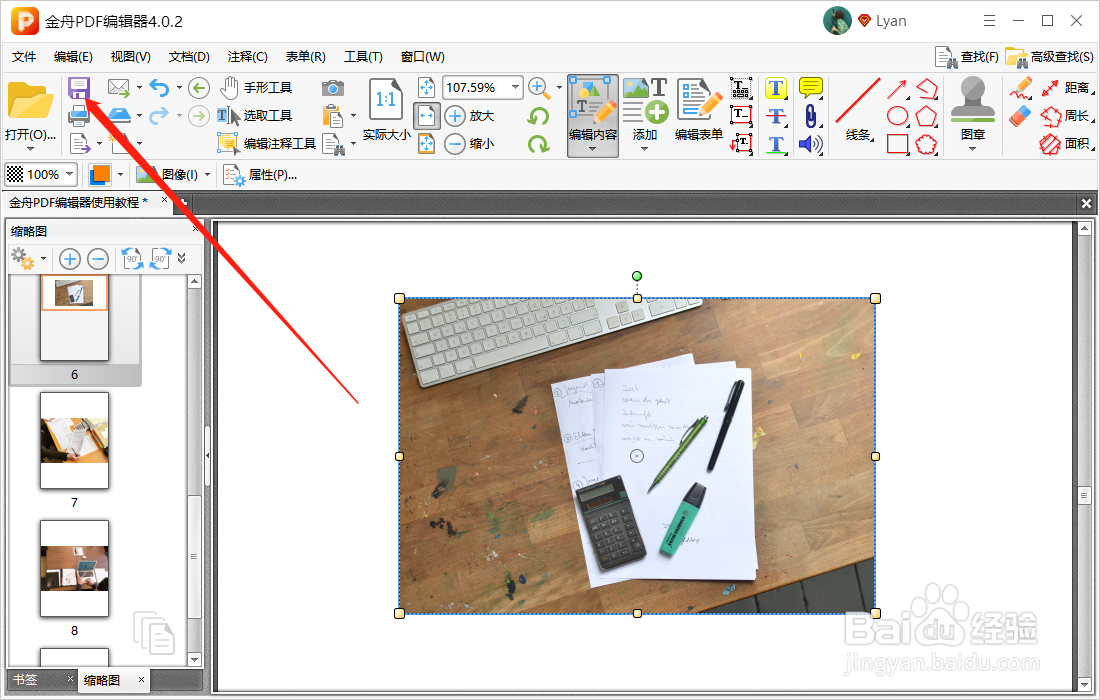
6、完成后,记得点击保存哦,要不然刚刚的操作就无效!
时间:2026-04-27 14:03:05
1、双击打开软件,可选择新建PDF或者打开PDF文件;
2、接着,点击菜单栏中的“文档”-“插入页面”-“插入图像”;
3、在弹出的窗口中,点击左上角的“添加文件”将所有图片添加进来,再设置目标位置,点击“确定”就可以了;
4、如图,图片就成功添加到PDF文档中了;
5、点击选中图片可调整它的大小和透明度;
6、完成后,记得点击保存哦,要不然刚刚的操作就无效!
