Excel如何制作自动更新的星期的考勤表

 时间:2026-02-14 13:53:15

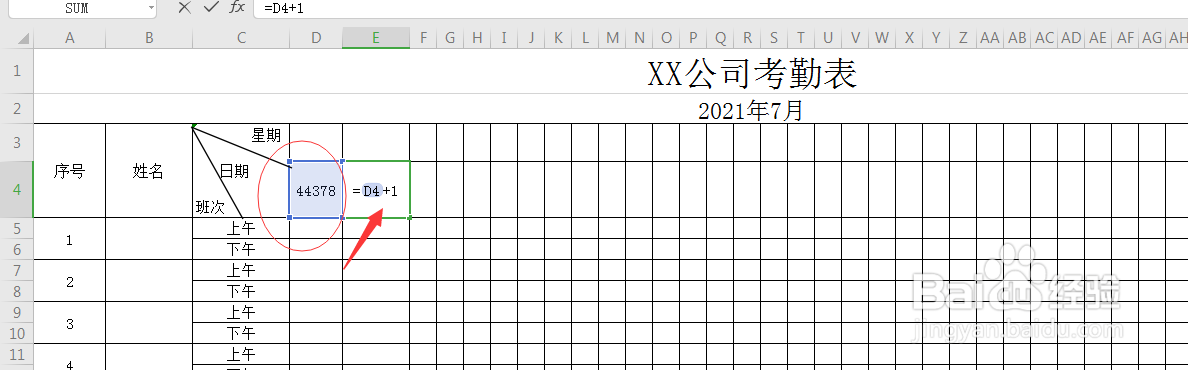
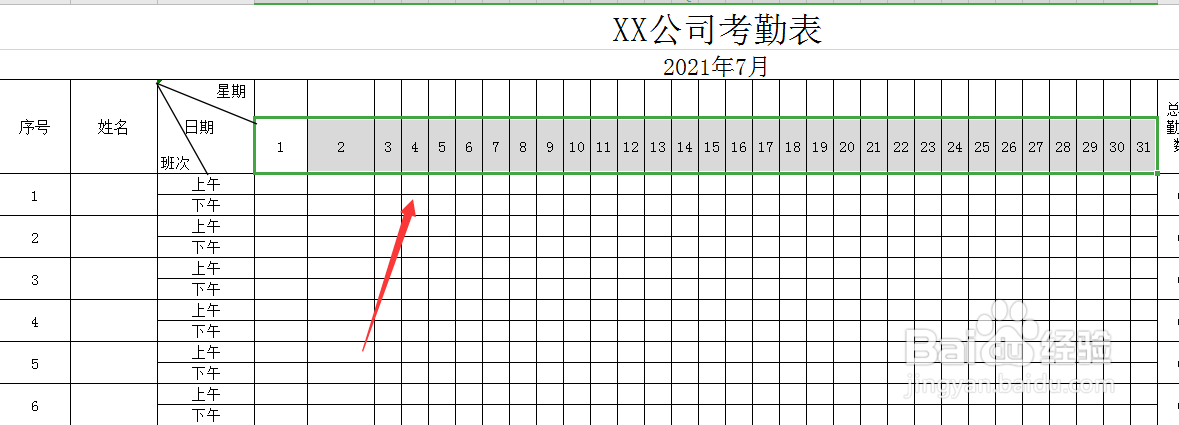
1、第一步,在日期列的第一个单元格输入=“日期所在的单元格”---在第二个单元格输入=“第一个单元格+1”如图。

然后光标放在第二个单元格的右下角,往右边拉。

Excel如何制作自动更新的星期的考勤表

Excel如何制作自动更新的星期的考勤表

Excel如何制作自动更新的星期的考勤表

2、第二步,选择日期列--鼠标右击--设置单元格格式---自定义--在类型中输入d--确定。如图:

Excel如何制作自动更新的星期的考勤表

Excel如何制作自动更新的星期的考勤表

Excel如何制作自动更新的星期的考勤表

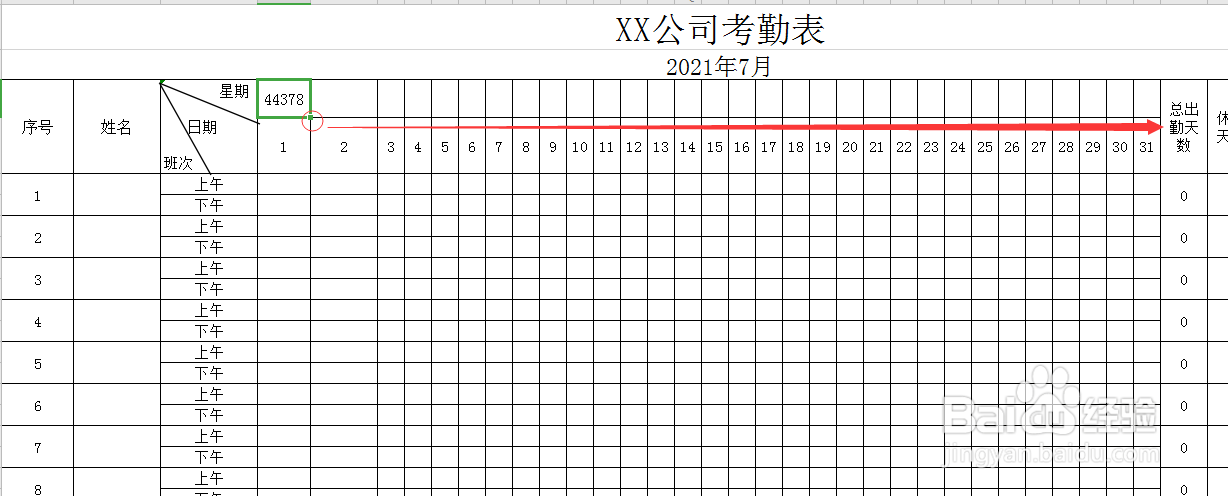
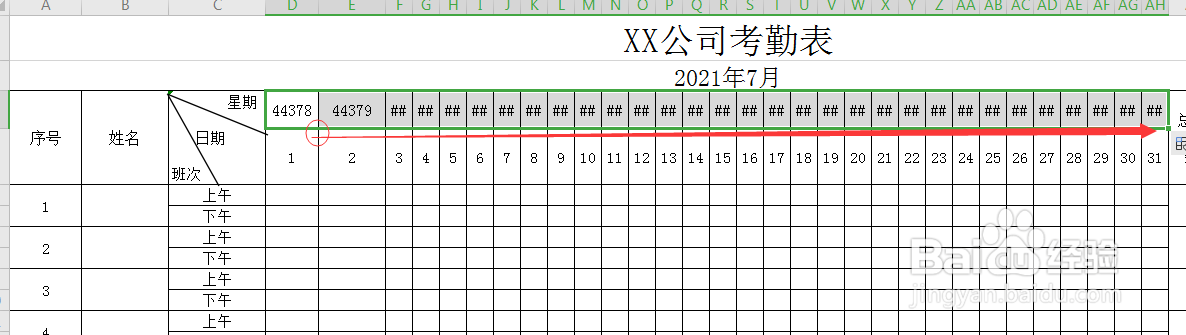
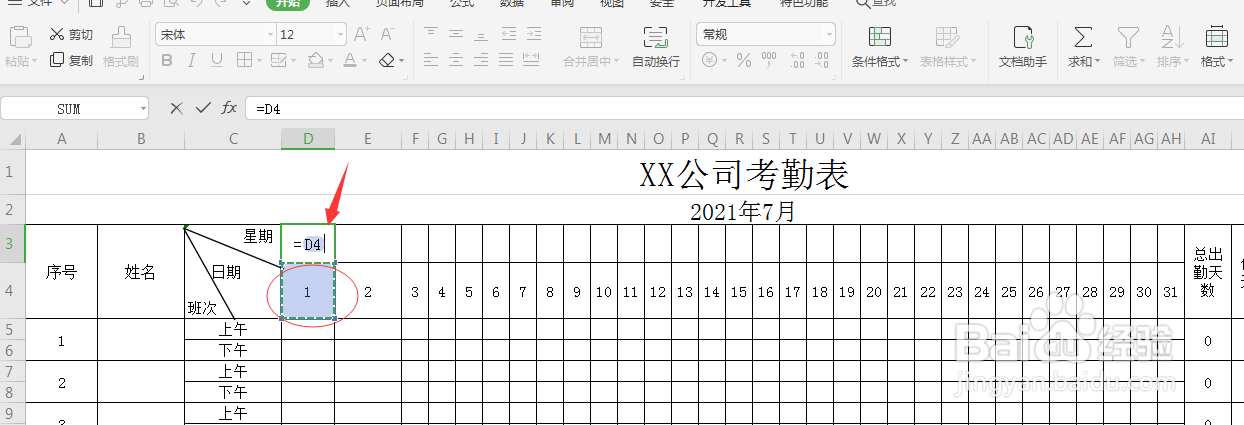
3、第三步,设置星期列。星期列第一个单元格输入=---选择日期列的第一个单元格---回车---鼠标放在第一个单元格右下角---往右边拉
Excel如何制作自动更新的星期的考勤表

Excel如何制作自动更新的星期的考勤表

Excel如何制作自动更新的星期的考勤表

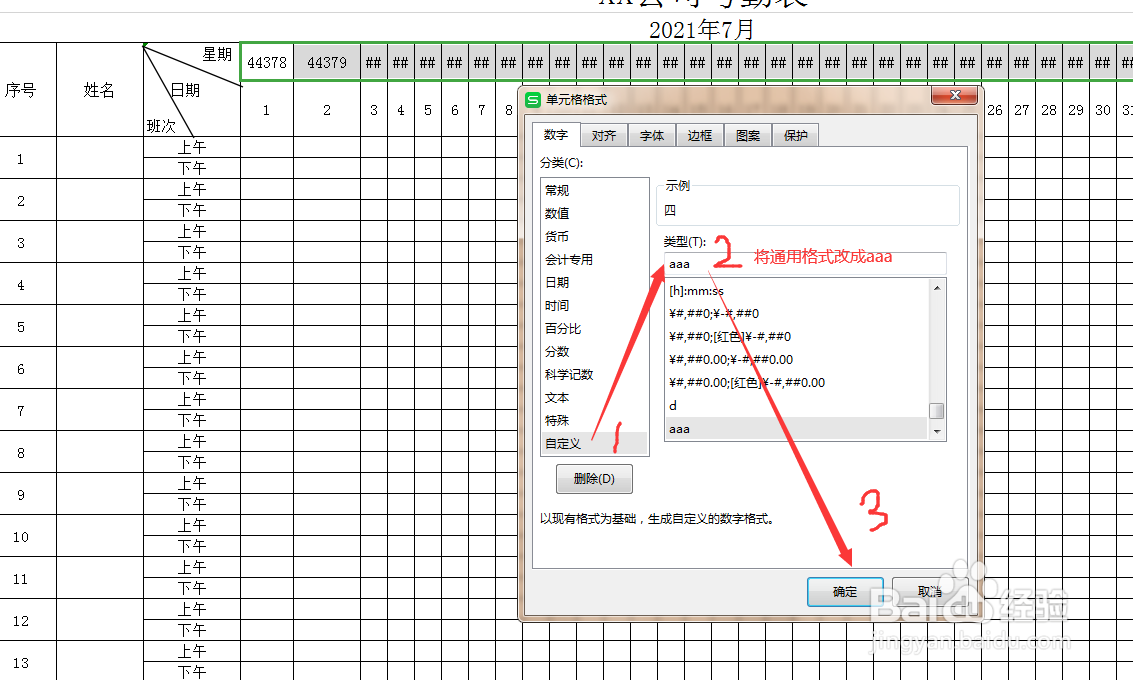
4、第四步,选择星期列---鼠标右击---设置单元格格式---自定义---在类型框输入aaa--点击确定即可。

Excel如何制作自动更新的星期的考勤表

Excel如何制作自动更新的星期的考勤表

Excel如何制作自动更新的星期的考勤表

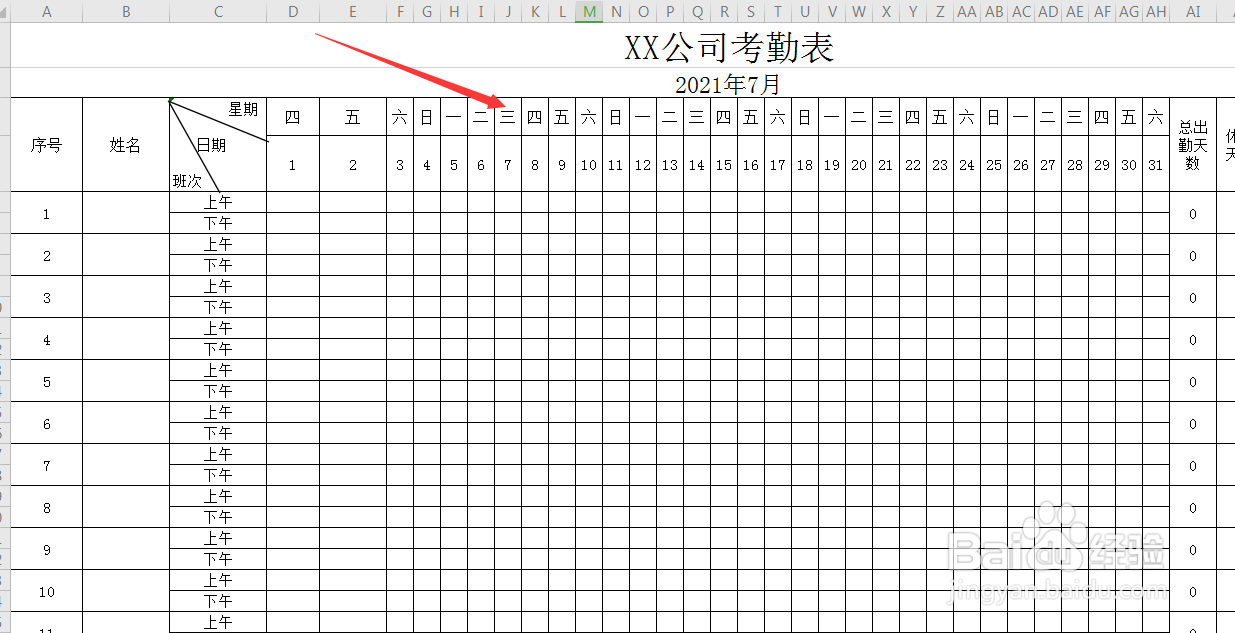
5、第五步,修改表头的日期,星期就自动更新了。

Excel如何制作自动更新的星期的考勤表

Excel如何制作自动更新的星期的考勤表

  • 如何制作考勤表的自动化时间表头
  • 如何在动态考勤表下方显示出星期
  • 动态考勤表如何给周六周日标记颜色
  • excel考勤表星期自动生成
  • Excel怎样制作一个动态的简易日期星期表
  • 热门搜索
    3d电影怎么下载 颈部疼痛怎么办 mc喊麦词大全 上海人怎么样 交通标志大全 篮球怎么投篮 京歌大全 金蟾怎么养 稻盛和夫简介 办公椅子图片大全