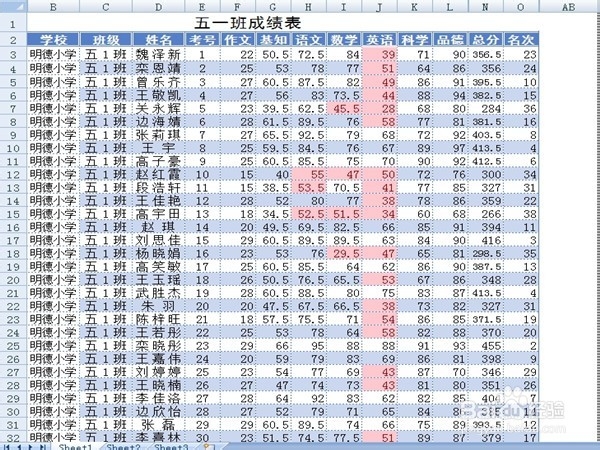
怎样让excel突出显示不及格分数

 时间:2026-04-22 17:54:02

1、打开成绩表,选定H:L列(语文、数学、英语、科学、品德五科),单击“开始”——“样式”——“条件格式”,选择“突出显示单元格规则”——“小于”。
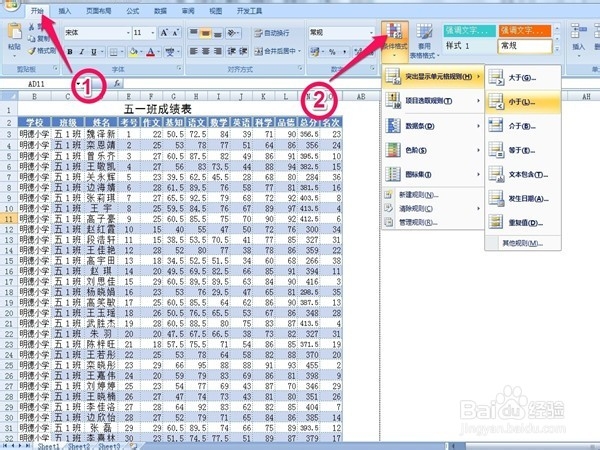
怎样让excel突出显示不及格分数

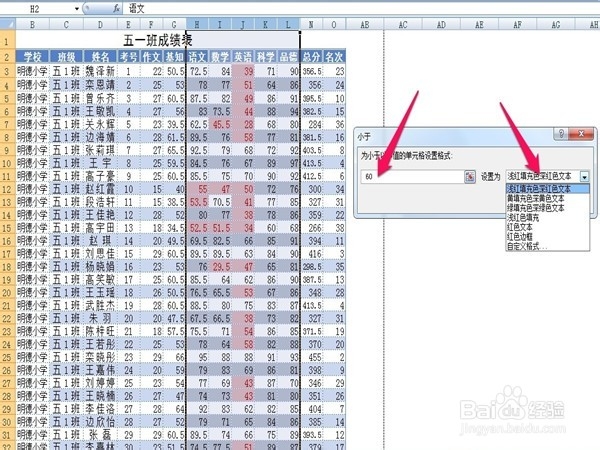
2、在“小于”对话框中进行设置:分数设为小于60,格式设置为浅红填充色深红色文本。
怎样让excel突出显示不及格分数

3、确定后,即可看到小于60分的单元格格式变了。

怎样让excel突出显示不及格分数

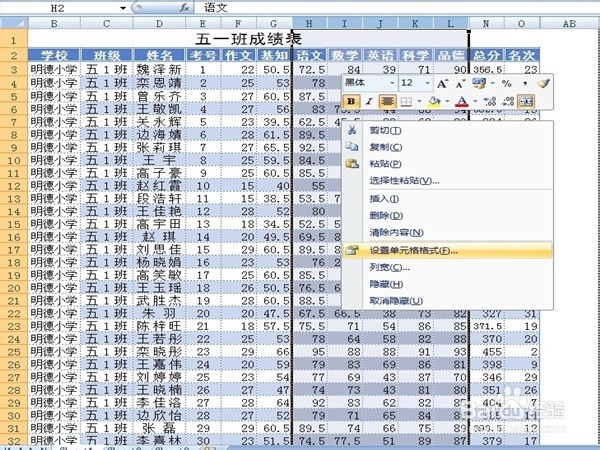
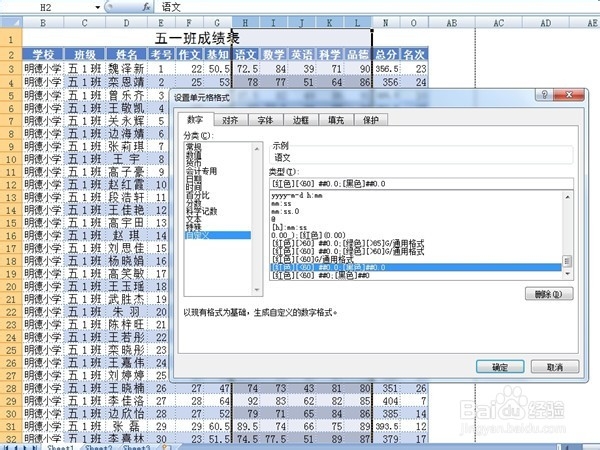
4、除了使用“条件格式”功能来突出显示单元格外,还可以利用“自定义数据格式”来突出显示。选中H:L列,右击弹出快捷菜单中选择“设置单元格格式”命令。
怎样让excel突出显示不及格分数

5、单击“数字”选项卡,在“分类”列表框中选择“自定义”选项,在“类型”文本框中输入如下字符串:[红色][<60] ##0.0[黑色]##0.0 ,如图所示
怎样让excel突出显示不及格分数

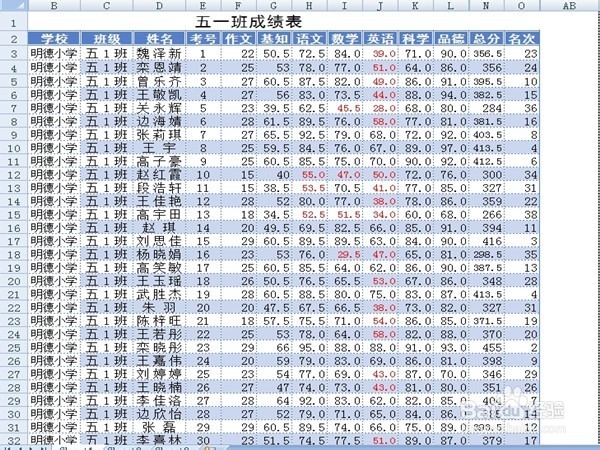
6、效果如图。解释一下字符串:[红色][<60] 设置小于60的单元格显示为红色;##0.0设置数据格式为一位小数;[黑色]##0.0设置其余大于等于60的单元格显示为黑色。
怎样让excel突出显示不及格分数

  • Excel如何判断成绩是及格、良好还是优秀?
  • 利用Excel函数判断成绩等级(大于等于60为合格,大于等于70为中等
  • Excel计算小于60分的人数如何操作?
  • Excel中如何统计学生各科成绩及格人数?
  • excel表格如何统计各部门人数
  • 热门搜索
    蒸肉的家常做法 大闸蟹清蒸做法步骤 write怎么读 静脉曲张怎么治疗最好 qq聊天记录怎么恢复 榨菜的做法 苹果泥的做法 烩面片的做法 宫颈糜烂怎么治疗 卤鸡脚的做法