1、打开PS,新建空白背景,如图

2、选择横排文字工具,输入字体,如图

3、打开字符对话框,缩小字符间距,如图
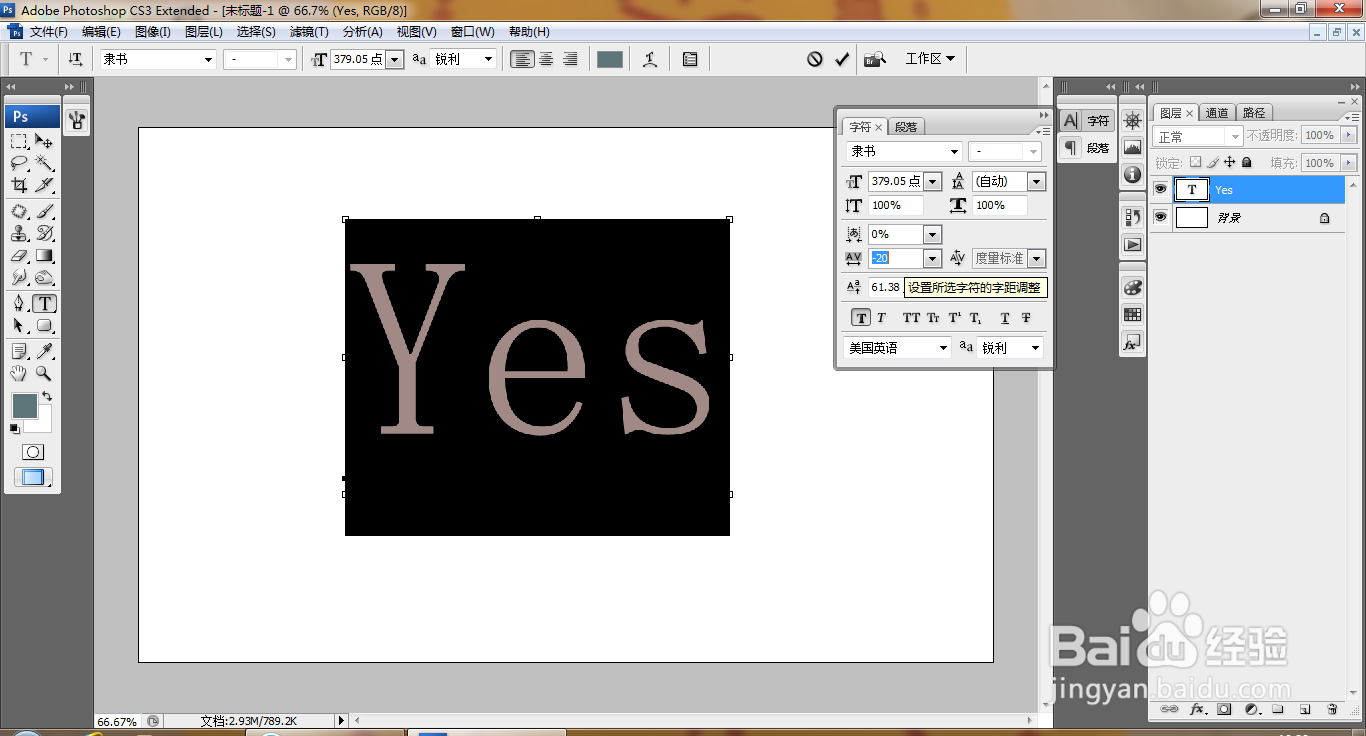
4、双击字体,设置字体样式为微软雅黑,如图

5、再次放大字体,如图
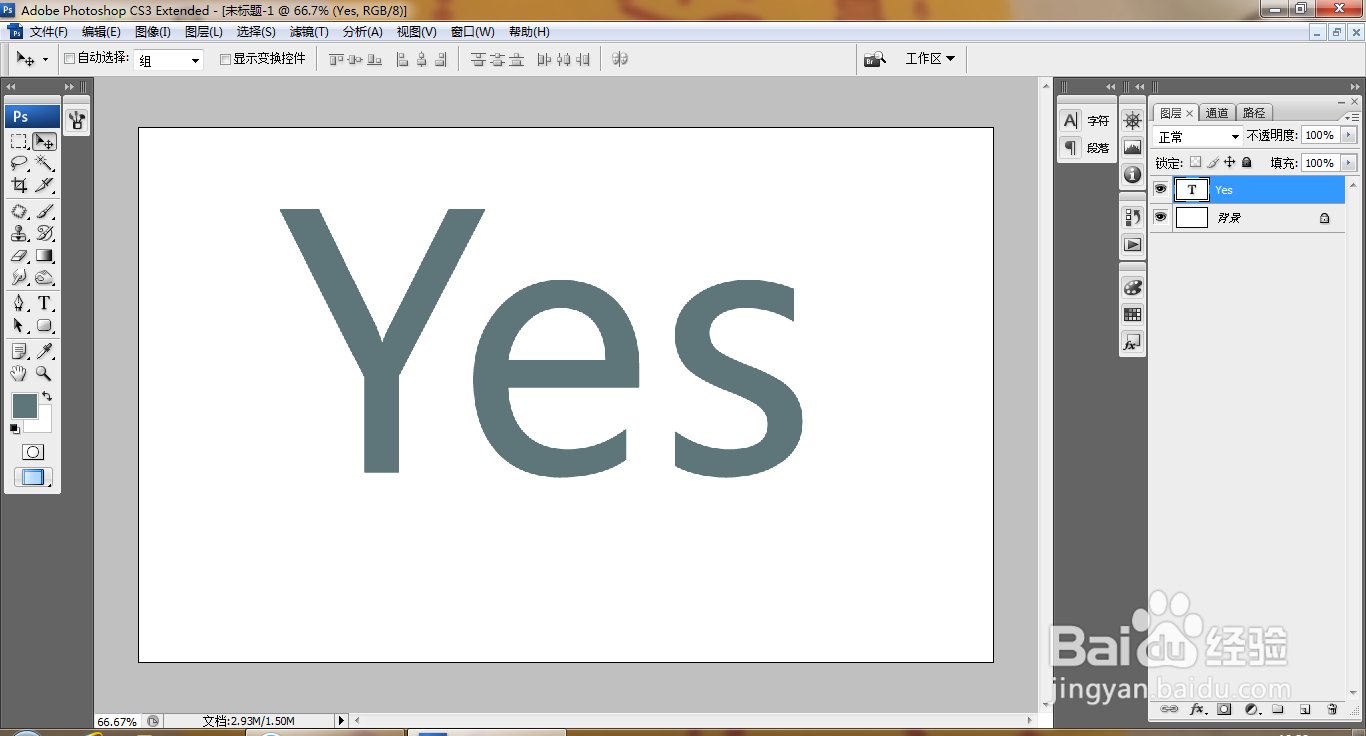
6、双击图层,打开图层样式,勾选投影,外发光,斜面和浮雕,光泽,颜色叠加,如图
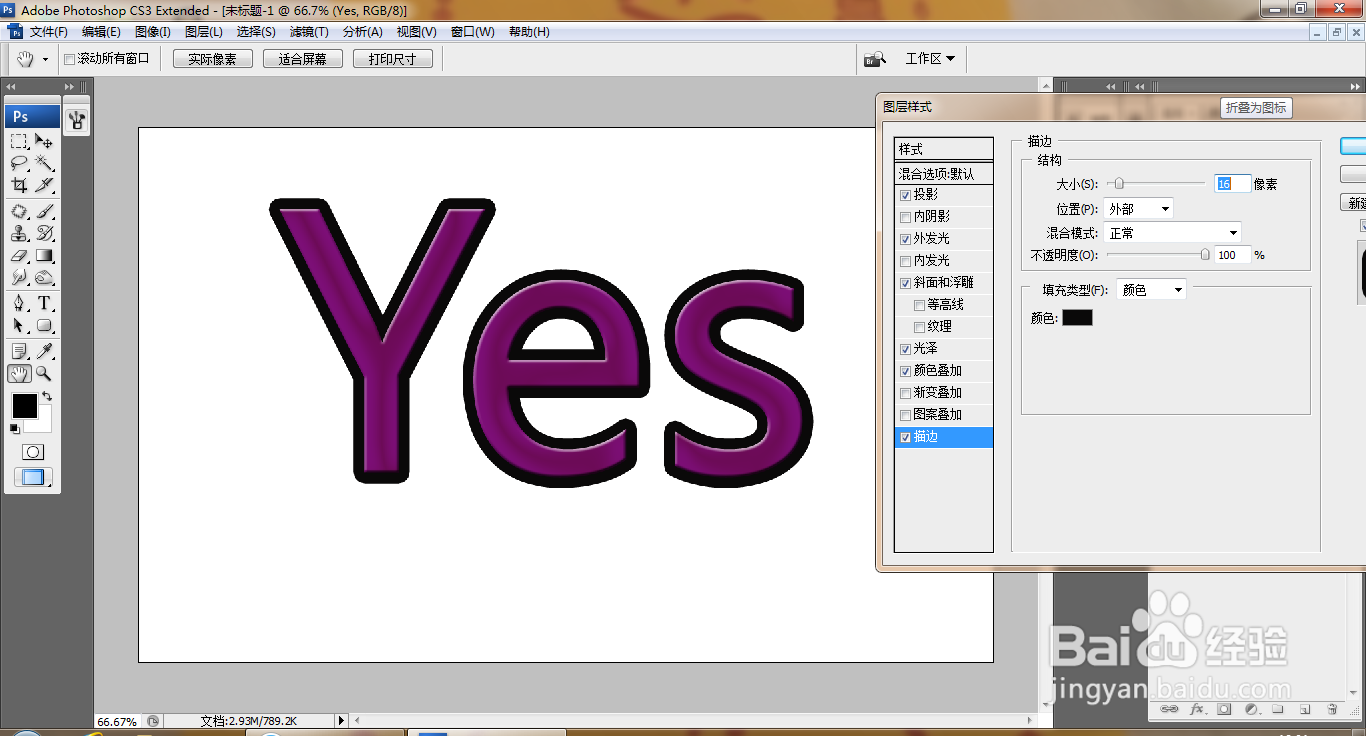
7、勾选颜色叠加,设置混合模式为溶解,颜色为淡紫色,选择加深工具,涂抹字体边缘,如图

8、勾选描边,设置大小为13像素,如图

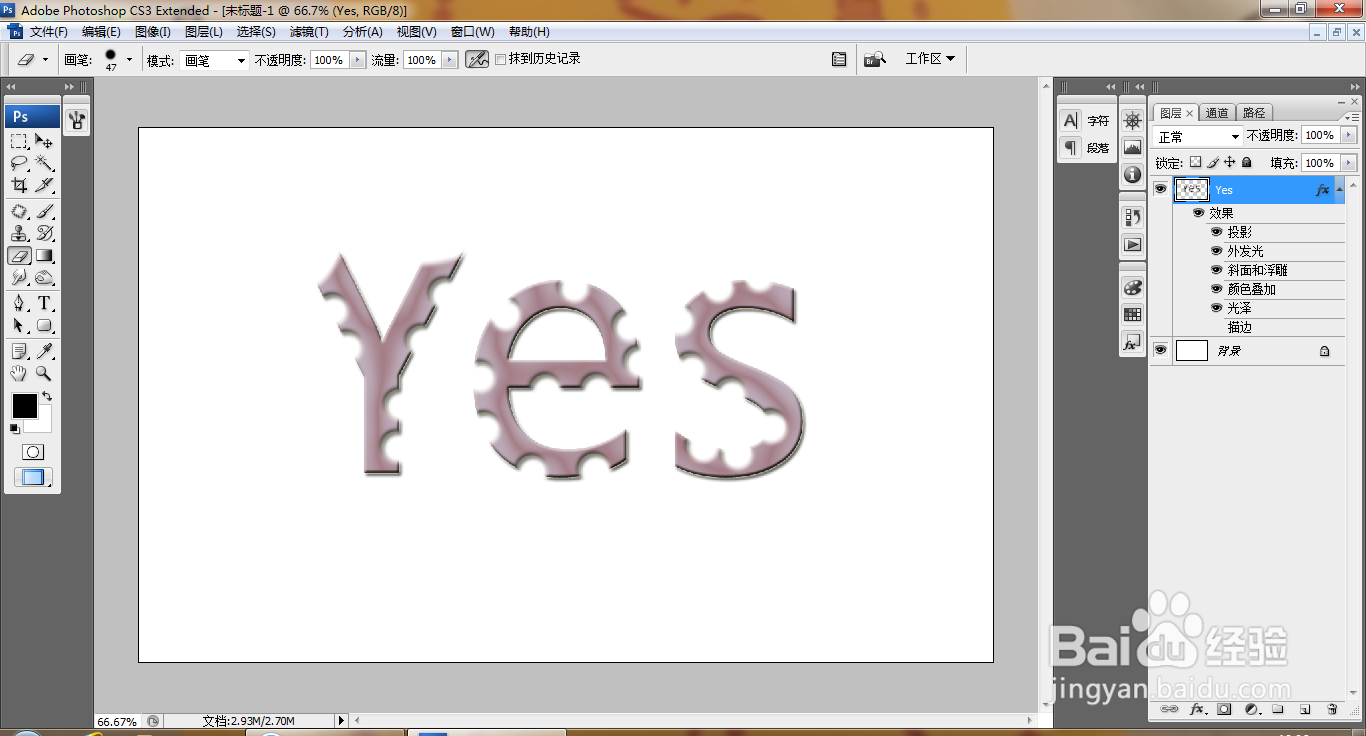
9、再次不勾选描边,选择橡皮擦工具,擦除字体边缘,如图

10、再次用橡皮擦工具,擦除边缘,如图
时间:2026-04-22 11:02:01
1、打开PS,新建空白背景,如图
2、选择横排文字工具,输入字体,如图
3、打开字符对话框,缩小字符间距,如图
4、双击字体,设置字体样式为微软雅黑,如图
5、再次放大字体,如图
6、双击图层,打开图层样式,勾选投影,外发光,斜面和浮雕,光泽,颜色叠加,如图
7、勾选颜色叠加,设置混合模式为溶解,颜色为淡紫色,选择加深工具,涂抹字体边缘,如图
8、勾选描边,设置大小为13像素,如图
9、再次不勾选描边,选择橡皮擦工具,擦除字体边缘,如图
10、再次用橡皮擦工具,擦除边缘,如图
