photoshop 画平面图的过程

 时间:2026-05-04 07:39:42

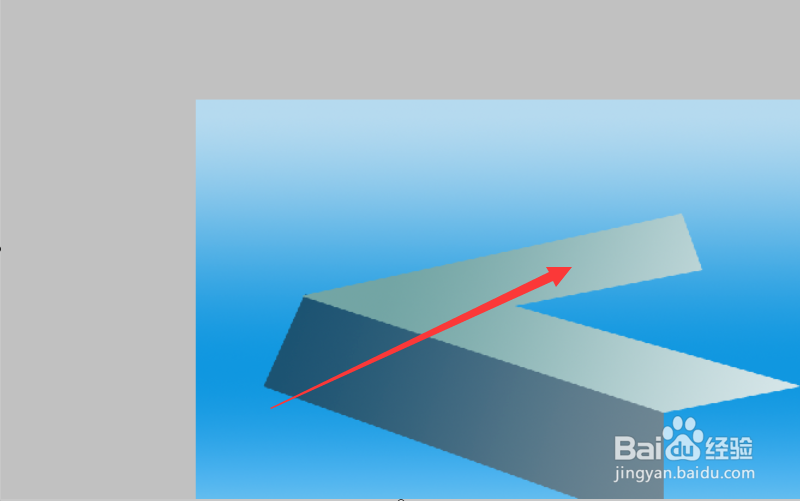
1、打开ps新建一个800*600像素的空白画布。

photoshop 画平面图的过程

2、选择“渐变工具”,单击工具选项栏中的渐变条,打开“渐变编辑器”对话框,双击渐变条下方的三角形按钮,打开“拾色器”对话框,在对话框中设置颜色,选择“线性渐变”,按住shift键填充。

photoshop 画平面图的过程

3、新建一个图层 ,选择“多边形套索工具”,在图像中建立选区。

photoshop 画平面图的过程

4、选择“渐变工具”,单击工具选项栏中的渐变条,打开“渐变编辑器”对话框,双击渐变条下方的三角形按钮,打开“拾色器”对话框,在对话框中设置颜色,选择“线性渐变”。

photoshop 画平面图的过程

5、上方位置同样多次操作“多边形套索工具”,填充一个较浅颜色。

photoshop 画平面图的过程

6、最后把里面的内侧和外侧渐变效果也填充出来就可以了。

photoshop 画平面图的过程

7、这样就完成了photoshop 画平面图的过程。

photoshop 画平面图的过程

  • photoshop 画平面图的过程
  • PS如何快速填充颜色?
  • PS制作平面图
  • PS怎样设置图像的颜色加深
  • 如何用PS把一张图片的颜色统一?
  • 热门搜索
    血红蛋白高是怎么回事 博物馆奇妙夜 恶魔英文怎么写 长脸发型图片女 小孩吐奶怎么回事 快乐的近义词 中国地质博物馆 风寒感冒与风热感冒的区别 名扬中外的近义词 成熟的近义词