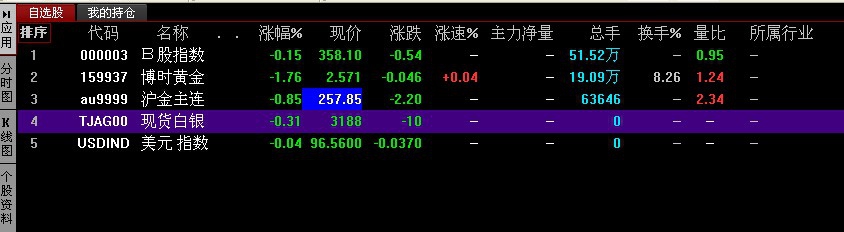
1、点击桌面上的应用程序图标,进入主界面,展示出自己的自选股
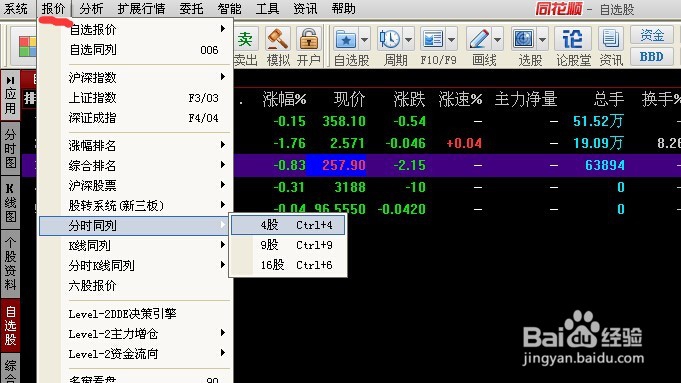
2、如果想看,多支股票的分时图,同时展现出来,那么点击左侧上的“报价”按钮,在列出的菜单中,点击“分时同列”,可以选择4,6,9股不等
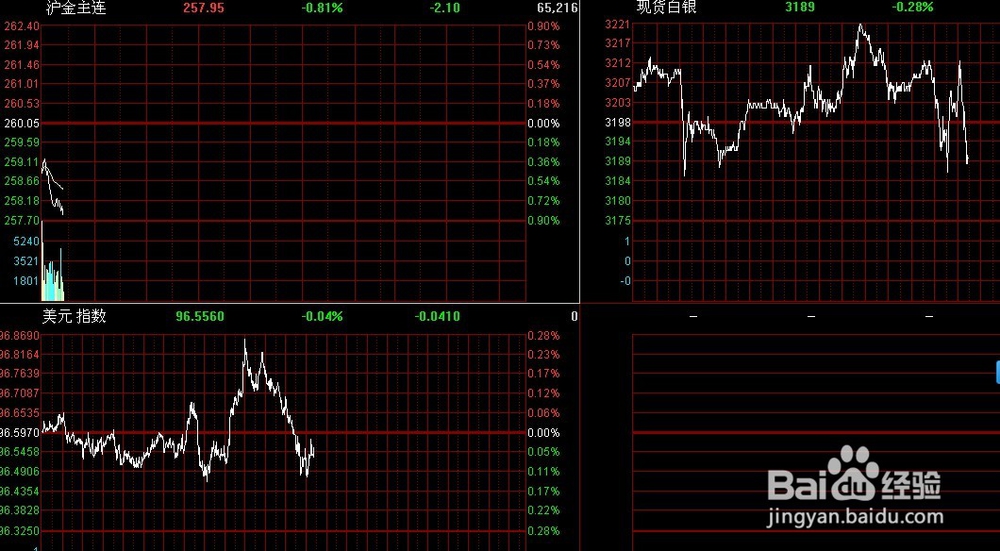
3、结果图如下
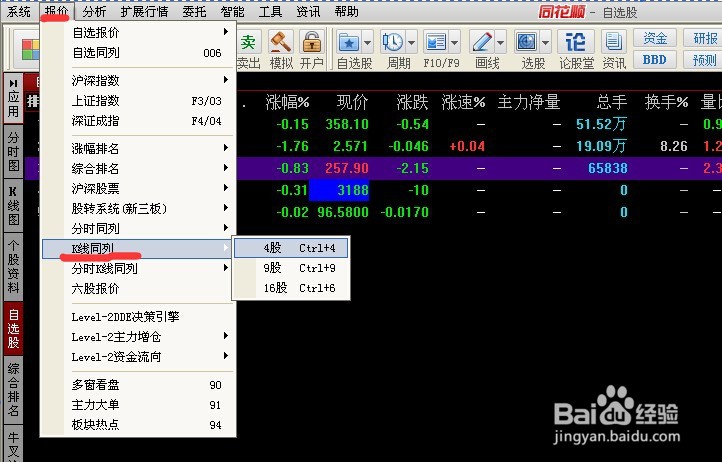
4、如果打算看多只股票的k线图,那么可以点击左上方的“报价”按钮,然后选中“k线同列”,然后选择股票的数目
5、结果图如下:

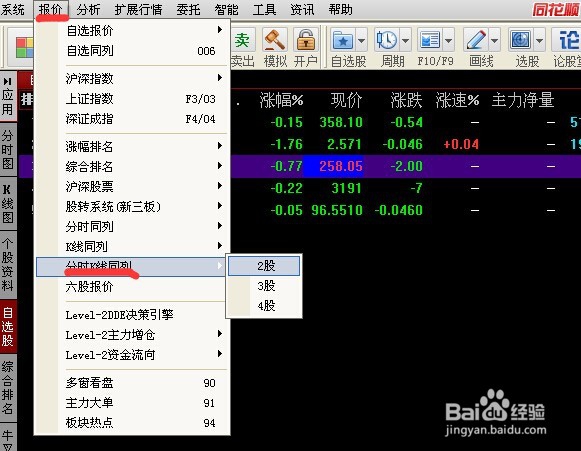
6、要是想看多只股票的分时和K线,同时展示出来,那么可以点击左上方的“报价”按钮,然后选中“分时K线同列”,然后选择股票的数目,进行展示
7、结果图如下:

时间:2026-04-24 03:56:19
1、点击桌面上的应用程序图标,进入主界面,展示出自己的自选股
2、如果想看,多支股票的分时图,同时展现出来,那么点击左侧上的“报价”按钮,在列出的菜单中,点击“分时同列”,可以选择4,6,9股不等
3、结果图如下
4、如果打算看多只股票的k线图,那么可以点击左上方的“报价”按钮,然后选中“k线同列”,然后选择股票的数目
5、结果图如下:
6、要是想看多只股票的分时和K线,同时展示出来,那么可以点击左上方的“报价”按钮,然后选中“分时K线同列”,然后选择股票的数目,进行展示
7、结果图如下:
