如何使用magics切割模型

 时间:2026-02-15 01:13:58

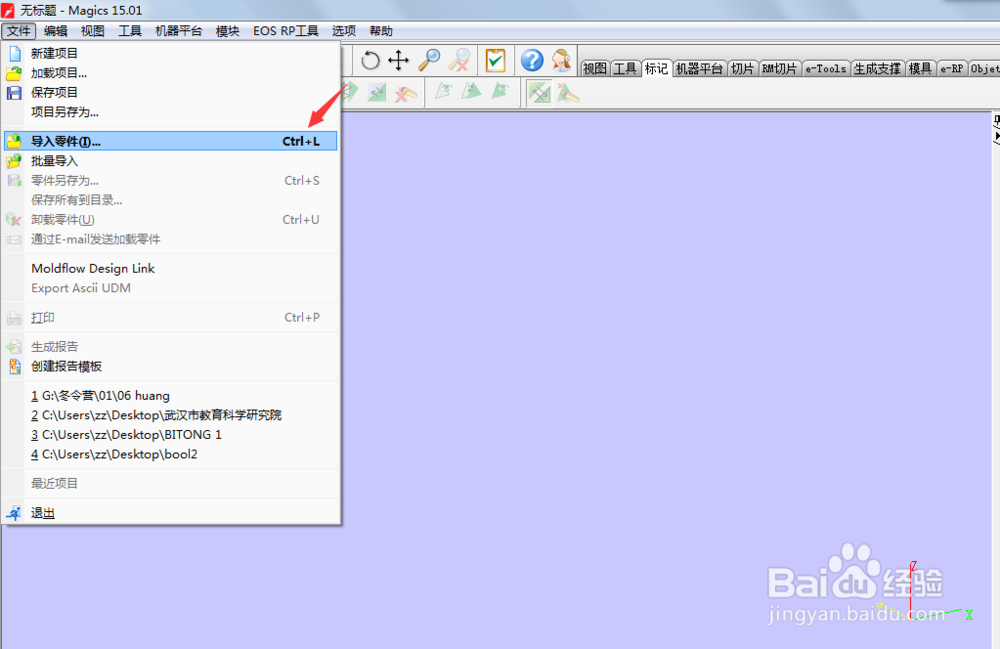
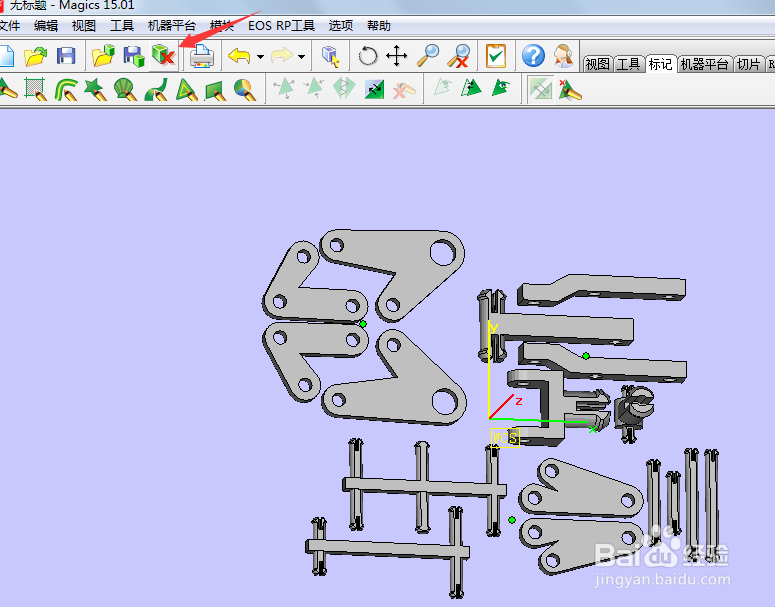
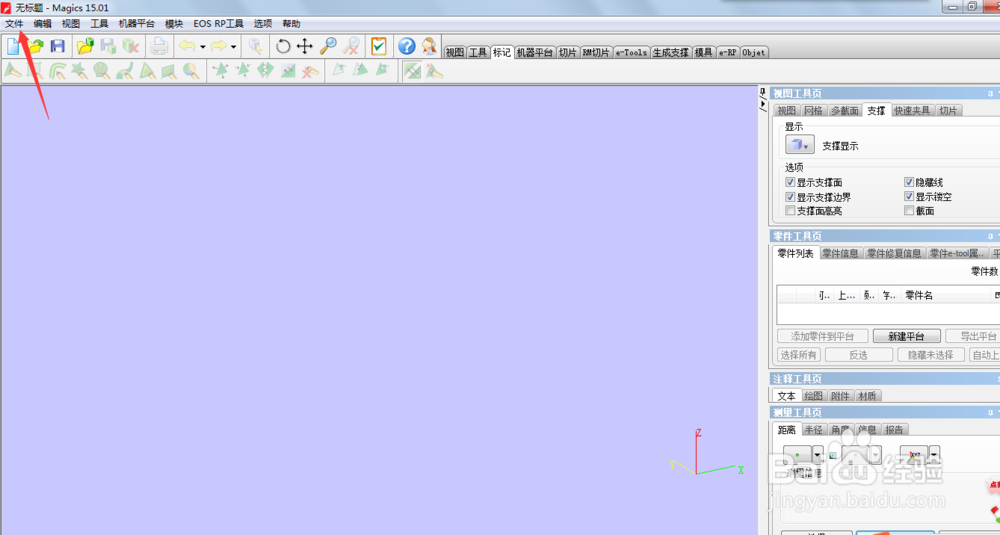
1、打开桌面上的magics软件,进入软件界面。

如何使用magics切割模型

如何使用magics切割模型

2、点击载入新零件

如何使用magics切割模型

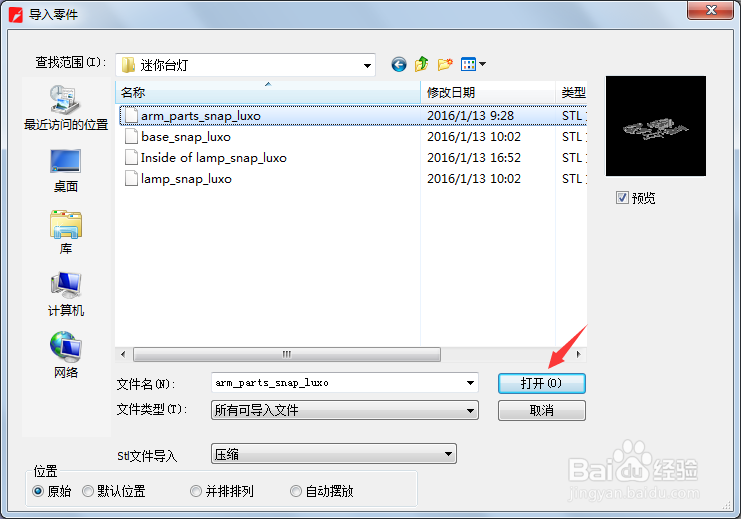
3、选择模型载入

如何使用magics切割模型

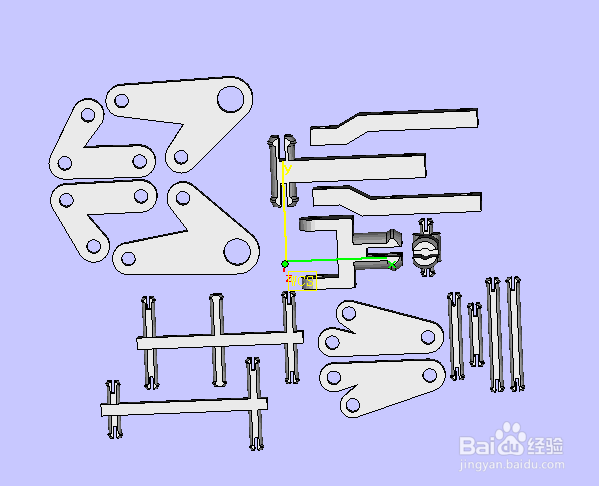
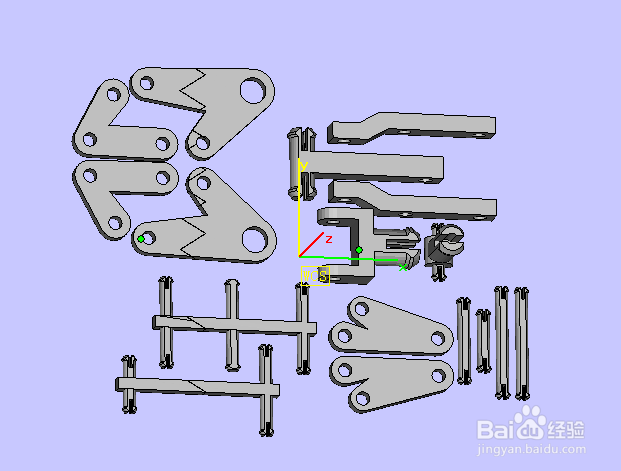
4、导入模型后可以看到,这个模型是由多个零件组成

如何使用magics切割模型

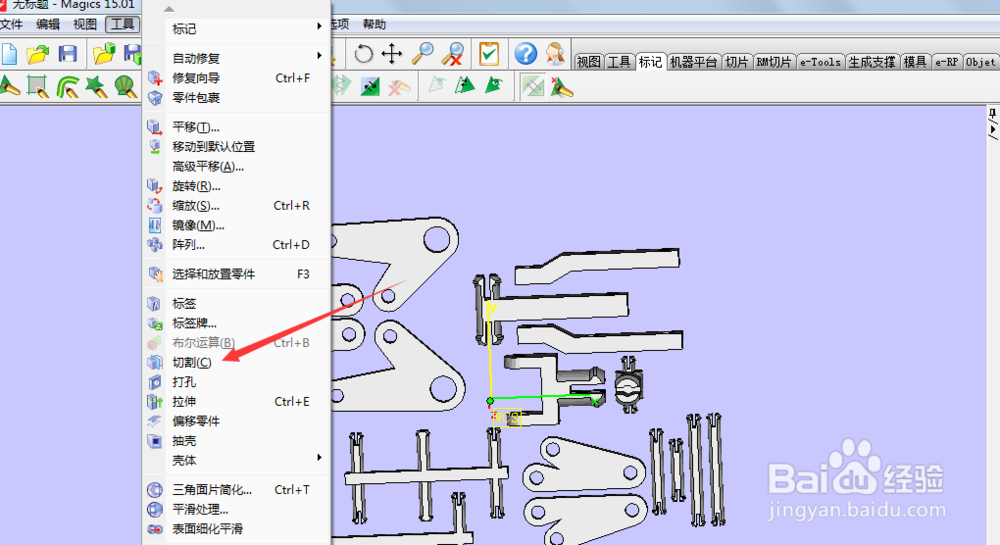
5、我们将这个模型分成三部分。点击工具栏中的工具,然后点击切割

如何使用magics切割模型

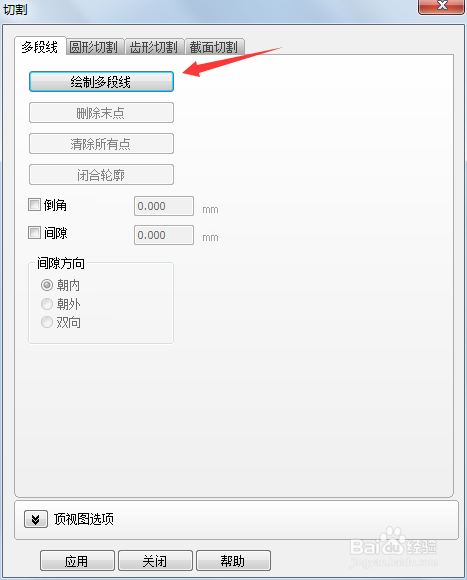
6、显示多段线切割,点击绘制多段线

如何使用magics切割模型

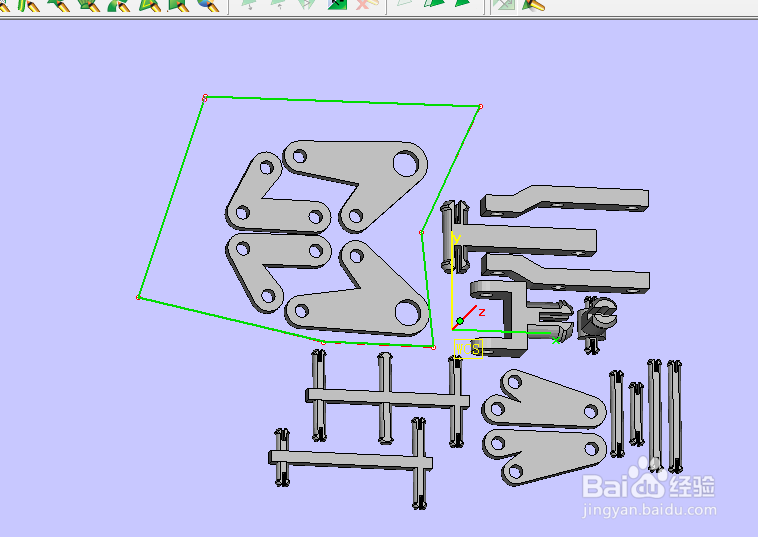
7、然后绘制多段线,将模型一部分包裹起来

如何使用magics切割模型

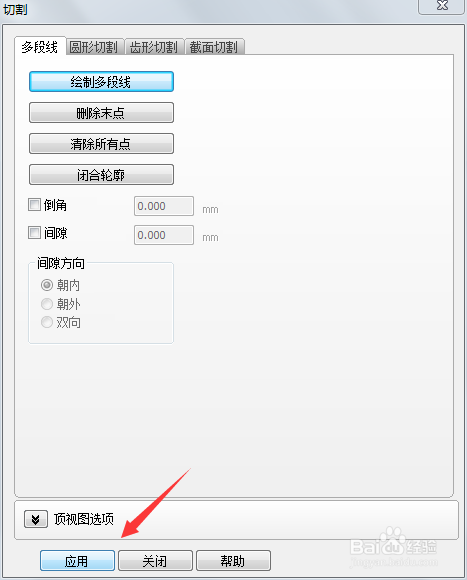
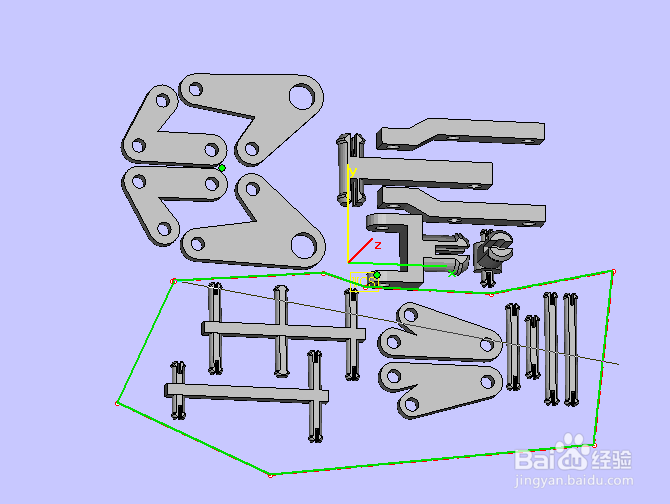
8、点击应用,模型就切割完成了。

如何使用magics切割模型

9、然后可以多次绘制多段线,将模型分为三部分

如何使用magics切割模型

10、点击卸载零件,模型就可以保存为三部分了

如何使用magics切割模型

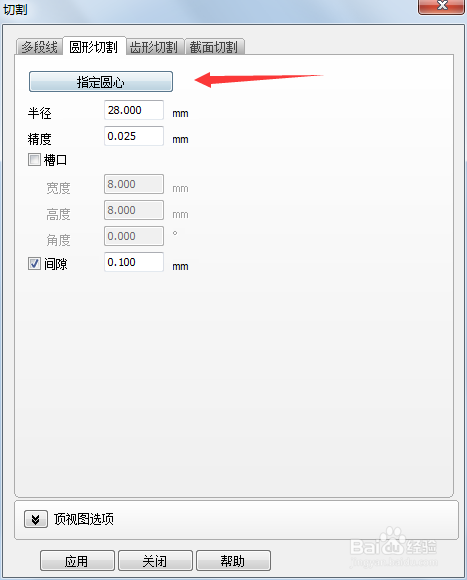
1、圆形切割是以圆的方式切割,设置好圆的参数后,点击指定圆心

如何使用magics切割模型

2、然后在模型上指定一点做圆心

如何使用magics切割模型

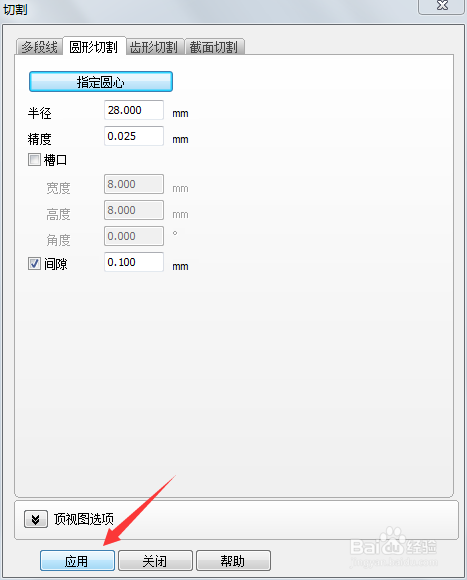
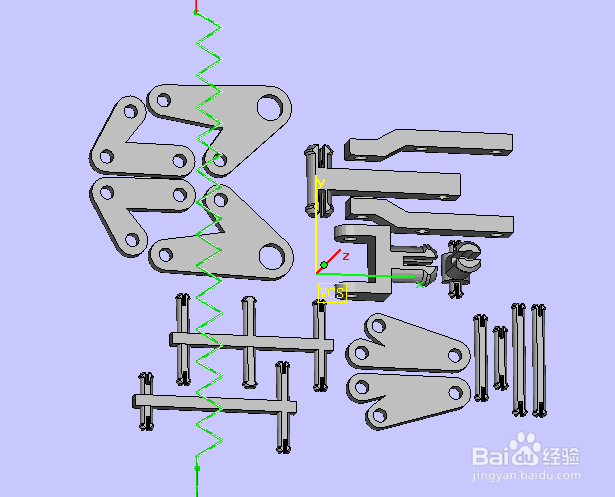
3、点击应用,可以看到模型之间出现黑色边界,切割完成

如何使用magics切割模型

如何使用magics切割模型

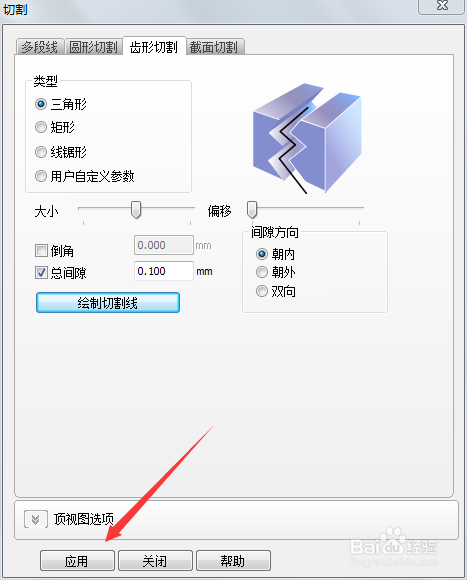
1、齿形切割,在截面出会形成锯齿状,方便以后拼接

如何使用magics切割模型

2、设置好参数后,点击绘制切割线

如何使用magics切割模型

3、绘制完后,可以看到齿形

如何使用magics切割模型

4、点击应用,可以看到模型被切割成锯齿形。模型切割完成。

如何使用magics切割模型

如何使用magics切割模型

  • solidworks如何在草图中转换实体引用
  • 在solidworks里面如何提取面的边线?
  • Solidworks如何让两个圆形草图具有相等的尺寸
  • solidowrks草图圆工具使用的方法
  • 如何使用solidworks剪裁曲面命令
  • 热门搜索
    穿山甲说了什么 钛晶的功效与作用 运动会致词 食品安全知识 奥司他韦的作用与功效 肝泰乐的功效与作用 历史必修二知识点 阿莫西林的作用 办理房产证需要什么手续 松花粉的功效与作用