如何用visio绘制【环型交叉】标志?

 时间:2026-04-23 08:12:19

1、首先,打开visio软件,新建一个“基本框图”工程文件,如图所示。

如何用visio绘制【环型交叉】标志?

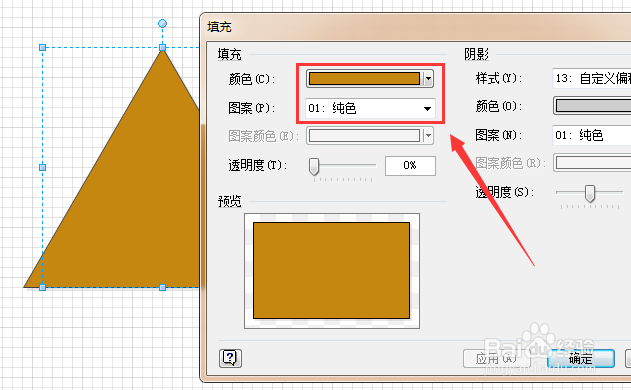
2、接着,从左侧形状栏中拖入一个“三角形”,单击鼠标右键,选择“格式”-“填充”选项,将其填充属性设置为“纯橘黄色”,如图所示。

如何用visio绘制【环型交叉】标志?

如何用visio绘制【环型交叉】标志?

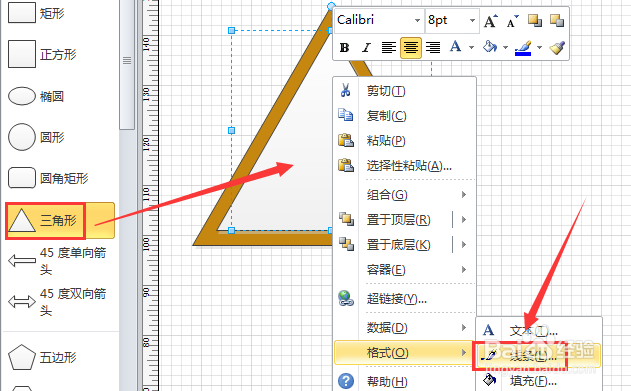
3、再从左侧形状栏中拖入一个“三角形”,单击鼠标右键,选择“格式”-“线条”选项,将其线条属性设置为“纯黑色,6pt”,如图所示。
如何用visio绘制【环型交叉】标志?

如何用visio绘制【环型交叉】标志?

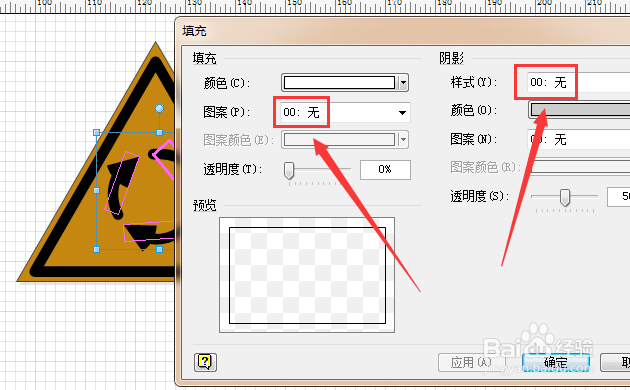
4、接着,单击鼠标右键,选择“格式”-“填充”选项,将其填充属性设置为“无”,且无阴影,如图所示。

如何用visio绘制【环型交叉】标志?

如何用visio绘制【环型交叉】标志?

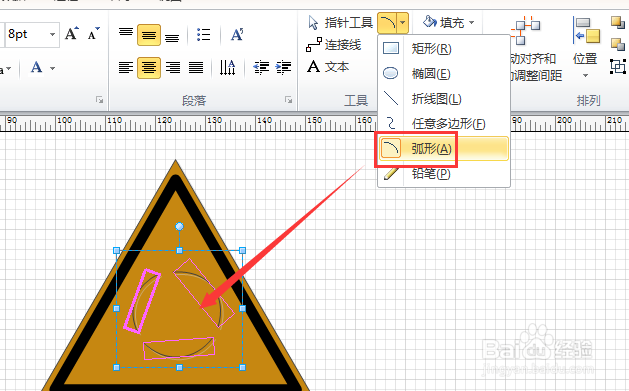
5、然后选择上方“弧线”工具,在三角形中绘制三个“半弧”型,如图所示。

如何用visio绘制【环型交叉】标志?

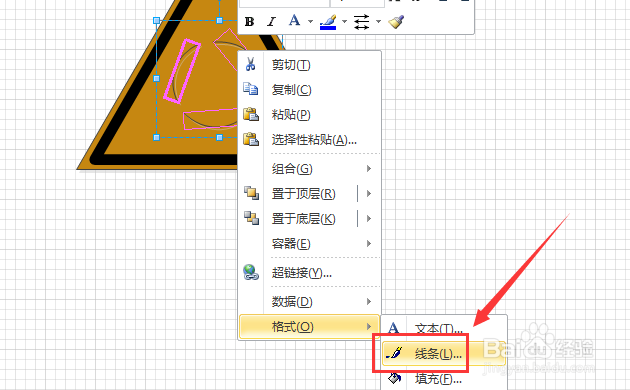
6、再单击鼠标右键,选择“格式”-“线条”选项,将其线条属性设置为“纯黑色,6pt”,且箭头终点为“箭头样式”,如图所示。
如何用visio绘制【环型交叉】标志?

如何用visio绘制【环型交叉】标志?

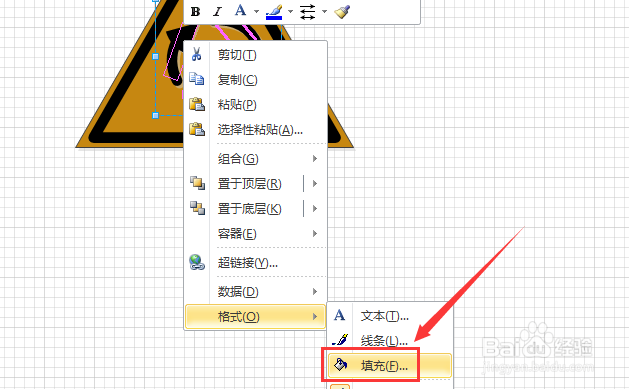
7、接着,单击鼠标右键,选择“格式”-“填充”选项,将其填充属性设置为“无阴影”,如图所示。
如何用visio绘制【环型交叉】标志?

如何用visio绘制【环型交叉】标志?

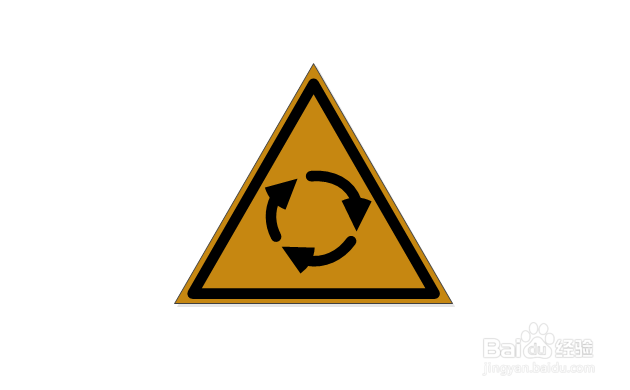
8、绘制完成后,即可看到如图所示的【环型交叉】标志了。

如何用visio绘制【环型交叉】标志?

  • visio文本框怎样调节大小和文字位置
  • visio使用技巧之交叉线去掉交叉点弯曲的办法
  • visio怎么删除不要的图形详细教程
  • Visio中怎样制作坐标轴
  • visio如何设置连接线的粗细?
  • 热门搜索
    鳄鱼龟怎么养 卡西欧手表怎么调日期 房颤怎么治疗 胃热是怎么回事 淘宝怎么找同款 皮肤暗黄怎么办 长了阴虱怎么办 两个路由器怎么桥接 厦门怎么样 怎么取消退款申请