如何使用Photoshop快速制作文字倒影

 时间:2026-04-24 13:29:50

给大家讲解一下如何使用Photoshop快速制作文字倒影

如何使用Photoshop快速制作文字倒影

工具/原料

电脑一台

Photoshop软件

方法/步骤

新建文档,尺寸为1500像素×1000像素,颜色调整为白色。

如何使用Photoshop快速制作文字倒影

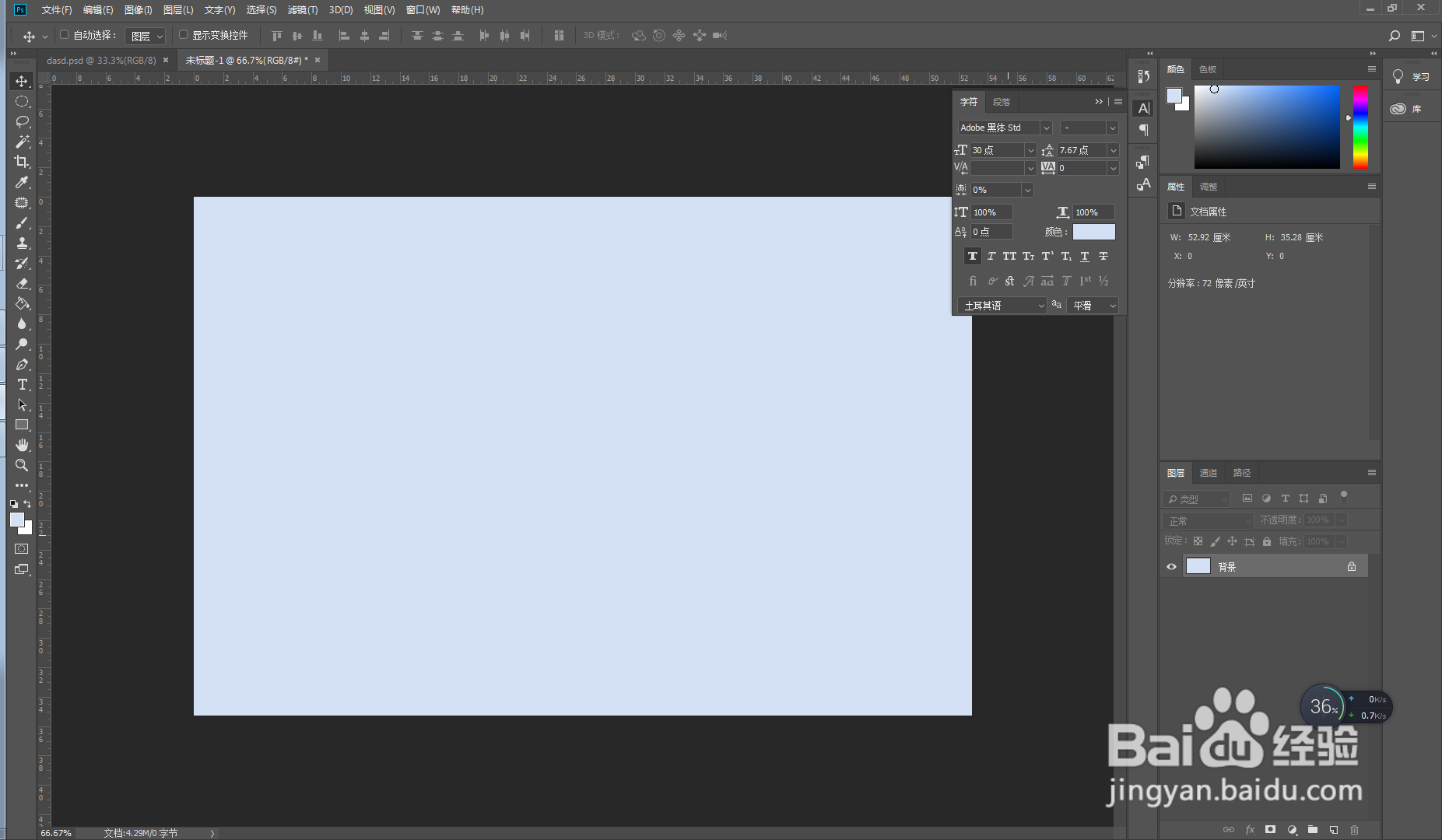
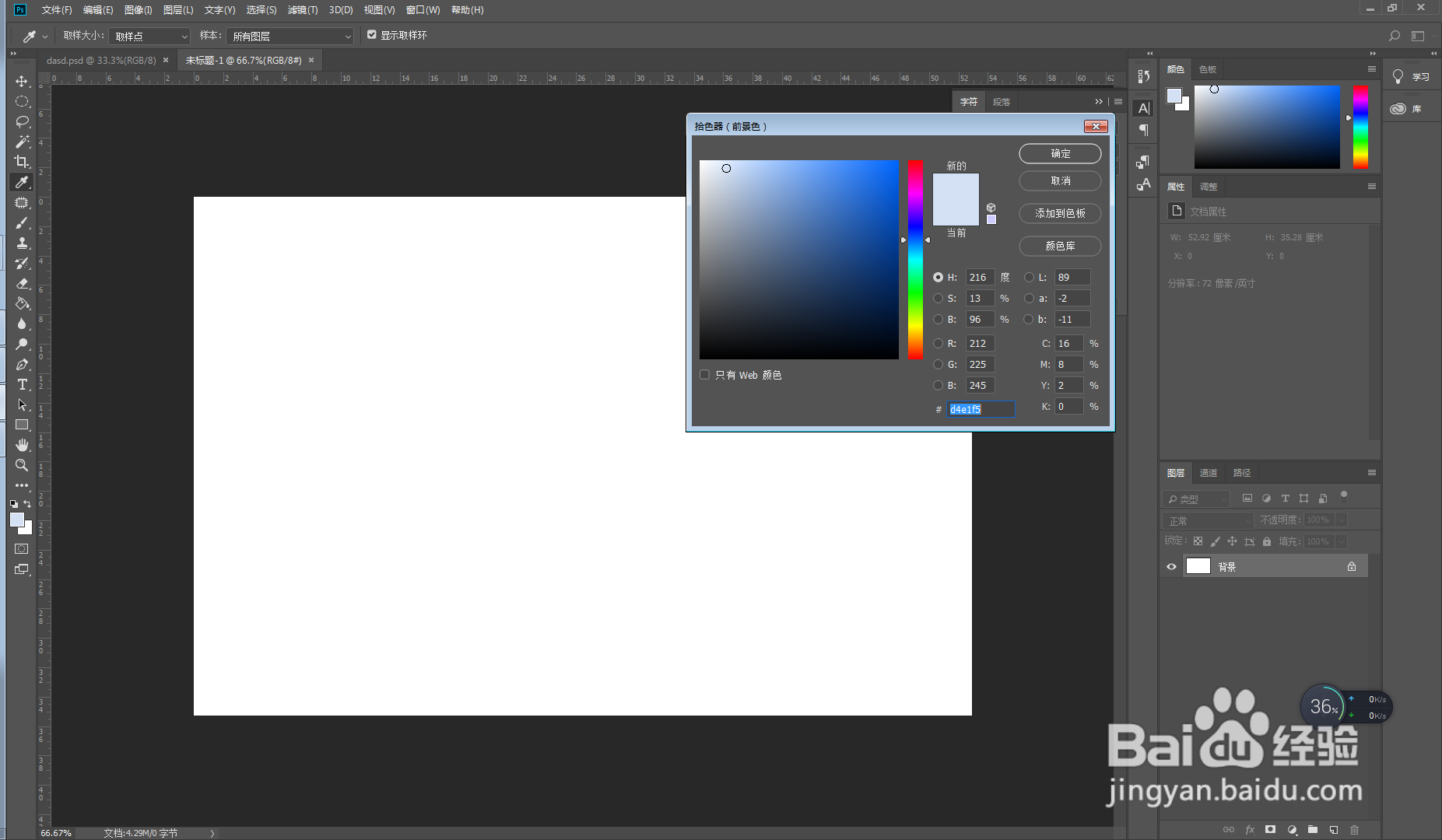
在工具栏,将前景色设置为浅蓝色,使用快捷键alt+delete将背景调整为浅蓝色,效果如下图。
如何使用Photoshop快速制作文字倒影

如何使用Photoshop快速制作文字倒影

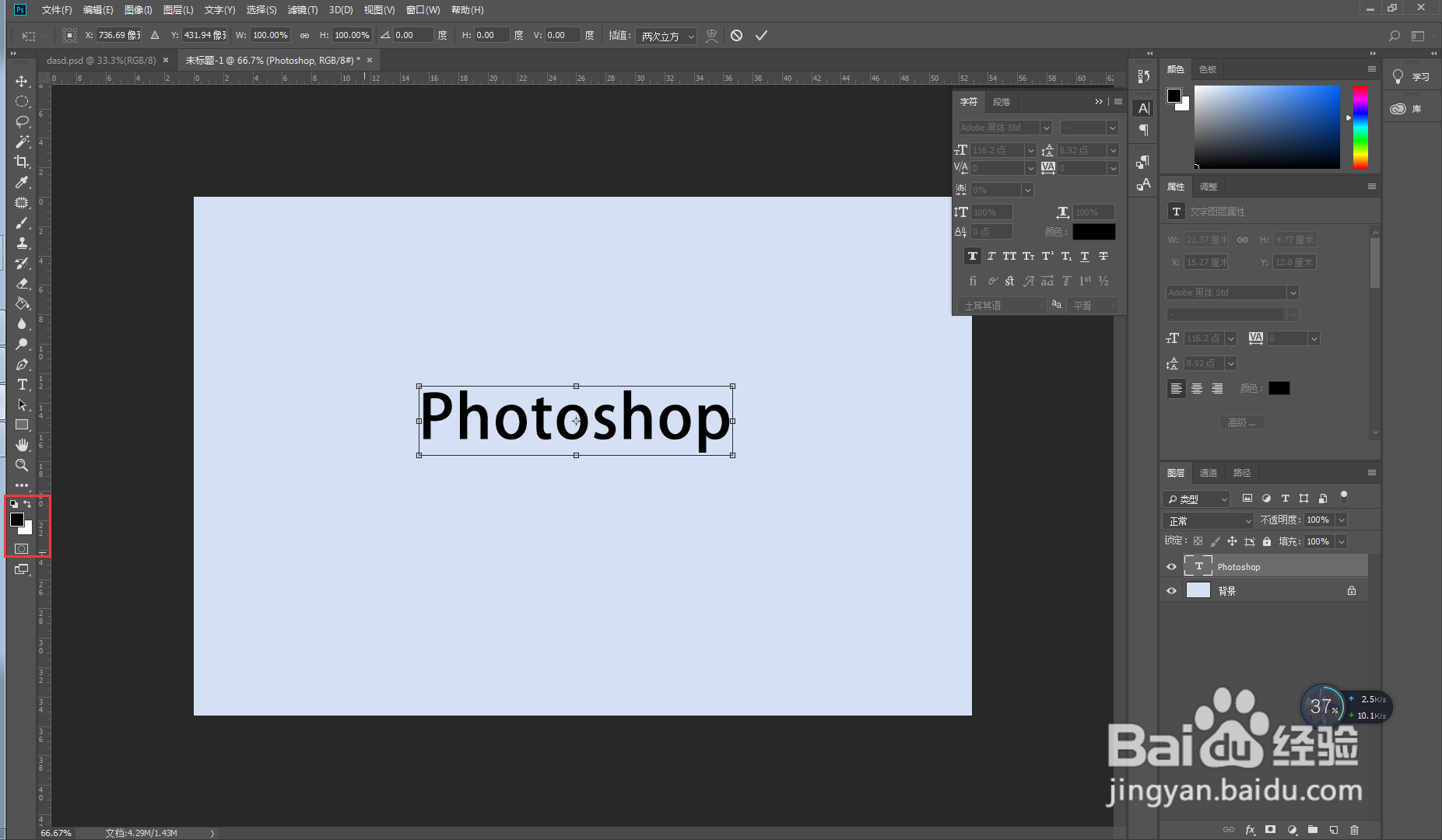
回到工具栏,前景色设置为黑色,打开文字工具,输入文字,使用快捷键Ctrl+T自由变换,调整好大小和位置,效果如下图。

如何使用Photoshop快速制作文字倒影

如何使用Photoshop快速制作文字倒影

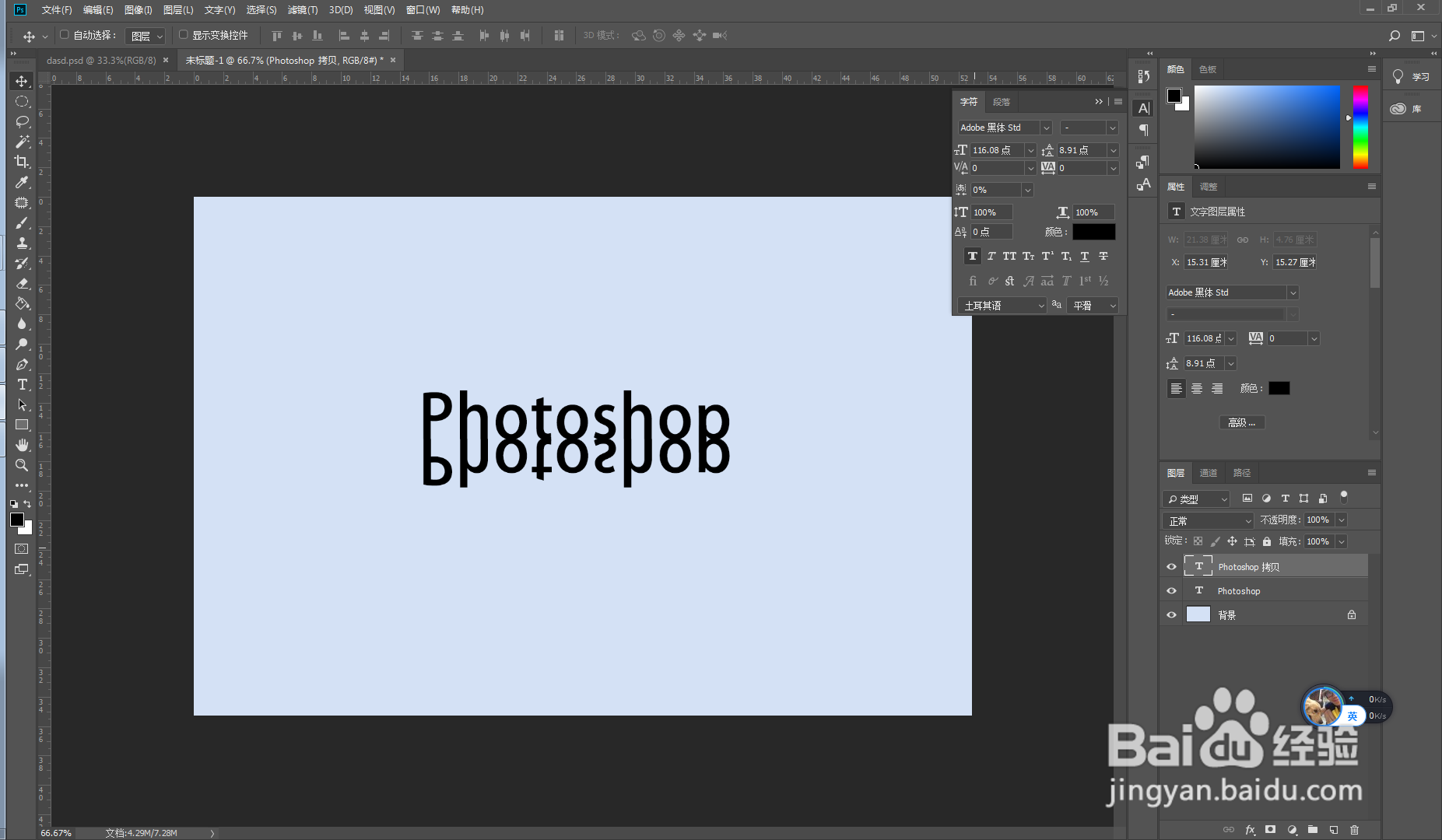
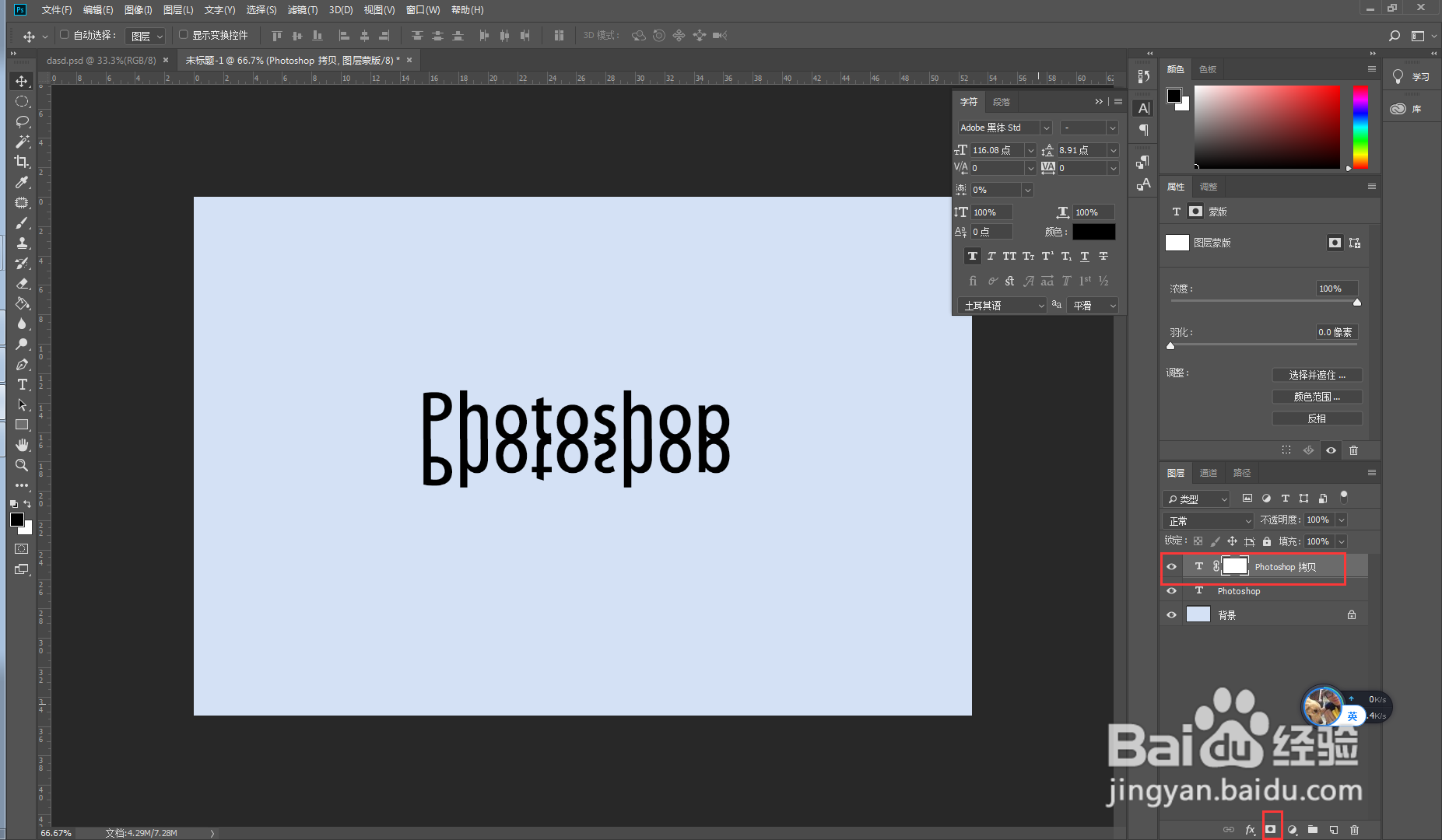
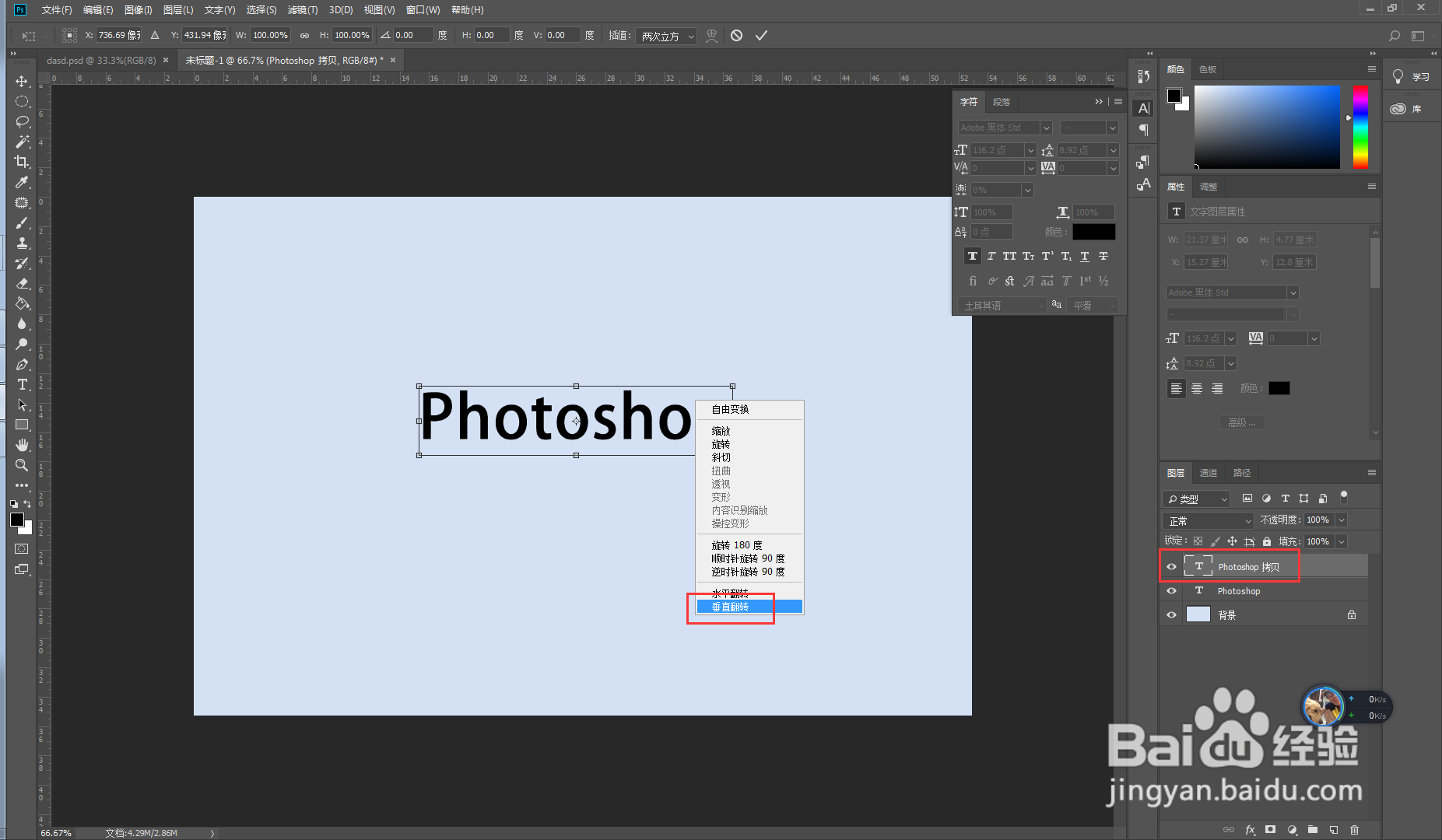
回到图层面板,选中文字图层,使用快捷键Ctrl+J复制一层,再使用快捷键Ctrl+T自由变换,右键垂直翻转,移动好位置,效果如下图。
如何使用Photoshop快速制作文字倒影

如何使用Photoshop快速制作文字倒影

回到图层面板,给文字拷贝图层,添加图层蒙版。

如何使用Photoshop快速制作文字倒影

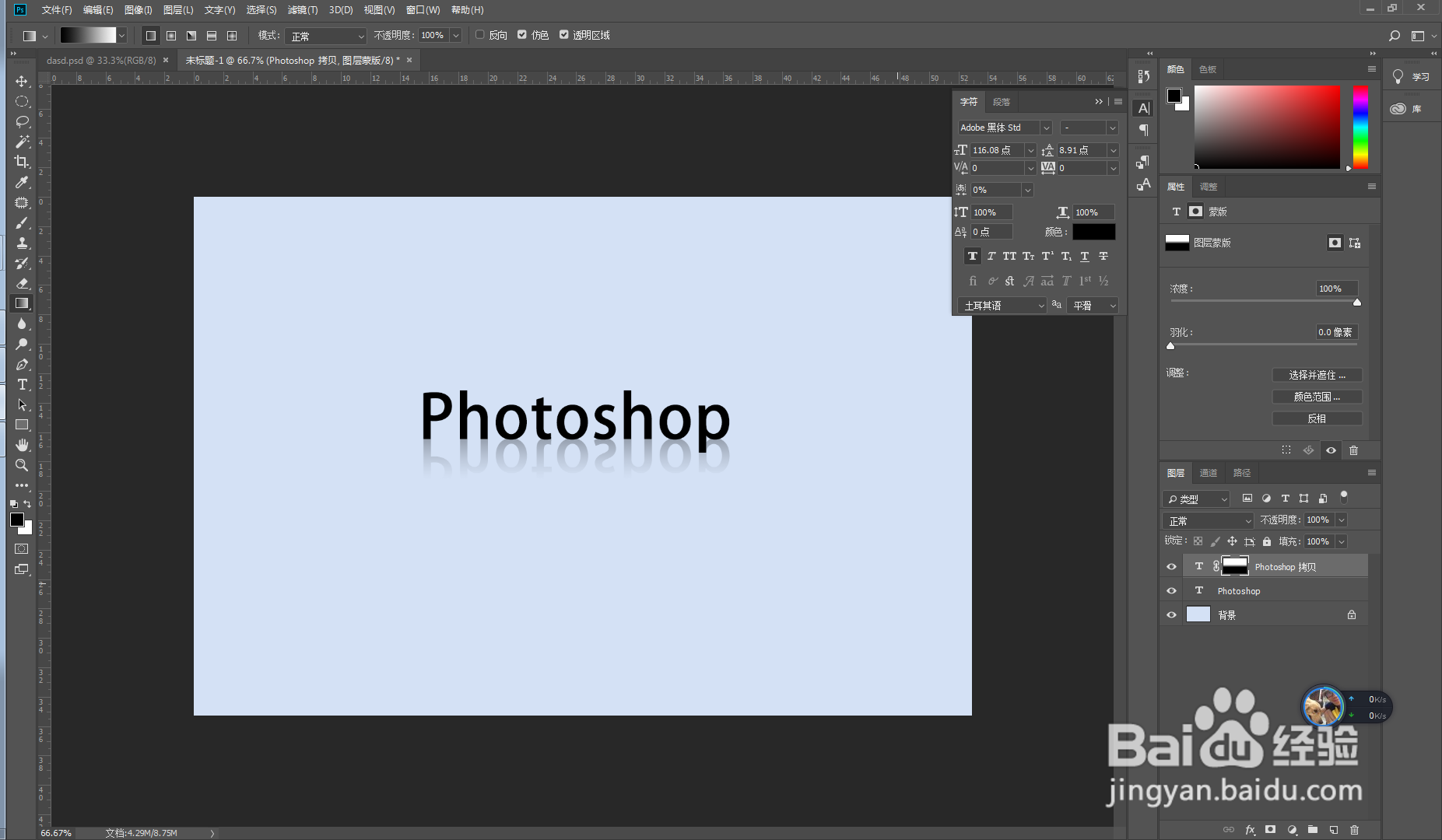
回到工具栏,打开渐变工具,选择黑白渐变,用渐变线由下往上拉,效果如下图。
如何使用Photoshop快速制作文字倒影

如何使用Photoshop快速制作文字倒影

注意事项

希望可以帮助到您。

  • ps圆形怎么做出层次感
  • ps怎么制作玻璃字
  • PS(Photoshop2022)如何给图层添加油画效果
  • PS浮雕效果的新用法
  • ps怎么制作裂痕文字效果
  • 热门搜索
    西安碑林博物馆 毫不犹豫的近义词 最帅发型 阳光财险怎么样 感冒清热胶囊 狐假虎威的近义词 孕妇贫血怎么补 电影博物馆 怎么注册apple id 照片像素怎么改