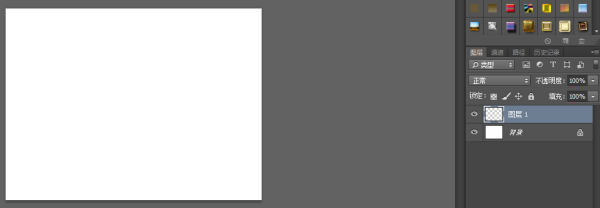
1、新建白色背景文件,创建新图层;
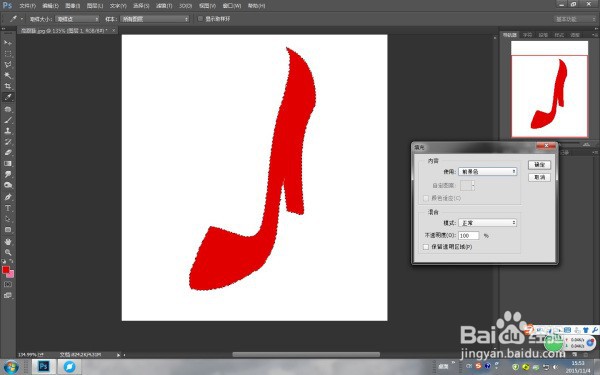
2、用“钢笔工具”分图层画出图片轮廓线,用需要的不同颜色分图层填充;
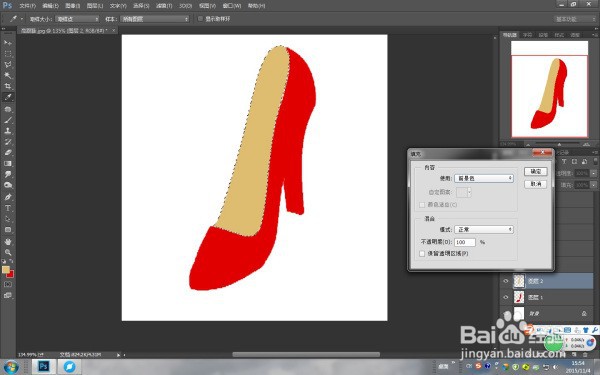
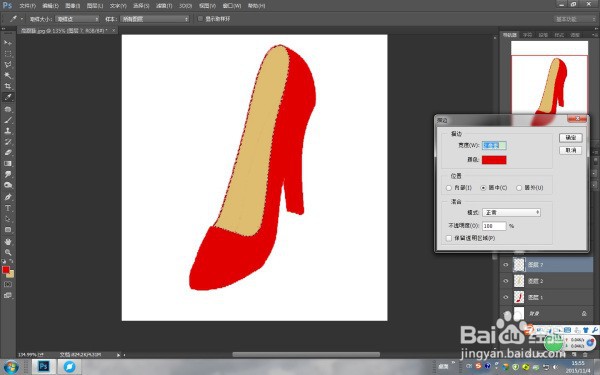
3、ctrl+点击图标载入选区,用红色、2像素描边;
4、新建图层,绘制鞋底,用深黄色填充;
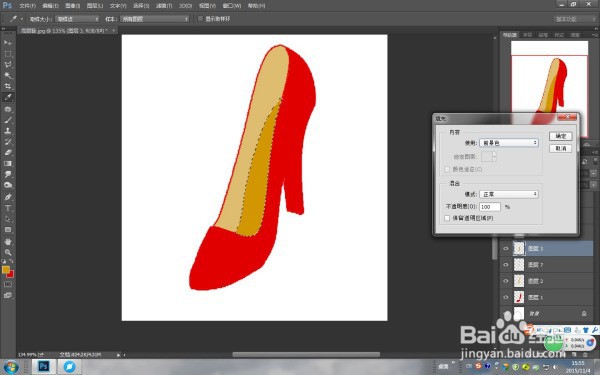
5、新建图层,绘制鞋底区域,用深黑色“ 填充”;
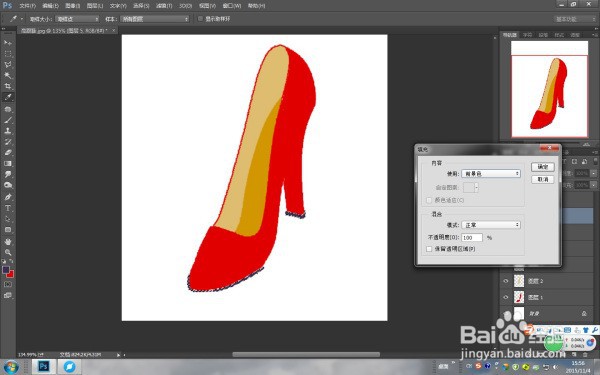
6、创建新图层,绘制高光区域,“选择--羽化”2像素,填充颜色;
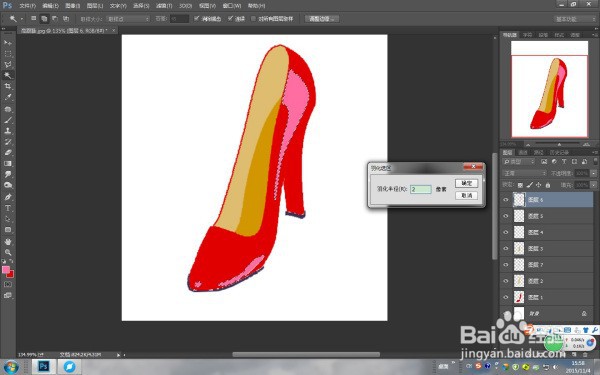
7、用“涂抹工具”、“模糊工具”等进一步处理,合并图层,再用“加深、减淡”工具局部处理,添加效果,双击调出“填充样式”,设置投影效果,完成。
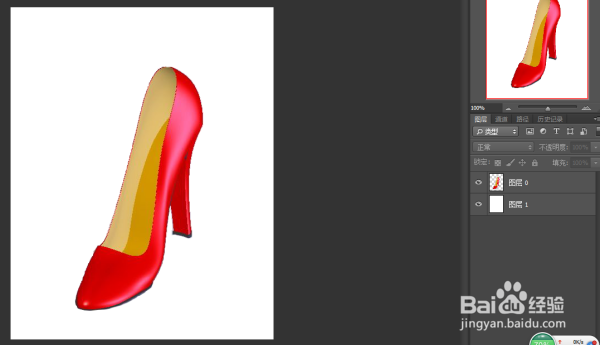
时间:2026-04-22 18:02:29
1、新建白色背景文件,创建新图层;
2、用“钢笔工具”分图层画出图片轮廓线,用需要的不同颜色分图层填充;
3、ctrl+点击图标载入选区,用红色、2像素描边;
4、新建图层,绘制鞋底,用深黄色填充;
5、新建图层,绘制鞋底区域,用深黑色“ 填充”;
6、创建新图层,绘制高光区域,“选择--羽化”2像素,填充颜色;
7、用“涂抹工具”、“模糊工具”等进一步处理,合并图层,再用“加深、减淡”工具局部处理,添加效果,双击调出“填充样式”,设置投影效果,完成。
